Guida alle Best Practice
In breve
Nell'articolo della Guida alle Best Practice, puoi scoprire come impostare e utilizzare Varify in modo ottimale. Condividiamo consigli e trucchi utili e ti mostriamo come utilizziamo noi stessi Varify.io.
1. Integrazione dello snippet varify
Inserisci lo snippet in tutte le pagine nell'area <head> del tuo sito web. Il punto esatto in cui viene integrato lo script all'interno di <head> non è rilevante. Sconsigliamo di caricare lo script nel <body>, poiché in tal caso può verificarsi uno sfarfallio della pagina durante il caricamento delle varianti.
<!-- Varify.io® code for YOUR ACCOUNT-->
<script>
window.varify = window.varify || {};
window.varify.iid = YOUR ACCOUNT ID;
</script>
<script src="https://app.varify.io/varify.js"></script>
Puoi trovare il tuo snippet Varify individuale nel tuo account Varify. Assicurati che contenga il tuo account ID affinché il tracciamento e la visualizzazione delle varianti funzionino correttamente.
Importante: Assicurati che lo script sia installato e reso esattamente come lo vedi nella tua dashboard. Lo script non deve essere memorizzato nella cache da altri strumenti come WP-Rocket.
Per gli account agenzia:
Ogni cliente richiede il proprio snippet Varify. Puoi trovare lo snippet con l'ID account corrispondente nella dashboard del rispettivo cliente.
2. Configurazione del tracking setup per GA4

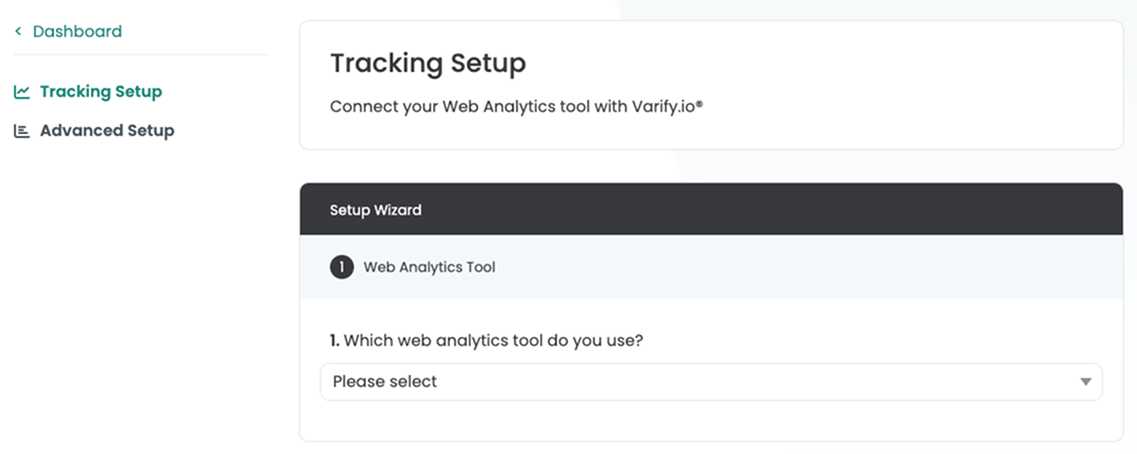
Configurazione automatica
Il metodo più semplice, affidabile e veloce per configurare il tracking setup per GA4 è la configurazione automatica. In questo caso viene creato un ulteriore container Google Tag Manager, che invia gli eventi Varify alla proprietà GA4 specificata in modo preconfigurato. Questo garantisce che gli eventi Varify vengano inviati a GA4 esattamente al momento giusto.
Inizia a monitorare a partire dall'evento di attivazione
In Advanced Setup trovi l'impostazione "Start Tracking on Activation Event". Questa impostazione è attivata di default e garantisce che l'esperimento venga distribuito separatamente dal tracking.
Separazione tra distribuzione dell'esperimento e tracking
Con l'impostazione "Start Tracking on Activation Event", hai la possibilità di eseguire il tracking dei tuoi esperimenti solo non appena è stato eseguito lo "Varify Activation Script". Puoi già eseguire l'erogazione degli esperimenti indipendentemente dal consenso dell'utente (questo non costituisce una consulenza legale). Ciò significa che carichi lo script Varify senza il consenso dell'utente e gli eventi GA4 vengono inviati solo dopo che il consenso dell'utente è stato ricevuto. Anche l'assegnazione permanente di un utente a una variante viene eseguita solo nel processo di tracking impostando il LocalStorage.
La separazione dell'erogazione dell'esperimento dal tracking dell'esperimento ha il grande vantaggio che le varianti vengono già caricate senza il consenso dell'utente e quindi non vedi una conversione di variante non appena viene fornito il consenso dell'utente (page flickering).
Script di attivazione del tracciamento Varify
<script>
  if (window.varify && typeof window.varify.setTracking === 'function') {
    window.varify.setTracking(true);
  } else {
    window.addEventListener('varify:loaded', function () {
      window.varify.setTracking(true);
    });
  }
</script>
Dal 29.10.2025 utilizziamo uno Activate Tracking Script aggiornato.
Tuttavia, tutti gli script precedentemente implementati rimangono validi e continuano a funzionare senza alcuna modifica.
Disattivazione di "Start Tracking on Activation Events" quando si integra lo script Varify nel <body>
Se disattivi "Start Tracking on Activation Event", gli eventi di tracciamento vengono inviati direttamente con la delivery dell'esperimento nel Data Layer. Questo metodo è consigliato solo se lo script Varify è incluso nel <body> o è stato integrato tramite Google Tag Manager. In caso contrario, è molto probabile che non tutti gli eventi Varify arrivino in modo affidabile a Google Analytics 4.
3. raccomandazioni avanzate per il targeting
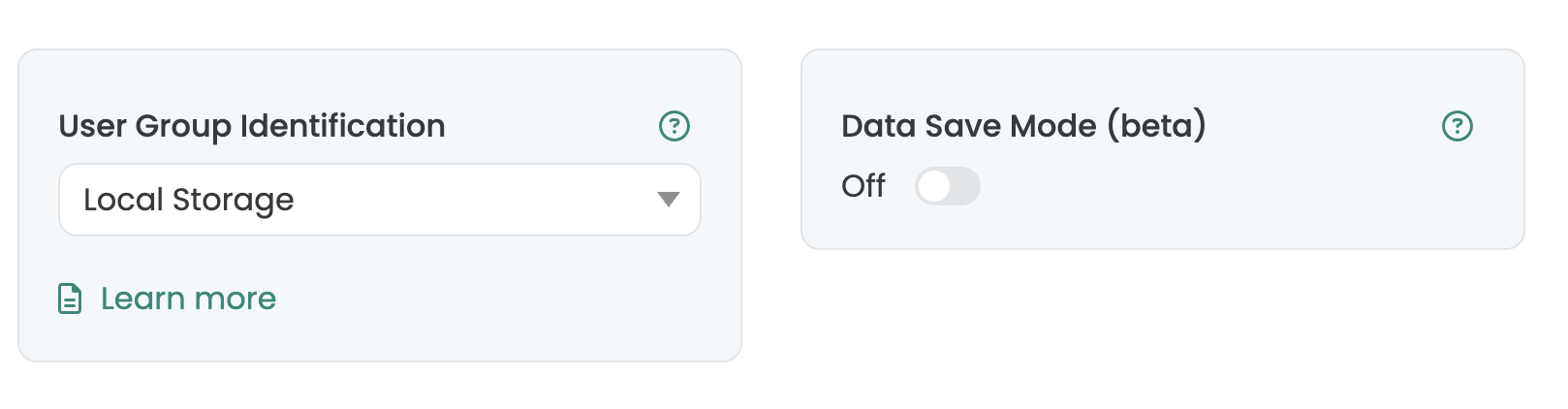
Per garantire che gli utenti continuino a essere assegnati alla stessa variante dell'esperimento nella sessione successiva, dovrebbe essere selezionata l'opzione Local Storage nell'impostazione "User Group Identification". L'opzione Session Storage dovrebbe essere selezionata solo se stai eseguendo esclusivamente campagne di personalization o targeting.
L'opzione Data Save Mode (beta) garantisce che l'evento Varify per qualsiasi esperimento venga inviato solo una volta per sessione. Normalmente, questo viene sempre inviato non appena vengono soddisfatte le condizioni di ingresso per un esperimento. Si consiglia di lasciare questa impostazione disattivata quando BigQuery non è in uso. Con BigQuery, è possibile risparmiare sui costi attivando l'impostazione.
4. avviare e valutare il test A/A
Crea sempre un test A/A prima di avviare il tuo primo "vero" test A/B. Questo dovrebbe essere eseguito sull'intero sito web. Questo ti permette di verificare che il tuo tracking funzioni correttamente e che non stai misurando differenze significative tra le varianti.
Un test A/A è un test A/B senza modifiche, in cui gli utenti vengono comunque suddivisi in due varianti. Il risultato dovrebbe essere distribuito approssimativamente 50:50.
Puoi scoprire come creare un test A/A e verificare il tuo tracking qui: Avviare un test A/A e verificare il tracking
Controlla la delivery dell'esperimento e l'evento Varify nel DataLayer
Dopo che il tuo test AA è stato avviato, dovresti controllare che il tuo esperimento venga effettivamente distribuito. Il modo migliore per farlo è utilizzare l'estensione Chrome.
Se l'esperimento non è elencato nell'estensione sotto "Active Experiments", controlla quanto segue:
- Lo script Varify è installato sul tuo sito
- Il targeting di pagina e pubblico sono definiti correttamente
Non appena vedi il tuo esperimento nell'estensione browser Varify sotto "Active Experiments", controlla se l'evento Varify viene mostrato nel DataLayer del tuo sito web per l'esperimento attivo. Al controllo del DataLayer
Se non visualizzi l'evento Varify del tuo esperimento nonostante l'attivazione dell'esperimento, questo potrebbe avere le seguenti cause:
- Lo script di tracciamento Varify Activate non è stato eseguito
- Il Consent Tool blocca l'evento Varify
5. valutazione dei tuoi esperimenti
Reporting in Varify (Google Signals disattivato)
Il modo più semplice per valutare i tuoi esperimenti è direttamente in Varify. Non appena ti sei autenticato con il tuo account Google nel Tracking Setup Wizard e hai impostato le impostazioni, puoi utilizzare i report Varify.
Ogni volta che avvii un nuovo esperimento, viene visualizzato un link ai risultati che ti porta alla pagina di reporting. Per i test già avviati non viene più mostrato un link ai risultati. Questi test possono quindi essere valutati solo direttamente in GA4 su base di segmento. Se vuoi valutare questi test anche con i report interni di Varify, puoi metter in pausa, duplicare e riavviare l'esperimento corrispondente.
Puoi trovare maggiori informazioni qui: Evaluate experiments in Varify.io
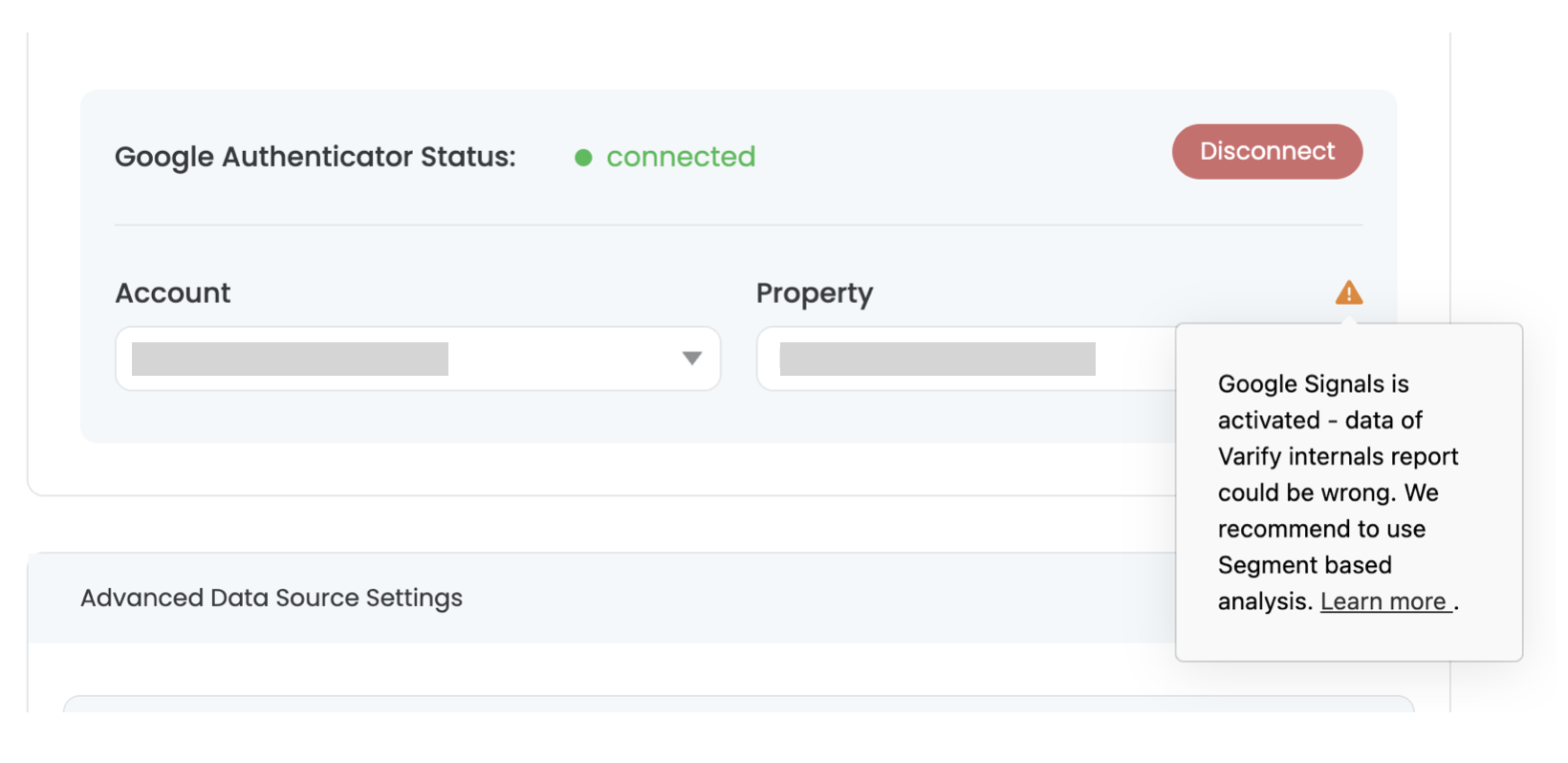
Importante: assicurati che Google Signals sia disattivato nella tua proprietà GA4. In caso contrario potrebbero verificarsi estrapolazioni in Google Analytics. Se Google Signals è attivato, puoi utilizzare la Segment-based evaluation in GA4. I report interni di Varify dovrebbero quindi essere utilizzati solo per il monitoraggio, ma non dovrebbero più essere considerati per la valutazione finale.
Per poter comunque utilizzare il reporting di Varify per la valutazione finale, puoi disattivare Google Signals oppure utilizzare i dati BigQuery nei report Varify, poiché questi si basano sui dati grezzi degli eventi invece che sui dati di GA4 (è richiesta la configurazione di BigQuery).
Accuratezza dei dati al 100% con BigQuery
Google Analytics estrapola alcuni dei dati raccolti, motivo per cui i tuoi report in GA4 e anche nei report Varify non sono accurati al 100%. Un'accuratezza dei dati del 100% non è comunque necessaria per molti test.
Per garantire un'accuratezza dei dati del 100%, puoi valutare i risultati dei tuoi esperimenti con BigQuery. I dati vengono sincronizzati con BigQuery con una sola impostazione in GA4. I dati grezzi di GA4 vengono memorizzati in BigQuery. Varify offre un'integrazione che ti permette di valutare comodamente i tuoi esperimenti in base ai dati di BigQuery utilizzando il Varify Report.
Puoi scoprire di più sulla valutazione tramite BigQuery qui: Integrazione BigQuery in Varify
Valutazione corretta dei risultati del tuo A/B test
Escludi eventi utente duplicati in Varify
Puoi escludere gli eventi utente duplicati nei report di Varify. Questa impostazione fa sì che un evento venga conteggiato al massimo una volta per utente. In generale consigliamo di valutare un solo evento per utente nella valutazione del tuo test A/B, ovvero di attivare questa impostazione. Escludere gli eventi duplicati può migliorare notevolmente la qualità dei dati, in particolare per gli eventi eseguiti ripetutamente dagli utenti (ad es. aggiungi al carrello).
Per gli obiettivi di fatturato, consigliamo anche di attivare Outlier Smoothing per escludere i valori di fatturato estremamente alti ed estremamente bassi nella valutazione dei risultati del test.
Puoi saperne di più qui: Segment and filter reports
Valutazione basata su segmenti dei risultati dei test A/B in GA4
Anche con la valutazione basata su segmenti in Google Analytics, è consigliabile effettuare la valutazione del successo degli esperimenti contando solo un evento per utente. Questo può essere fatto solo nelle esplorazioni tramite una piccola deviazione.
Questa opzione di valutazione è disponibile solo per gli eventi. Le metriche e i key event non possono essere valutati una sola volta su base utente.
Valutazione semplice tramite metriche (non consigliata)
Il modo più semplice per creare un report in un'esplorazione è aggiungere "Total Users" e le metriche da analizzare al report. Tuttavia, metriche come eventi e key event vengono contate più volte e possono quindi portare a falsificazioni.
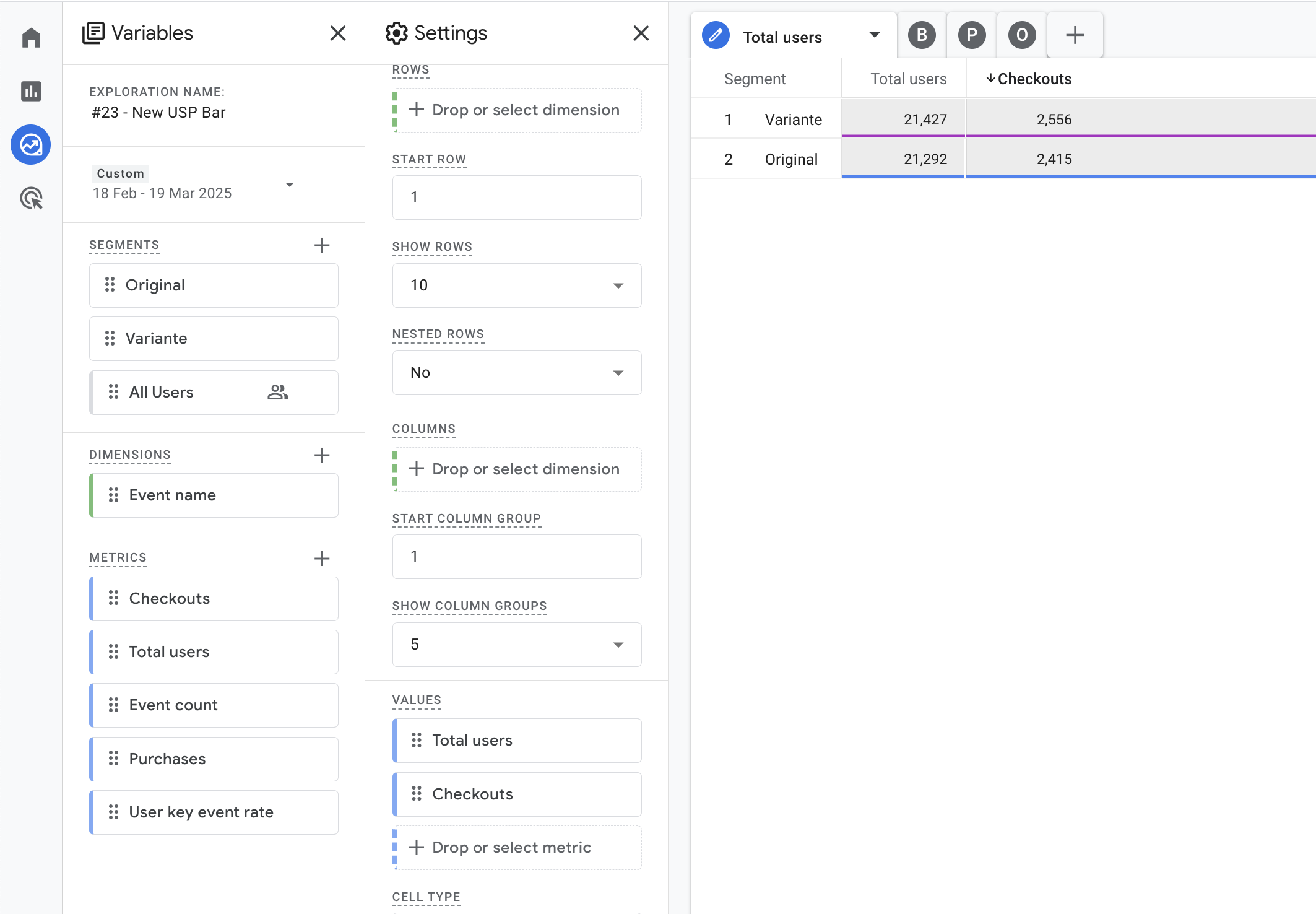
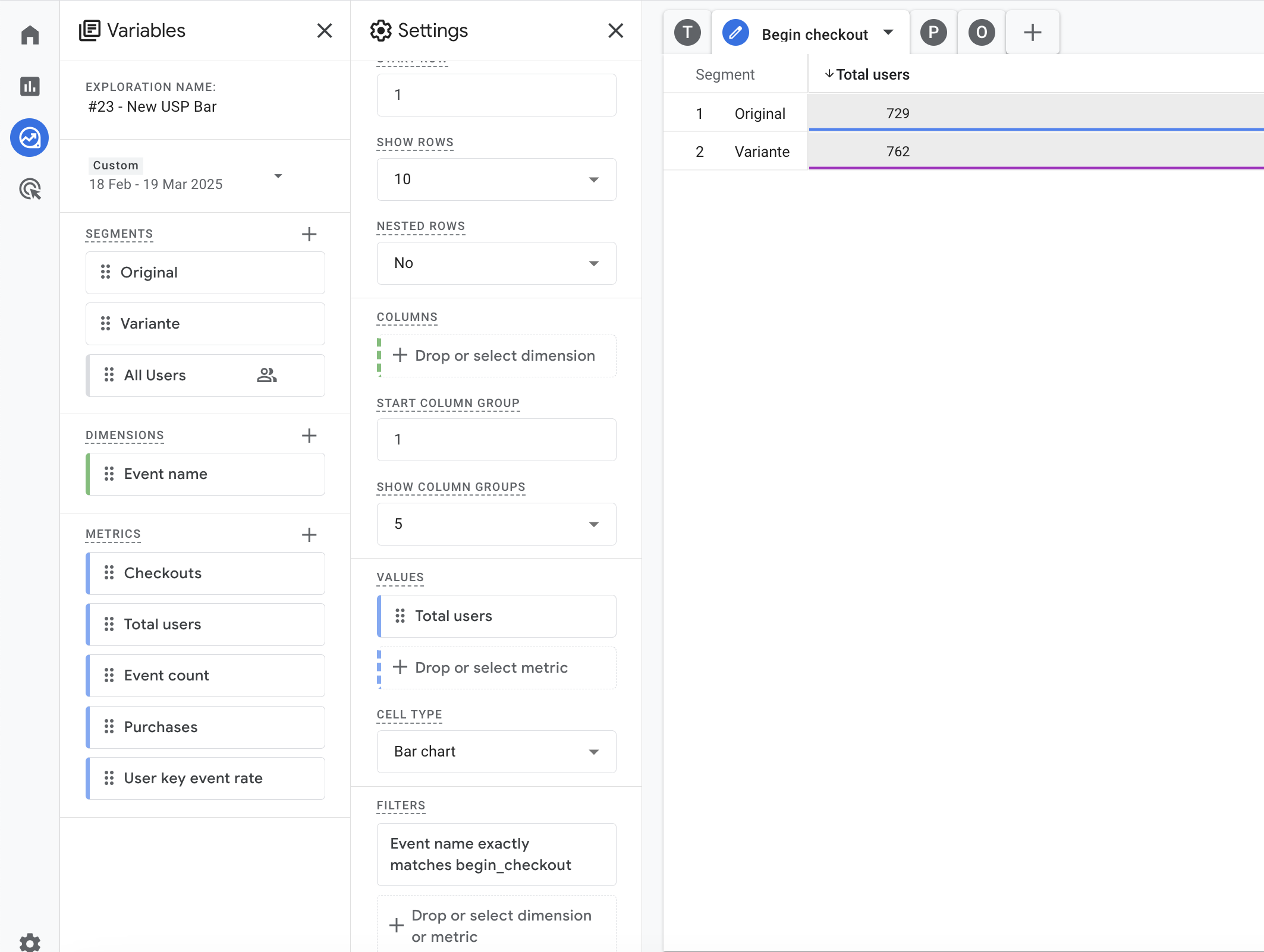
Valutazione tramite conteggio singolo dell'evento per utente (consigliato)
Aggiungi la dimensione „Event name“.
Quindi crea una scheda in cui visualizzi solo il numero totale di utenti. Duplica questa scheda e aggiungi un filtro da selezionare in base al nome dell'evento da valutare, ad esempio "add_to_cart" o "purchase".
Questa impostazione fa sì che venga conteggiato al massimo un evento per utente.
6. terminare un esperimento
C'è una differenza importante tra un esperimento "in pausa" e uno "terminato". In un esperimento in pausa, non vengono registrati nuovi partecipanti al test, ma le interazioni dei partecipanti esistenti, come "add_to_cart" o "purchase", vengono comunque registrate. Un esperimento viene terminato tramite l'archiviazione. Da questo momento in poi, non vengono più raccolti dati e i risultati vengono salvati permanentemente. Nota che un esperimento archiviato non può essere de-archiviato di nuovo. Per riavviare l'esperimento, puoi duplicare l'esperimento archiviato.
7. utilizzo dell'editor
Evita la funzione "Edit HTML"
La funzione "Edit HTML" sostituisce completamente il blocco selezionato con il blocco appena creato. Questo può essere problematico se, ad esempio, hai integrato un tracking attivo in questa area. Questo può essere interrotto dalla sostituzione.
Invece della funzione "Edit HTML", usa "Add HTML" o JavaScript per apportare le modifiche desiderate.
Non usare l'editor visuale e JavaScript per modificare gli stessi elementi
Le modifiche agli elementi con l'editor visuale non vengono effettuate solo una volta, ma vengono controllate ripetutamente per verificare se la modifica desiderata esiste ancora. Se questa modifica è stata sovrascritta, Varify tenta di applicarla nuovamente. Se allo stesso tempo provi a modificare l'elemento con JavaScript, Varify cercherà di riapplicare la prima modifica effettuata con l'editor visuale.
Quindi decidi se vuoi apportare modifiche a un elemento usando JavaScript oppure con l'aiuto dell'editor visuale.