Guia de Boas Práticas
Resumindo
No artigo do Guia de Boas Práticas, podes descobrir como configurar e usar o Varify de forma otimizada. Partilhamos dicas e truques úteis e mostramos-te como nós próprios usamos o Varify.io.
1. Integração do snippet varify
Coloque o snippet em todas as páginas na área <head> do seu website. Não importa onde exatamente o script é integrado dentro do <head>. Desaconselhamos o uso do script no <body>, pois isso pode causar o efeito de flickering da página ao carregar as variantes.
<!-- Varify.io® code for YOUR ACCOUNT-->
<script>
window.varify = window.varify || {};
window.varify.iid = YOUR ACCOUNT ID;
</script>
<script src="https://app.varify.io/varify.js"></script>
Você pode encontrar seu snippet Varify individual na sua conta Varify. Certifique-se de que ele contém o seu ID de conta para que o tracking e a exibição de variantes funcionem corretamente.
Importante: Certifique-se de que o script está instalado e é renderizado exatamente como você o vê no seu dashboard. O script não deve ser armazenado em cache por outras ferramentas, como WP-Rocket.
Para contas de agência:
Cada cliente requer o seu próprio snippet Varify. Podes encontrar o snippet com o ID de conta correspondente no dashboard do respetivo cliente.
2. configurar o tracking setup para GA4

Configuração automática
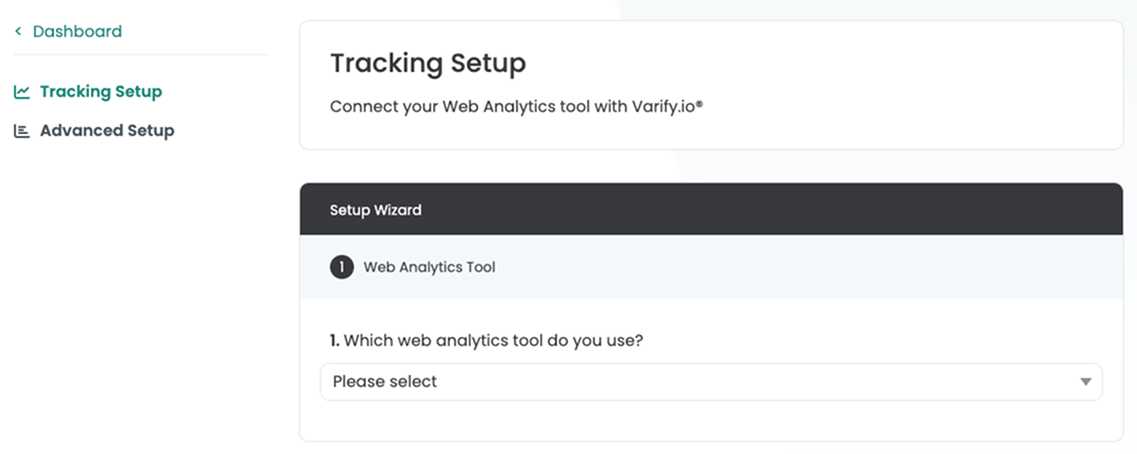
O método mais fácil, confiável e rápido para configurar o rastreamento para o GA4 é a configuração automática. Aqui, é criado outro contêiner do Google Tag Manager, que envia os eventos do Varify para a propriedade GA4 especificada de forma pré-configurada. Isso garante que os eventos do Varify sejam enviados ao GA4 exatamente no momento certo.
Comece a Monitorizar no Evento de Ativação
Em Advanced Setup, você encontrará a configuração "Start Tracking on Activation Event". Essa configuração está ativada por padrão e garante que o experimento seja entregue separadamente do rastreamento.
Separação entre a entrega do experimento e o rastreamento
Com a configuração "Start Tracking on Activation Event", tens a opção de executar o tracking das tuas experiências apenas quando o "Varify Activation Script" tiver sido executado. Já podes realizar a entrega das experiências independentemente do consentimento do utilizador (isto não constitui aconselhamento jurídico). Isto significa que carregas o script da Varify sem o consentimento do utilizador e os eventos GA4 só são enviados depois de o consentimento ter sido recebido. A atribuição permanente de um utilizador a uma variante também só é realizada no processo de tracking através da definição do LocalStorage.
A separação entre a entrega da experiência e o tracking da experiência tem a grande vantagem de as variantes já serem carregadas sem o consentimento do utilizador e, por isso, não veres uma conversão de variante logo que o consentimento do utilizador seja dado (page flickering).
Script de Ativação de Rastreamento Varify
<script>
  if (window.varify && typeof window.varify.setTracking === 'function') {
    window.varify.setTracking(true);
  } else {
    window.addEventListener('varify:loaded', function () {
      window.varify.setTracking(true);
    });
  }
</script>
Desde 29.10.2025 utilizamos um Activate Tracking Script atualizado.
No entanto, todos os scripts implementados anteriormente continuam válidos e a funcionar sem quaisquer ajustes.
Desativação da opção "Start Tracking on Activation Events" ao integrar o script Varify no <body>
Se desativares "Start Tracking on Activation Event", os eventos de tracking são enviados diretamente com a entrega do experimento para o Data Layer. Este método só é recomendado se o script Varify estiver incluído no <body> ou tiver sido integrado através do Google Tag Manager. Caso contrário, é muito provável que nem todos os eventos Varify cheguem de forma fiável ao Google Analytics 4.
3. recomendações avançadas de targeting
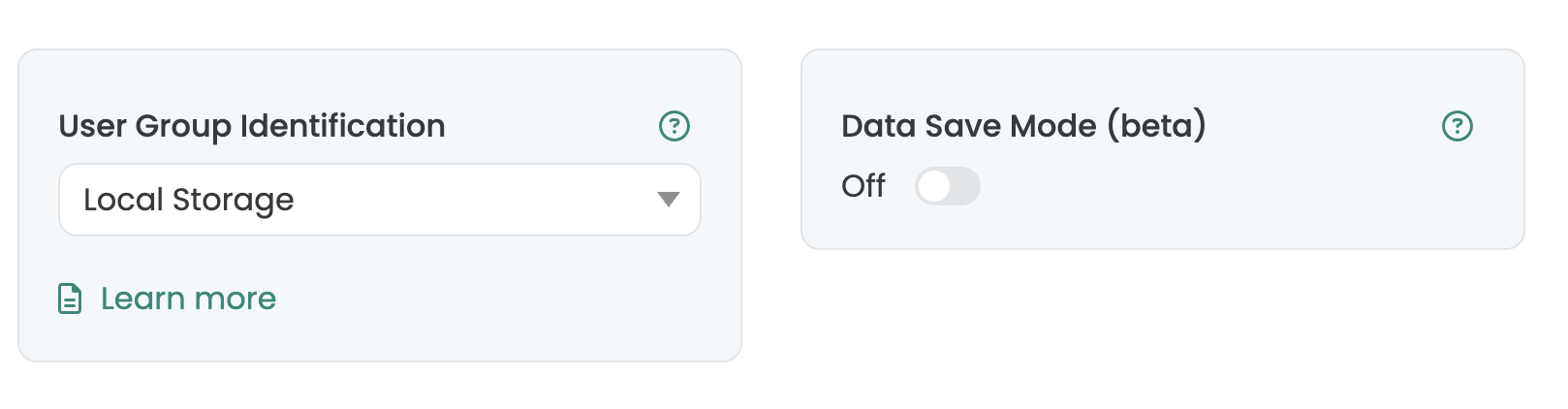
Para garantir que os utilizadores continuam a ser atribuídos à mesma variante do experimento na sessão seguinte, deve ser selecionada a opção Local Storage na configuração "User Group Identification". A opção Session Storage só deve ser selecionada se estiveres apenas a executar campanhas de personalização ou targeting.
A opção Data Save Mode (beta) garante que o evento Varify de qualquer experimento é enviado apenas uma vez por sessão. Normalmente, este é sempre enviado assim que as condições de entrada de um experimento são cumpridas. Recomenda-se deixar esta configuração desativada quando o BigQuery não está a ser utilizado. Com o BigQuery, é possível poupar custos ao ativar a configuração.
4. iniciar e avaliar o teste A/A
Cria sempre um teste A/A antes de iniciares o teu primeiro teste A/B "real". Este deve ser realizado em todo o website. Isto permite-te validar que o teu tracking está basicamente a funcionar e que não estás a medir diferenças significativas entre as variantes.
Um teste A/A é um teste A/B sem alterações, no qual os utilizadores são, ainda assim, divididos em duas variantes. O resultado deve ser distribuído aproximadamente 50:50.
Podes descobrir como criar um teste A/A e verificar o teu tracking aqui: Iniciar um teste A/A e verificar o tracking
Verifique a entrega do experimento e o evento Varify no DataLayer
Depois que o seu teste AA tiver sido iniciado, você deve verificar se o seu experimento está realmente sendo entregue. A melhor forma de fazer isso é usar a extensão do Chrome.
Se o experimento não estiver listado na extensão em "Active Experiments", verifique o seguinte:
- O script do Varify está instalado no seu site
- O direcionamento de página e audiência está definido corretamente
Assim que você vir o seu experimento na Varify Browser Extension em "Active Experiments", verifique se o evento Varify é exibido no DataLayer do seu site para o experimento ativo. Para a verificação do DataLayer
Se não visualizares o evento Varify da tua experiência apesar de teres ativado a experiência, isto pode ter as seguintes causas:
- O script de tracking Varify Activate não foi executado
- A Consent Tool bloqueia o evento Varify
5. avaliação das tuas experiências
Reporting no Varify (Google Signals desativado)
A forma mais fácil de avaliar as tuas experiências é diretamente no Varify. Assim que te autenticares com a tua conta Google no Tracking Setup Wizard e definires as configurações, podes utilizar os relatórios do Varify.
Sempre que iniciares uma nova experiência, aparece um link de resultados que te leva à página de relatórios. Um link de resultados já não aparece para testes que já foram iniciados. Estes testes só podem então ser avaliados diretamente no GA4 com base em segmentos. Se também quiseres avaliar estes testes com os relatórios internos da Varify, podes pausar, duplicar e reiniciar a experiência correspondente.
Podes saber mais aqui: Avaliar experiências no Varify.io
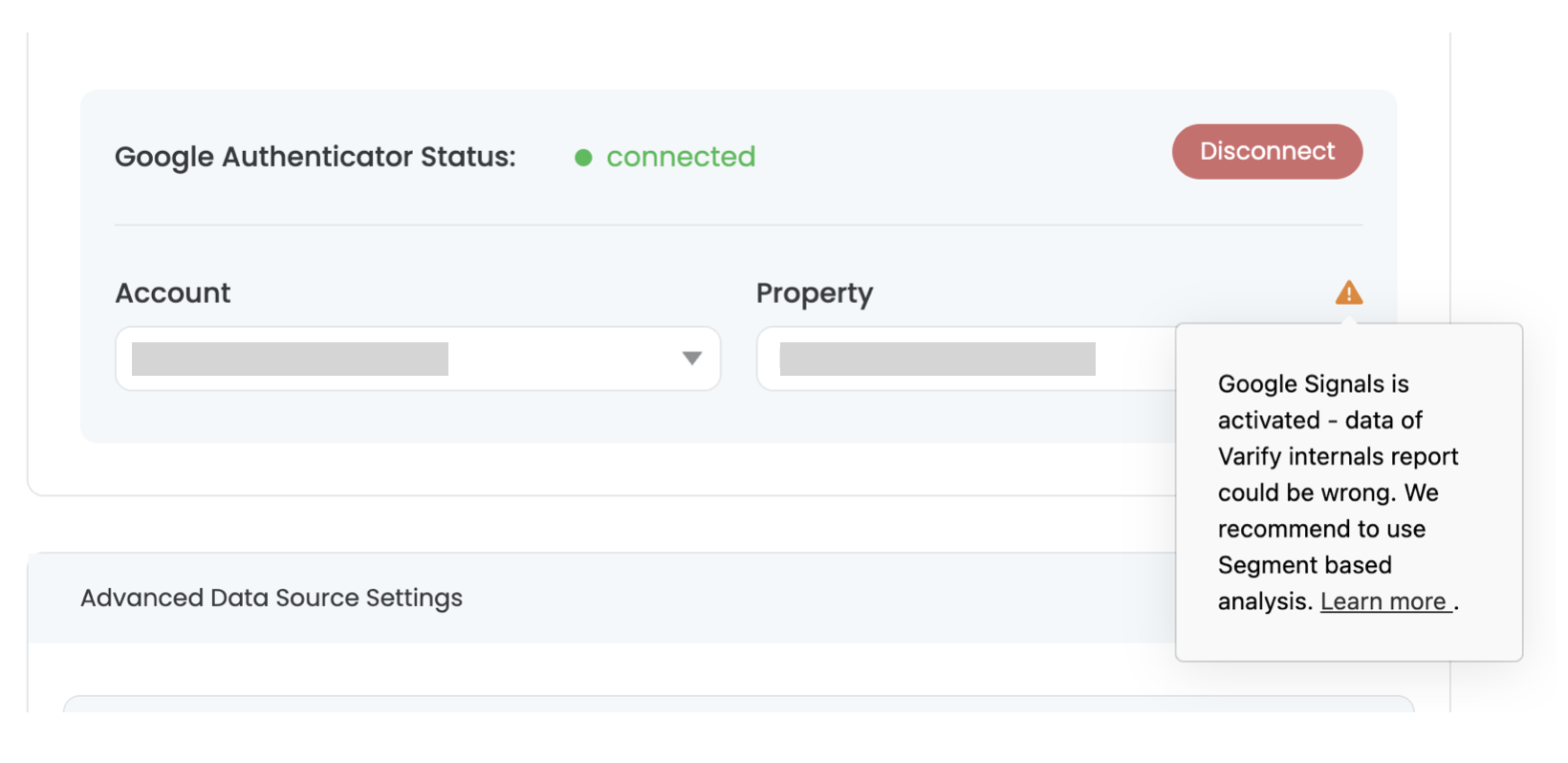
Importante: certifica-te de que os Sinais do Google estão desativados na tua propriedade GA4. Caso contrário, pode haver extrapolações no Google Analytics. Se os Sinais do Google estiverem ativados, podes usar a Avaliação baseada em segmentos no GA4. Os relatórios internos da Varify devem então ser usados apenas para monitorização, mas já não devem ser considerados para a avaliação final.
Para ainda conseguires usar os relatórios da Varify para a avaliação final, podes desativar os Sinais do Google ou usar os valores do BigQuery nos relatórios da Varify, uma vez que estes se baseiam nos dados brutos de eventos em vez dos valores do GA4 (é necessária a configuração do BigQuery).
Precisão de dados de 100% com BigQuery
O Google Analytics extrapola parte dos dados recolhidos, razão pela qual os teus relatórios no GA4 e também nos relatórios da Varify não são 100% precisos. Uma precisão de dados de 100% também não é necessária para muitos testes.
Para garantir uma precisão de dados de 100%, podes avaliar os resultados das tuas experiências com o BigQuery. Os dados são sincronizados com o BigQuery através de apenas uma configuração no GA4. Os dados brutos do GA4 são armazenados no BigQuery. A Varify oferece uma integração que te permite avaliar convenientemente as tuas experiências com base nos números do BigQuery usando o Varify Report.
Podes saber mais sobre a avaliação via BigQuery aqui: Integração BigQuery na Varify
Avaliação correta dos resultados dos teus testes A/B
Excluir eventos de utilizador duplicados no Varify
Podes excluir eventos de utilizador duplicados nos relatórios do Varify. Esta definição significa que um evento é contabilizado no máximo uma vez por utilizador. Recomendamos geralmente avaliar apenas um evento por utilizador na avaliação do teste A/B, ou seja, ativar esta definição. Excluir eventos duplicados pode melhorar bastante a qualidade dos dados, especialmente para eventos que são executados repetidamente pelos utilizadores (por exemplo, adicionar ao carrinho).
Para metas de receita, também recomendamos ativar o Outlier Smoothing para excluir valores de receita extremamente altos e extremamente baixos ao avaliar os resultados do teste.
Podes saber mais aqui: Segment and filter reports
Avaliação baseada em segmentos dos resultados de testes A/B no GA4
Mesmo com a avaliação baseada em segmentos no Google Analytics, é recomendável realizar a avaliação de sucesso dos experimentos contando apenas um evento por utilizador. Isto só pode ser feito nas explorations através de um pequeno desvio.
Esta opção de avaliação também está disponível apenas para eventos. Metrics e key events não podem ser avaliados numa base por utilizador.
Avaliação simples por metrics (não recomendado)
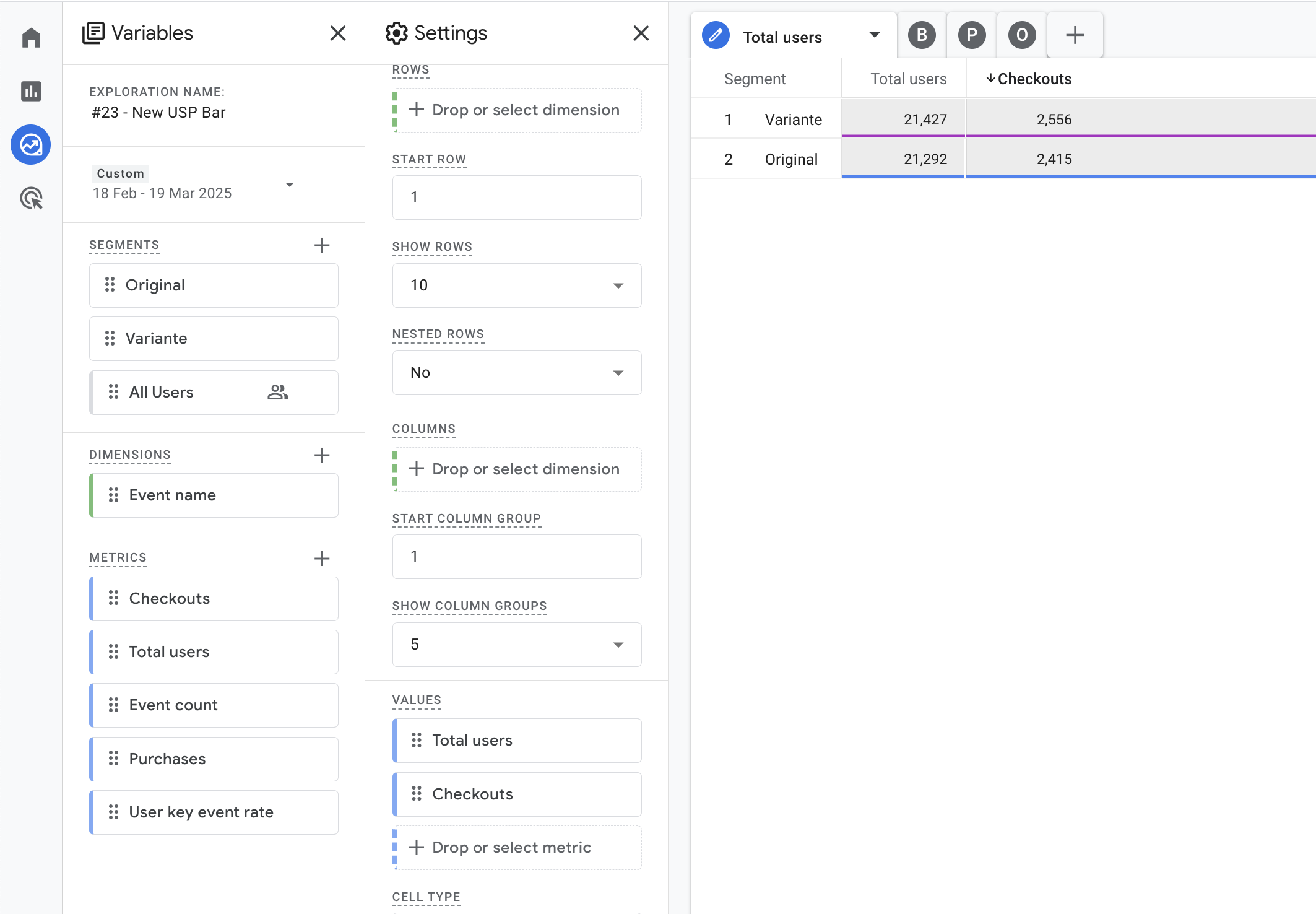
A forma mais simples de criar um relatório numa exploration é adicionar "Total Users" e as metrics a analisar ao relatório. No entanto, metrics como events e key events são contabilizados múltiplas vezes e podem, por isso, levar a distorções.
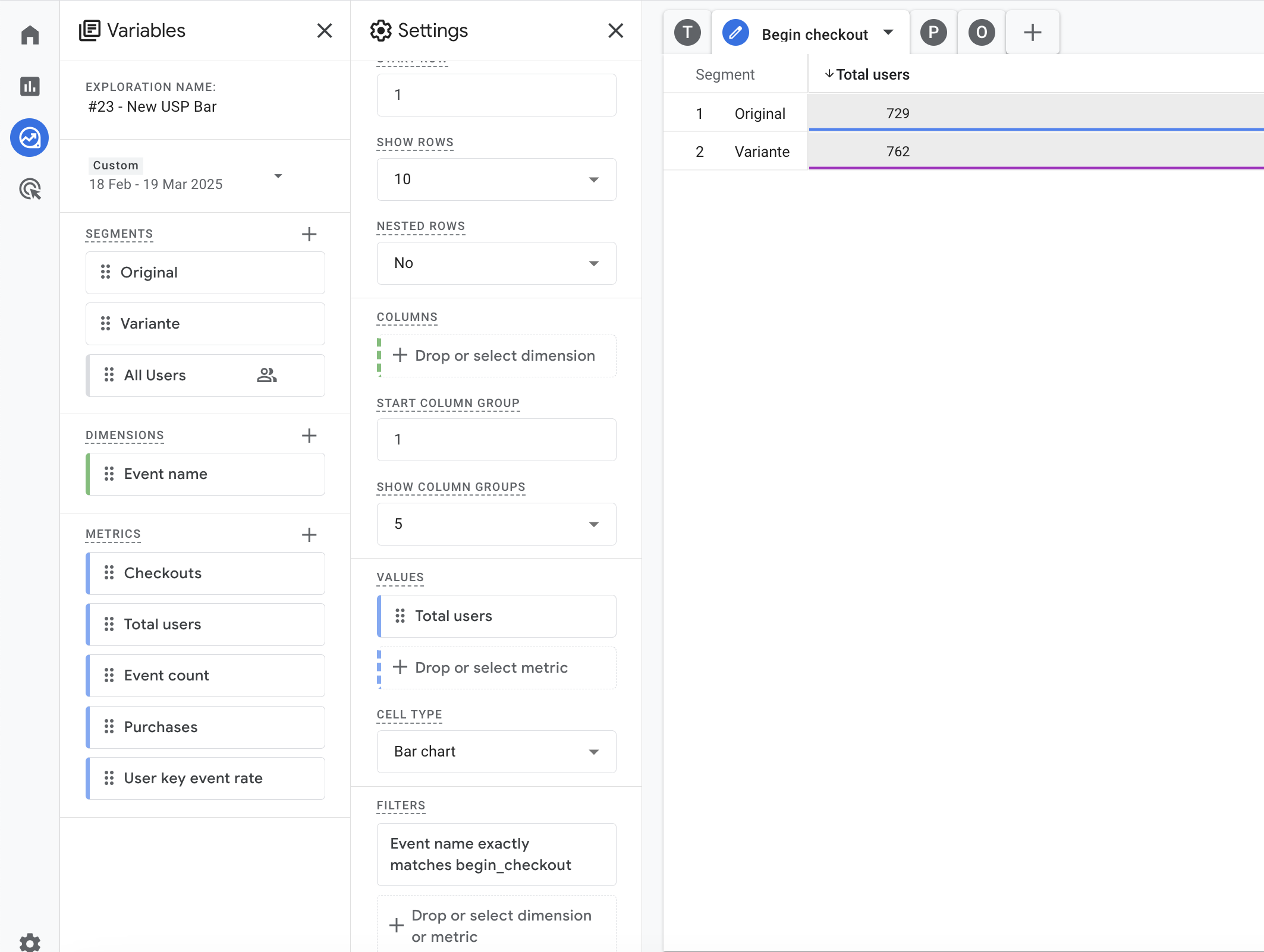
Avaliação por evento contado uma única vez por utilizador (recomendado)
Adiciona a dimensão „Event name“.
Depois, cria um separador no qual mostras apenas o número total de utilizadores. Duplica este separador e adiciona um filtro que deve ser selecionado de acordo com o nome do evento a ser avaliado, por exemplo "add_to_cart" ou "purchase".
Esta definição significa que apenas um máximo de um evento é contado por utilizador.
6. finalizar um experimento
Existe uma diferença importante entre um experimento “pausado” e um “finalizado”. Num experimento pausado, não são registados novos participantes no teste, mas as interações dos participantes existentes, como “add_to_cart” ou “purchase”, continuam a ser registadas. Um experimento é finalizado através do arquivamento. A partir deste momento, não são recolhidos mais dados e os resultados são guardados permanentemente. Nota que um experimento arquivado não pode ser desarquivado novamente. Para reiniciar o experimento, podes duplicar o experimento arquivado.
7. utilização do editor
Evita a função "Edit HTML"
A função "Edit HTML" substitui completamente o bloco selecionado pelo bloco recém-criado. Isto pode ser problemático se, por exemplo, tiveres integrado tracking ativo nesta área. Este pode ser quebrado pela substituição.
Em vez da função "Edit HTML", use "Add HTML" ou JavaScript para fazer as alterações pretendidas.
Não uses o visual editor e JavaScript para modificar os mesmos elementos
As alterações a elementos com o visual editor não são feitas apenas uma vez, mas são verificadas repetidamente para ver se a alteração pretendida ainda existe. Se esta alteração tiver sido substituída, o Varify tenta aplicar esta alteração novamente. Se tentares alterar o elemento novamente com JavaScript ao mesmo tempo, o Varify tentará reaplicar a primeira alteração feita com o visual editor.
Portanto, decide se queres fazer alterações a um elemento usando JavaScript ou com a ajuda do visual editor.