Guide des bonnes pratiques
En bref
Dans l'article Guide des bonnes pratiques, découvre comment configurer et utiliser Varify de manière optimale. Nous partageons des astuces utiles et te montrons comment nous utilisons Varify.io nous-mêmes.
1. Intégration du snippet varify
Placez le snippet sur toutes les pages dans la zone <head> de votre site web. L'endroit où le script est intégré dans le <head> n'a pas d'importance. Nous déconseillons l'utilisation du script chargé dans le <body>, car un scintillement de la page peut alors se produire lors du chargement des variantes.
<!-- Varify.io® code for YOUR ACCOUNT-->
<script>
window.varify = window.varify || {};
window.varify.iid = YOUR ACCOUNT ID;
</script>
<script src="https://app.varify.io/varify.js"></script>
Vous trouverez votre snippet Varify individuel dans votre compte Varify. Assurez-vous qu'il contient votre ID de compte afin que le tracking et l'affichage des variantes fonctionnent correctement.
Important : Assurez-vous que le script est installé et rendu exactement tel que vous le voyez dans votre dashboard. Le script ne doit pas être mis en cache par d'autres outils tels que WP-Rocket.
Pour les comptes agence :
Chaque client nécessite son propre snippet Varify. Tu trouveras le snippet avec l'ID de compte correspondant dans le dashboard du client concerné.
2. configuration du tracking setup pour GA4

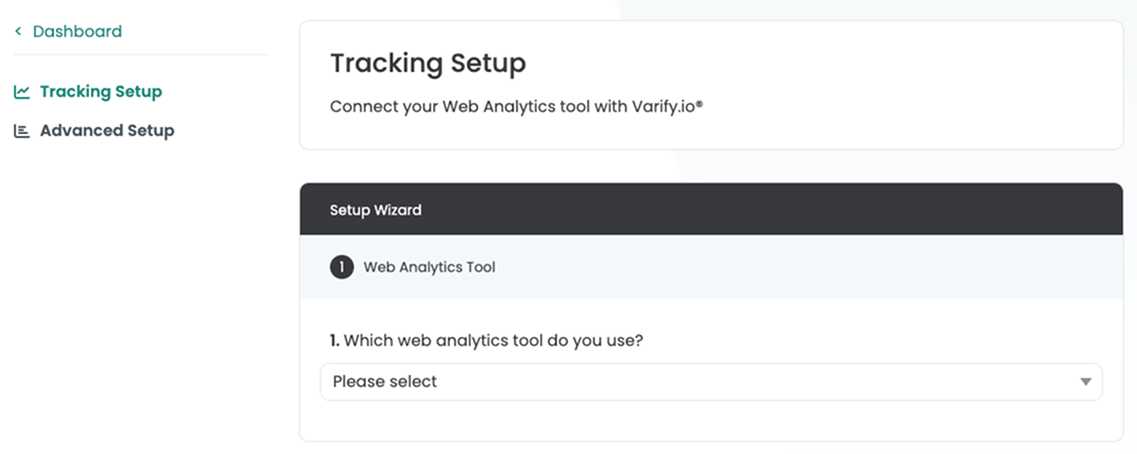
Configuration automatique
La méthode la plus simple, la plus fiable et la plus rapide pour configurer le tracking pour GA4 est la configuration automatique. Un autre conteneur Google Tag Manager est alors créé, qui envoie les événements Varify à votre propriété GA4 spécifiée de manière préconfigurée. Cela garantit que les événements Varify sont envoyés à GA4 exactement au bon moment.
Démarrer le tracking sur un événement d'activation
Dans Advanced Setup, tu trouveras le paramètre « Start Tracking on Activation Event ». Ce paramètre est activé par défaut et garantit que l'expérience est délivrée séparément du tracking.
Séparation de la livraison de l'expérience et du tracking
Avec le paramètre « Start Tracking on Activation Event », tu as la possibilité de n'exécuter le tracking de tes expériences que dès que le « Varify Activation Script » a été exécuté. Tu peux déjà effectuer la diffusion des expériences indépendamment du consentement de l'utilisateur (ceci ne constitue pas un conseil juridique). Cela signifie que tu charges le script Varify sans le consentement de l'utilisateur et que les événements GA4 ne sont envoyés qu'après réception du consentement de l'utilisateur. L'attribution permanente d'un utilisateur à une variante n'est également effectuée que dans le processus de tracking, par la définition du LocalStorage.
La séparation de la diffusion de l'expérience du tracking de l'expérience présente le grand avantage que les variantes sont déjà chargées sans le consentement de l'utilisateur et tu ne vois donc pas de conversion de variante dès que le consentement de l'utilisateur a été donné (page flickering).
Script d'activation du suivi Varify
<script>
  if (window.varify && typeof window.varify.setTracking === 'function') {
    window.varify.setTracking(true);
  } else {
    window.addEventListener('varify:loaded', function () {
      window.varify.setTracking(true);
    });
  }
</script>
Nous utilisons un Activate Tracking Script mis à jour depuis le 29.10.2025.
Cependant, tous les scripts précédemment implémentés restent valides et continuent de fonctionner sans aucun ajustement.
Désactivation de « Start Tracking on Activation Events » lors de l'intégration du script Varify dans le <body>
Si tu désactives « Start Tracking on Activation Event », les événements de tracking sont poussés directement avec la diffusion de l'expérience dans le Data Layer. Cette méthode n'est recommandée que si le script Varify est intégré dans le <body> ou a été intégré via Google Tag Manager. Sinon, il est très probable que tous les événements Varify n'arrivent pas de manière fiable dans Google Analytics 4.
3. recommandations de ciblage avancées
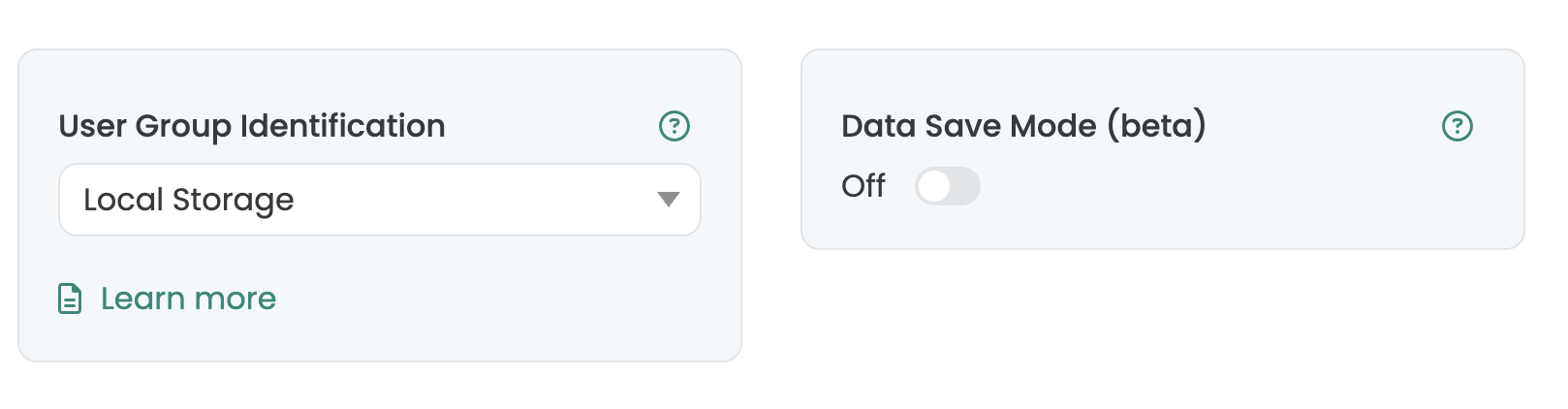
Pour garantir que les utilisateurs continuent d'être assignés à la même variante de l'expérience lors de la prochaine session, l'option Local Storage doit être sélectionnée dans le paramètre « User Group Identification ». L'option Session Storage ne doit être sélectionnée que si tu exécutes uniquement des campagnes de personnalisation ou de ciblage.
L'option Data Save Mode (beta) garantit que l'événement Varify pour une expérience donnée n'est envoyé qu'une seule fois par session. Normalement, celui-ci est toujours envoyé dès que les conditions d'entrée d'une expérience sont remplies. Il est recommandé de laisser ce paramètre désactivé lorsque BigQuery n'est pas utilisé. Avec BigQuery, des coûts peuvent être économisés en activant ce paramètre.
4. Démarrer et évaluer un test A/A
Crée toujours un test A/A avant de démarrer ton premier « vrai » test A/B. Celui-ci doit être réalisé sur l'ensemble du site web. Cela te permet de valider que ton tracking fonctionne correctement et que tu ne mesures aucune différence significative entre les variantes.
Un test A/A est un test A/B sans modification, dans lequel les utilisateurs sont malgré tout répartis en deux variantes. Le résultat doit être distribué à environ 50:50.
Tu trouveras ici comment créer un test A/A et vérifier ton tracking : Démarrer un test A/A et vérifier le tracking
Vérifiez la diffusion de l'expérience et l'événement Varify dans le DataLayer
Une fois votre test AA démarré, vous devez vérifier que votre expérience est bien diffusée. Le meilleur moyen d'y parvenir est d'utiliser l'extension Chrome.
Si l'expérience n'apparaît pas dans l'extension sous « Active Experiments », vérifiez les points suivants :
- Le script Varify est installé sur votre site
- Le ciblage de page et d'audience sont correctement définis
Dès que vous voyez votre expérience dans l'extension navigateur Varify sous « Active Experiments », vérifiez si l'événement Varify s'affiche dans le DataLayer de votre site pour l'expérience active. Vers la vérification du DataLayer
Si vous ne voyez pas l'événement Varify de votre expérience malgré l'activation de l'expérience, cela peut avoir les causes suivantes :
- Le script de tracking Varify Activate n'a pas été exécuté
- L'outil de consentement bloque l'événement Varify
5. évaluation de vos expériences
Reporting dans Varify (Google Signals désactivé)
Le moyen le plus simple d'évaluer vos expériences est directement dans Varify. Dès que vous vous êtes authentifié avec votre compte Google dans le Tracking Setup Wizard et que vous avez défini les paramètres, vous pouvez utiliser les rapports Varify.
Chaque fois que tu démarres une nouvelle expérience, un lien vers les résultats apparaît, qui te renvoie vers la page de reporting. Un lien Results n'apparaît plus pour les tests déjà démarrés. Ces tests ne peuvent alors être évalués que directement dans GA4 sur une base de segment. Si tu souhaites également évaluer ces tests avec les rapports internes de Varify, tu peux mettre en pause, dupliquer et redémarrer l'expérience correspondante.
Tu trouveras plus d'informations ici : Evaluate experiments in Varify.io
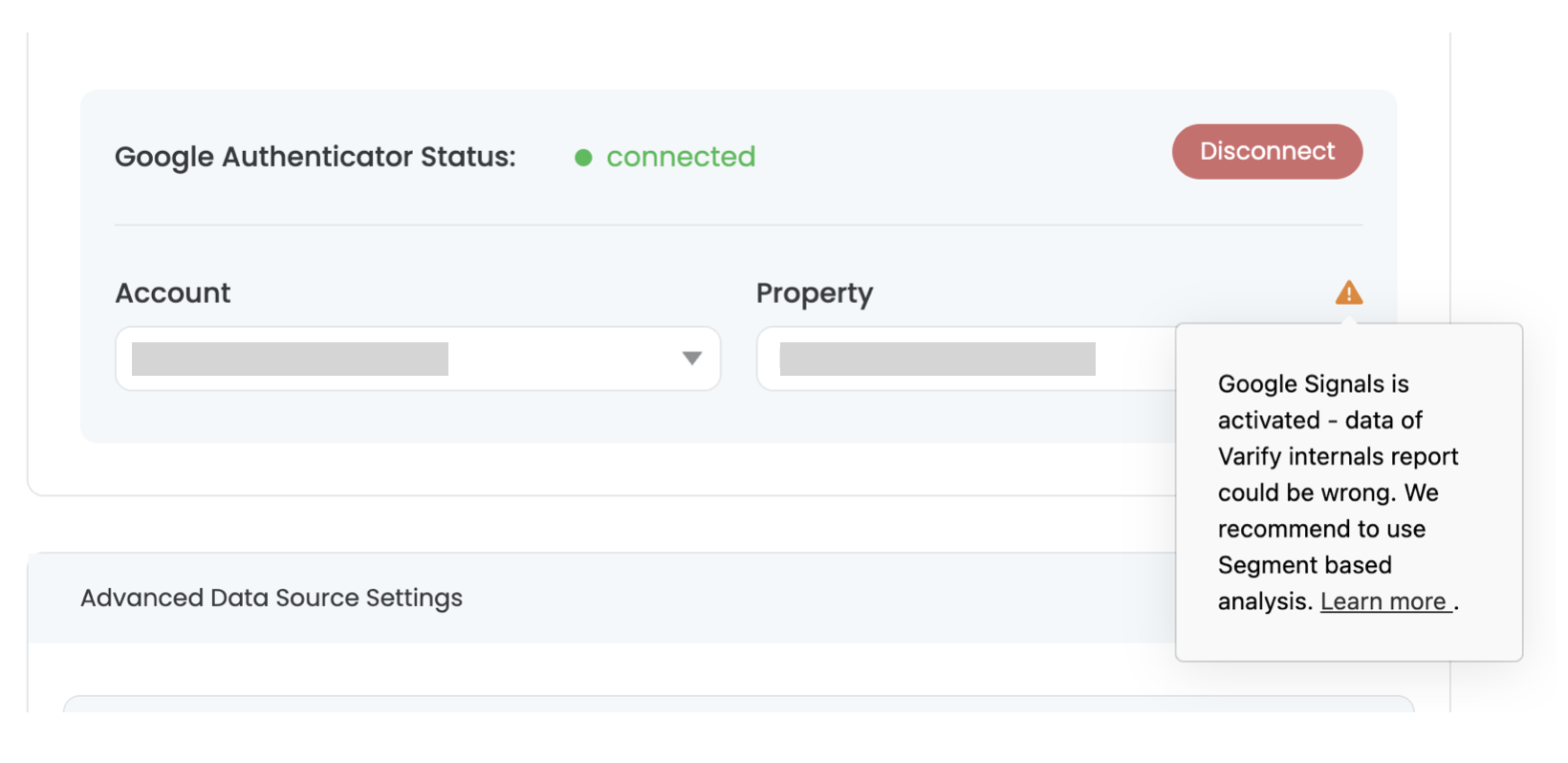
Important : assure-toi que Google Signals est désactivé dans ta propriété GA4. Sinon, des extrapolations peuvent survenir dans Google Analytics. Si Google Signals est activé, tu peux utiliser l'Segment-based evaluation dans GA4. Les rapports internes de Varify ne devraient alors servir que pour le monitoring, mais ne devraient plus être pris en compte pour l'évaluation finale.
Pour pouvoir quand même utiliser le reporting Varify pour l'évaluation finale, tu peux soit désactiver Google Signals, soit utiliser les chiffres BigQuery dans les rapports Varify, car ceux-ci se basent sur les données brutes des événements plutôt que sur les chiffres de GA4 (configuration BigQuery requise).
Précision des données à 100 % avec BigQuery
Google Analytics extrapole une partie des données collectées, c'est pourquoi vos rapports dans GA4 ainsi que dans les rapports Varify ne sont pas précis à 100 %. Une précision des données à 100 % n'est d'ailleurs pas nécessaire pour de nombreux tests.
Pour garantir une précision des données à 100 %, tu peux évaluer les résultats de tes expériences avec BigQuery. Les données sont synchronisées avec BigQuery grâce à un seul réglage dans GA4. Les données brutes de GA4 sont stockées dans BigQuery. Varify propose une intégration qui te permet d'évaluer facilement tes expériences sur la base des chiffres BigQuery via le Varify Report.
Tu trouveras plus d'informations sur l'évaluation via BigQuery ici : Intégration BigQuery dans Varify
Évaluation correcte des résultats de tes tests A/B
Exclure les événements utilisateur en double dans Varify
Tu peux exclure les événements utilisateur en double dans les rapports de Varify. Ce paramètre signifie qu'un événement est compté au maximum une fois par utilisateur. Nous recommandons généralement de n'évaluer qu'un seul événement par utilisateur dans l'évaluation de ton test A/B, c'est-à-dire d'activer ce paramètre. Exclure les événements en double peut grandement améliorer la qualité des données, en particulier pour les événements exécutés à plusieurs reprises par les utilisateurs (par ex. ajout au panier).
Pour les objectifs de revenu, nous recommandons également d'activer le lissage des valeurs aberrantes (Outlier Smoothing) afin d'exclure les valeurs de revenu extrêmement élevées et extrêmement basses lors de l'évaluation des résultats du test.
Tu peux en savoir plus ici : Segmenter et filtrer les rapports
Évaluation segmentée des résultats de tests A/B dans GA4
Même avec l'évaluation basée sur les segments dans Google Analytics, il est conseillé de réaliser l'évaluation du succès des expériences en ne comptant qu'un seul événement par utilisateur. Cela ne peut être réalisé dans les explorations que par un petit détour.
Cette option d'évaluation n'est également disponible que pour les événements. Les metrics et les key events ne peuvent pas être évalués une fois sur une base utilisateur.
Évaluation simple par metrics (non recommandée)
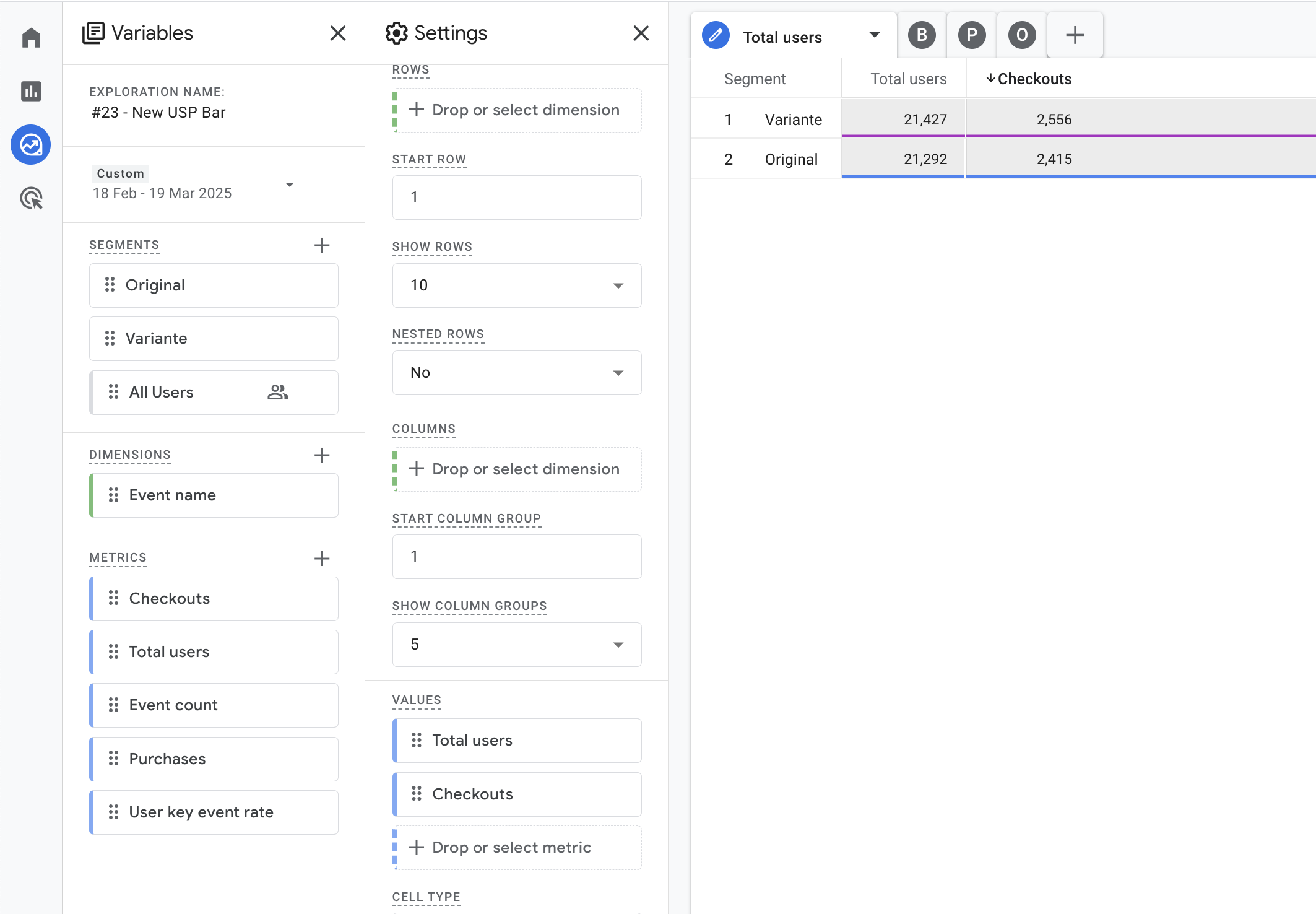
La façon la plus simple de créer un rapport dans une exploration est d'ajouter « Total Users » et les metrics à analyser au rapport. Cependant, des metrics comme les events et les key events sont comptés plusieurs fois et peuvent donc entraîner des falsifications.
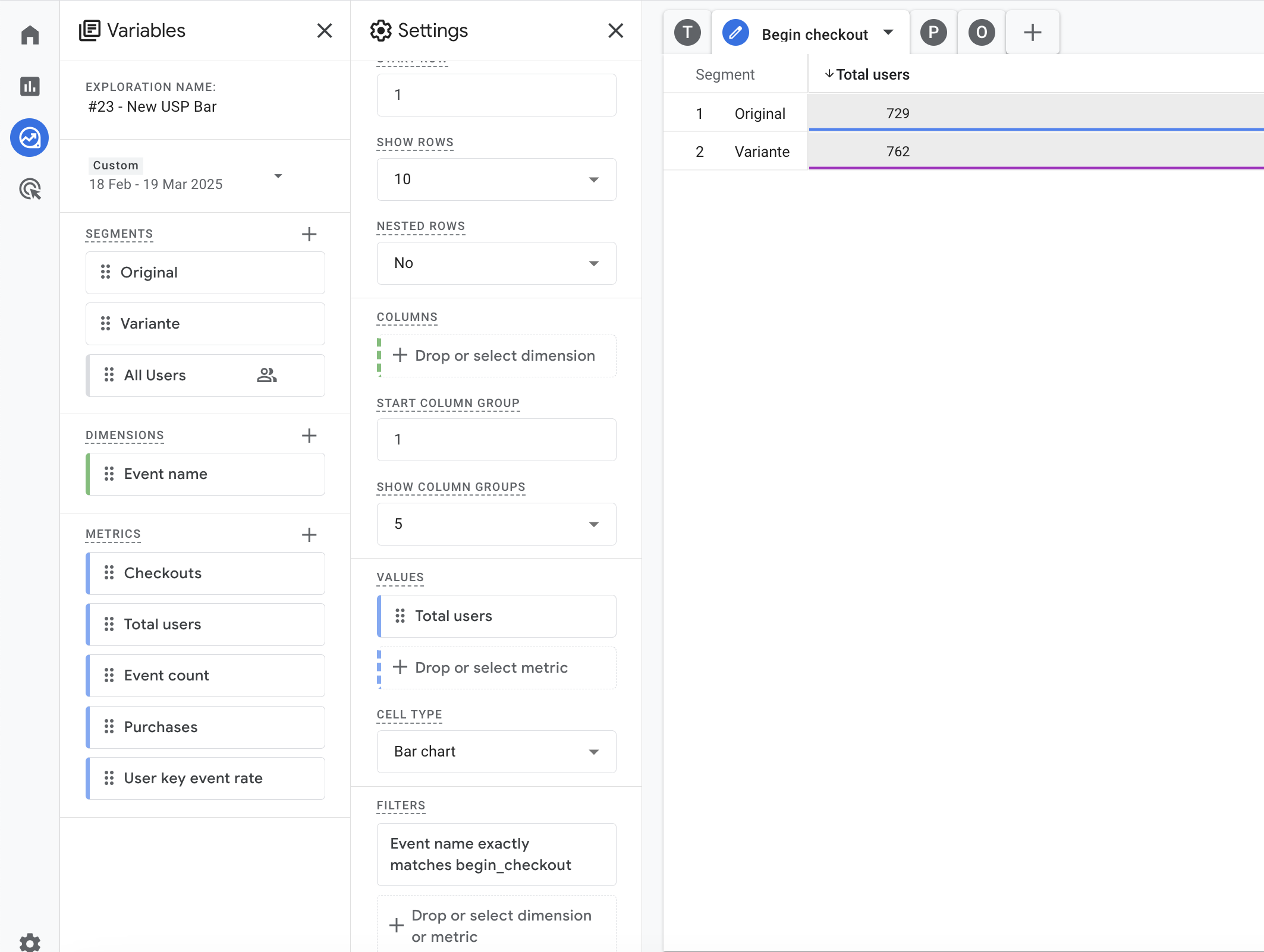
Évaluation par comptage unique de l'événement par utilisateur (recommandé)
Ajoute la dimension « Event name ».
Crée ensuite un onglet dans lequel tu n'affiches que le nombre total d'utilisateurs. Duplique cet onglet et ajoute un filtre à sélectionner selon le nom de l'événement à évaluer, par exemple « add_to_cart » ou « purchase ».
Ce paramètre signifie qu'un maximum d'un seul événement est compté par utilisateur.
6. terminer une expérience
Il existe une différence importante entre une expérience « en pause » et une expérience « terminée ». Dans une expérience en pause, aucun nouveau participant au test n'est enregistré, mais les interactions des participants existants, telles que « add_to_cart » ou « purchase », sont toujours enregistrées. Une expérience est terminée en l'archivant. À partir de ce moment, plus aucune donnée n'est collectée et les résultats sont enregistrés définitivement. Notez qu'une expérience archivée ne peut pas être désarchivée. Pour relancer l'expérience, tu peux dupliquer l'expérience archivée.
7. utilisation de l'éditeur
Évite la fonction « Edit HTML »
La fonction « Edit HTML » remplace complètement le bloc sélectionné par le bloc nouvellement créé. Cela peut poser problème si, par exemple, tu as intégré un tracking actif dans cette zone. Celui-ci peut être cassé par le remplacement.
Utilise « Add HTML » ou JavaScript pour effectuer les modifications souhaitées, plutôt que la fonction « Edit HTML ».
N'utilise pas l'éditeur visuel et JavaScript pour modifier les mêmes éléments
Les modifications apportées aux éléments avec l'éditeur visuel ne sont pas effectuées une seule fois, mais sont vérifiées encore et encore pour voir si la modification souhaitée existe toujours. Si cette modification a été écrasée, Varify tente de l'appliquer à nouveau. Si tu essaies en même temps de modifier l'élément avec JavaScript, Varify tentera de réappliquer la première modification effectuée avec l'éditeur visuel.
Décide donc si tu souhaites modifier un élément à l'aide de JavaScript ou à l'aide de l'éditeur visuel.