Guía de mejores prácticas
En resumen
En el artículo de la Guía de mejores prácticas puedes descubrir cómo configurar y utilizar Varify de forma óptima. Compartimos consejos y trucos útiles y te mostramos cómo usamos Varify.io nosotros mismos.
1. Integración del snippet de varify
Coloca el snippet en todas las páginas dentro del área <head> de tu sitio web. No importa dónde se integre el script dentro del <head>. Desaconsejamos usar el script cuando se carga en el <body>, ya que puede producirse parpadeo de la página al cargar las variantes.
<!-- Varify.io® code for YOUR ACCOUNT-->
<script>
window.varify = window.varify || {};
window.varify.iid = YOUR ACCOUNT ID;
</script>
<script src="https://app.varify.io/varify.js"></script>
Puedes encontrar tu snippet individual de Varify en tu cuenta de Varify. Asegúrate de que contenga tu ID de cuenta para que el tracking y la visualización de variantes funcionen correctamente.
Importante: Asegúrate de que el script esté instalado y se renderice exactamente como lo ves en tu dashboard. El script no debe ser cacheado por otras herramientas como WP-Rocket.
Para cuentas de agencia:
Cada cliente requiere su propio snippet de Varify. Puedes encontrar el snippet con el ID de cuenta correspondiente en el dashboard del respectivo cliente.
2. configuración del tracking setup para GA4

Configuración automática
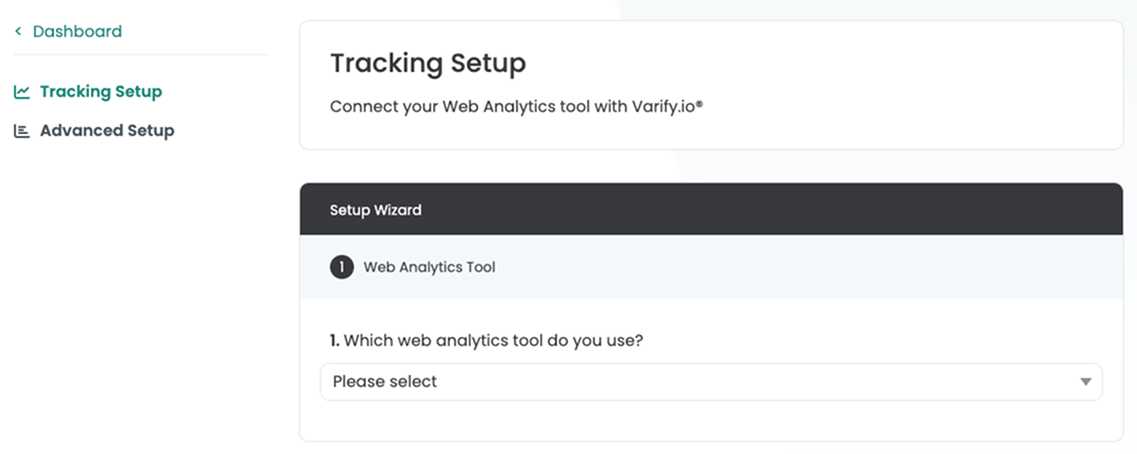
El método más fácil, fiable y rápido para configurar el tracking para GA4 es la configuración automática. Aquí se crea otro contenedor de Google Tag Manager, que envía los eventos de Varify a tu propiedad de GA4 especificada de forma preconfigurada. Esto garantiza que los eventos de Varify se envíen a GA4 en el momento exacto.
Empieza a rastrear en el evento de activación
En Advanced Setup encontrarás la opción "Start Tracking on Activation Event". Esta opción está activada por defecto y garantiza que el experimento se entregue por separado del tracking.
Separación entre la entrega del experimento y el tracking
Con el ajuste "Start Tracking on Activation Event", tienes la opción de ejecutar el tracking de tus experimentos únicamente en cuanto se haya ejecutado el "Varify Activation Script". Ya puedes realizar la entrega de los experimentos independientemente del consentimiento del usuario (esto no constituye asesoramiento legal). Esto significa que cargas el script de Varify sin el consentimiento del usuario y los eventos de GA4 solo se envían después de haber recibido el consentimiento del usuario. La asignación permanente de un usuario a una variante también se realiza únicamente en el proceso de tracking mediante el establecimiento del LocalStorage.
La separación de la entrega del experimento del tracking del experimento tiene la gran ventaja de que las variantes ya se cargan sin el consentimiento del usuario y, por lo tanto, no ves una conversión de variante en cuanto se haya otorgado el consentimiento del usuario (parpadeo de página).
Script de activación de Varify Tracking
<script>
  if (window.varify && typeof window.varify.setTracking === 'function') {
    window.varify.setTracking(true);
  } else {
    window.addEventListener('varify:loaded', function () {
      window.varify.setTracking(true);
    });
  }
</script>
Desde el 29.10.2025 utilizamos un Activate Tracking Script actualizado.
Sin embargo, todos los scripts implementados previamente siguen siendo válidos y continúan funcionando sin necesidad de ningún ajuste.
Desactivación de "Start Tracking on Activation Events" al integrar el script de Varify en el <body>
Si desactivas "Start Tracking on Activation Event", los eventos de tracking se envían al Data Layer directamente con la entrega del experimento. Este método solo se recomienda si el script de Varify está incluido en el <body> o se integró mediante Google Tag Manager. De lo contrario, es muy probable que no todos los eventos de Varify lleguen de forma fiable a Google Analytics 4.
3. recomendaciones avanzadas de targeting
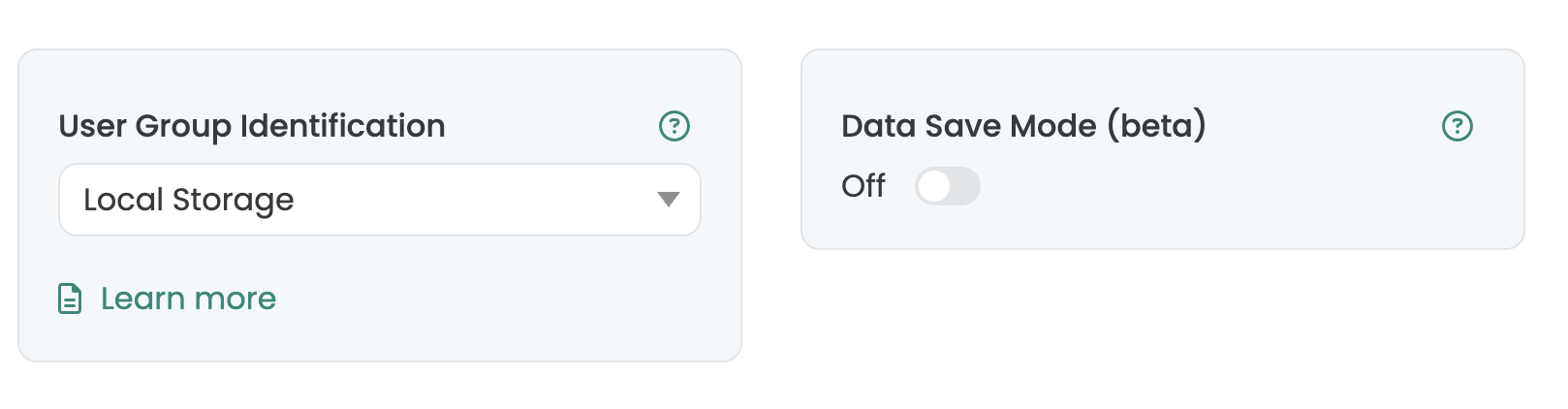
Para garantizar que los usuarios sigan siendo asignados a la misma variante del experimento en la siguiente sesión, se debe seleccionar la opción Local Storage en el ajuste "User Group Identification". La opción Session Storage solo debe seleccionarse si únicamente estás ejecutando campañas de personalización o targeting.
La opción Data Save Mode (beta) garantiza que el evento de Varify para cualquier experimento se envíe solo una vez por sesión. Normalmente, este se envía siempre que se cumplen las condiciones de entrada de un experimento. Se recomienda dejar este ajuste desactivado cuando no se utiliza BigQuery. Con BigQuery, se pueden ahorrar costes activando el ajuste.
4. iniciar y evaluar el test A/A
Crea siempre un test A/A antes de iniciar tu primer test A/B «real». Este debe realizarse en todo el sitio web. Esto te permite validar que tu tracking funciona básicamente bien y que no estás midiendo diferencias significativas entre las variantes.
Un test A/A es un test A/B sin cambios, en el que los usuarios se dividen igualmente en dos variantes. El resultado debería distribuirse aproximadamente 50:50.
Aquí puedes averiguar cómo crear un test A/A y comprobar tu tracking: Iniciar un test A/A y comprobar el tracking
Comprueba la entrega del experimento y el evento de Varify en el DataLayer
Después de haber iniciado tu test AA, debes comprobar que tu experimento se está entregando realmente. La mejor forma de hacerlo es usar la extensión de Chrome.
Si el experimento no aparece en la extensión bajo "Active Experiments", comprueba lo siguiente:
- El script de Varify está instalado en tu sitio
- El targeting de página y audiencia están correctamente definidos
En cuanto veas tu experimento en la extensión de navegador de Varify bajo "Active Experiments", comprueba si el evento de Varify se muestra en el DataLayer de tu sitio web para el experimento activo. Ir a la comprobación del DataLayer
Si no ves el evento de Varify de tu experimento a pesar de haber activado el experimento, esto podría tener las siguientes causas:
- El script de tracking de Varify Activate no se ejecutó
- La herramienta de consentimiento bloquea el evento de Varify
5. evaluación de tus experimentos
Informes en Varify (Google Signals desactivado)
La forma más sencilla de evaluar tus experimentos es directamente en Varify. En cuanto te hayas autenticado con tu cuenta de Google en el Tracking Setup Wizard y hayas configurado los ajustes, puedes usar los informes de Varify.
Cada vez que inicias un nuevo experimento, aparece un enlace de resultados que te lleva a la página de informes. Ya no aparece un enlace de resultados para los tests que ya se han iniciado. Estos tests solo se pueden evaluar directamente en GA4 por segmento. Si también quieres evaluar estos tests con los informes internos de Varify, puedes pausar, duplicar y reiniciar el experimento correspondiente.
Puedes obtener más información aquí: Evaluar experimentos en Varify.io
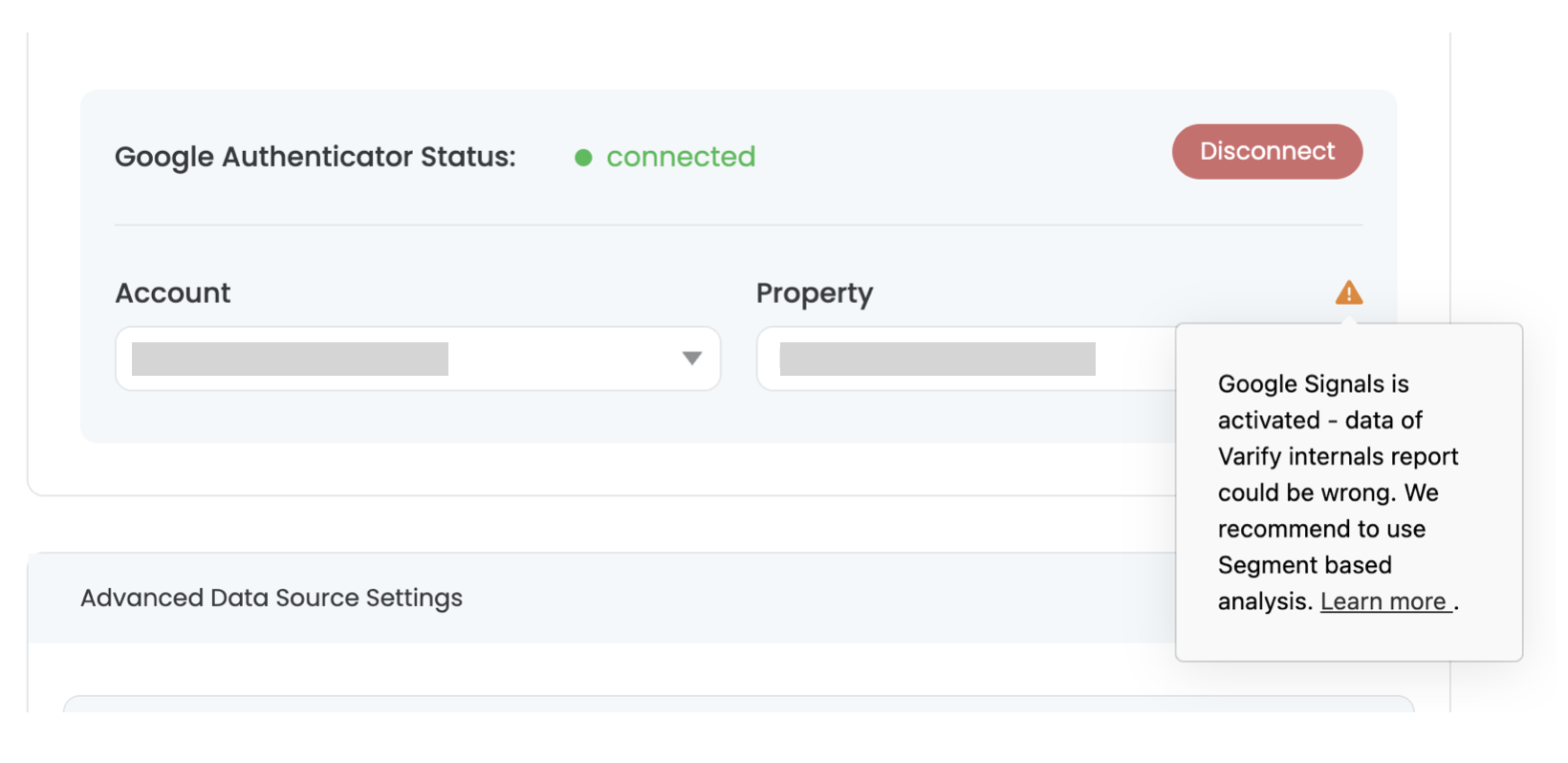
Importante: asegúrate de que Google Signals esté desactivado en tu propiedad de GA4. De lo contrario, puede haber extrapolaciones en Google Analytics. Si Google Signals está activado, puedes usar la Evaluación basada en segmentos en GA4. Los informes internos de Varify solo deberían usarse entonces para monitorización, pero ya no deberían considerarse para la evaluación final.
Para poder seguir usando los informes de Varify para la evaluación final, puedes desactivar Google Signals o usar los datos de BigQuery en los informes de Varify, ya que estos se basan en los datos de eventos en bruto en lugar de en los datos de GA4 (se requiere configuración de BigQuery).
Precisión de datos del 100% con BigQuery
Google Analytics extrapola parte de los datos recopilados, por lo que tus informes en GA4 y también los informes de Varify no son 100% precisos. Una precisión de datos del 100% tampoco es necesaria para muchos tests.
Para garantizar una precisión de datos del 100%, puedes evaluar los resultados de tus experimentos con BigQuery. Los datos se sincronizan con BigQuery con un solo ajuste en GA4. Los datos en bruto de GA4 se almacenan en BigQuery. Varify ofrece una integración que te permite evaluar cómodamente tus experimentos basándote en las cifras de BigQuery mediante el Varify Report.
Puedes obtener más información sobre la evaluación mediante BigQuery aquí: Integración de BigQuery en Varify
Evaluación correcta de los resultados de tus tests A/B
Excluir eventos de usuario duplicados en Varify
Puedes excluir eventos de usuario duplicados en los informes de Varify. Este ajuste significa que un evento se cuenta como máximo una vez por usuario. En general, recomendamos evaluar solo un evento por usuario en la evaluación de tu test A/B, es decir, activar este ajuste. Excluir eventos duplicados puede mejorar considerablemente la calidad de los datos, especialmente en el caso de eventos que los usuarios ejecutan repetidamente (p. ej., añadir al carrito).
Para los objetivos de ingresos, también recomendamos activar Outlier Smoothing para excluir valores de ingresos extremadamente altos y extremadamente bajos al evaluar los resultados del test.
Puedes obtener más información aquí: Segmentar y filtrar informes
Evaluación basada en segmentos de los resultados de tests A/B en GA4
Incluso con la evaluación basada en segmentos en Google Analytics, es recomendable realizar la evaluación del éxito de los experimentos contando solo un evento por usuario. Esto solo se puede llevar a cabo en las exploraciones mediante un pequeño rodeo.
Esta opción de evaluación también solo está disponible para eventos. Las métricas y los eventos clave no se pueden evaluar una vez por usuario.
Evaluación simple por métricas (no recomendado)
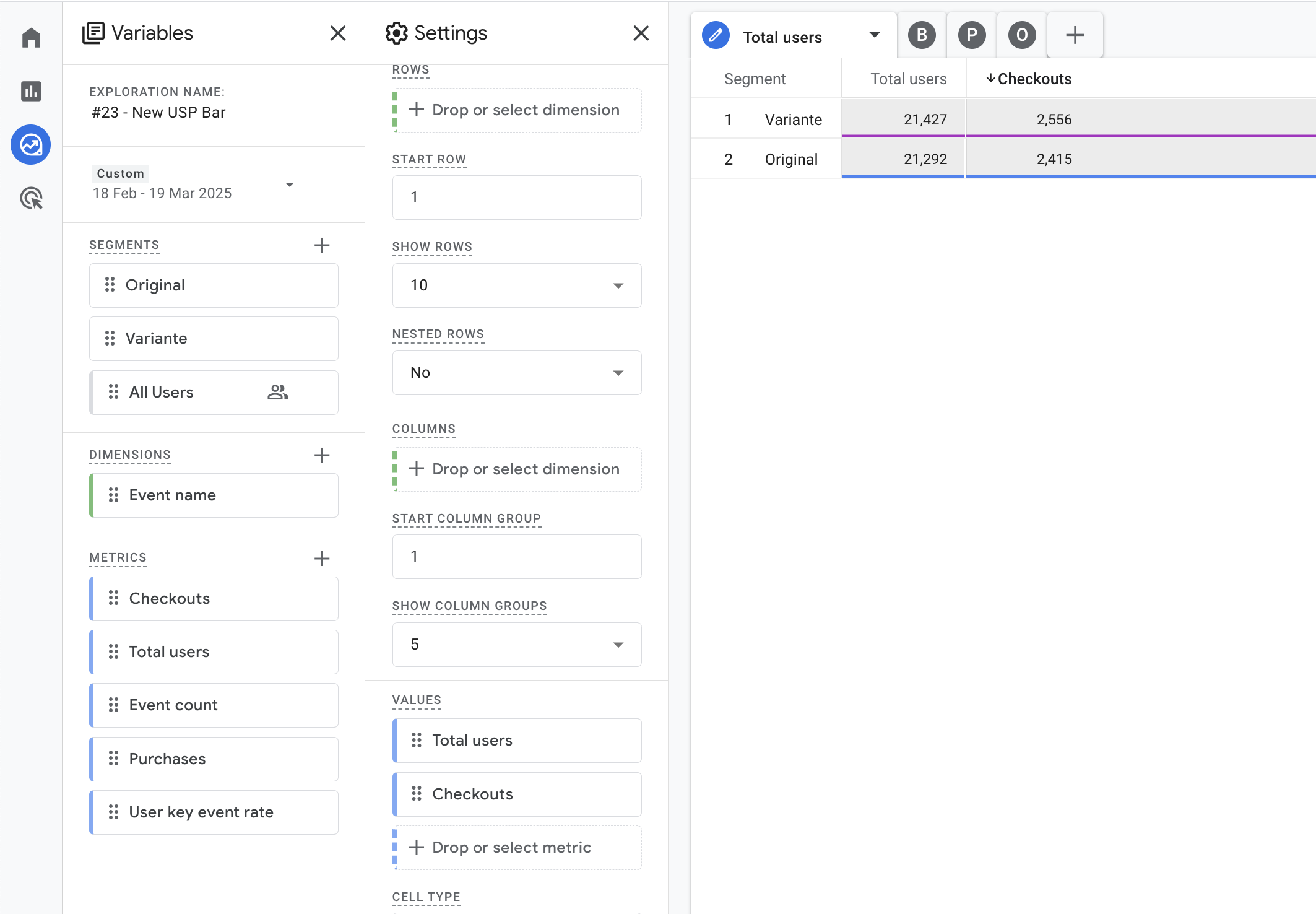
La forma más sencilla de crear un informe en una exploración es añadir "Total Users" y las métricas a analizar al informe. Sin embargo, métricas como los eventos y los eventos clave se cuentan varias veces y, por lo tanto, pueden dar lugar a falsificaciones.
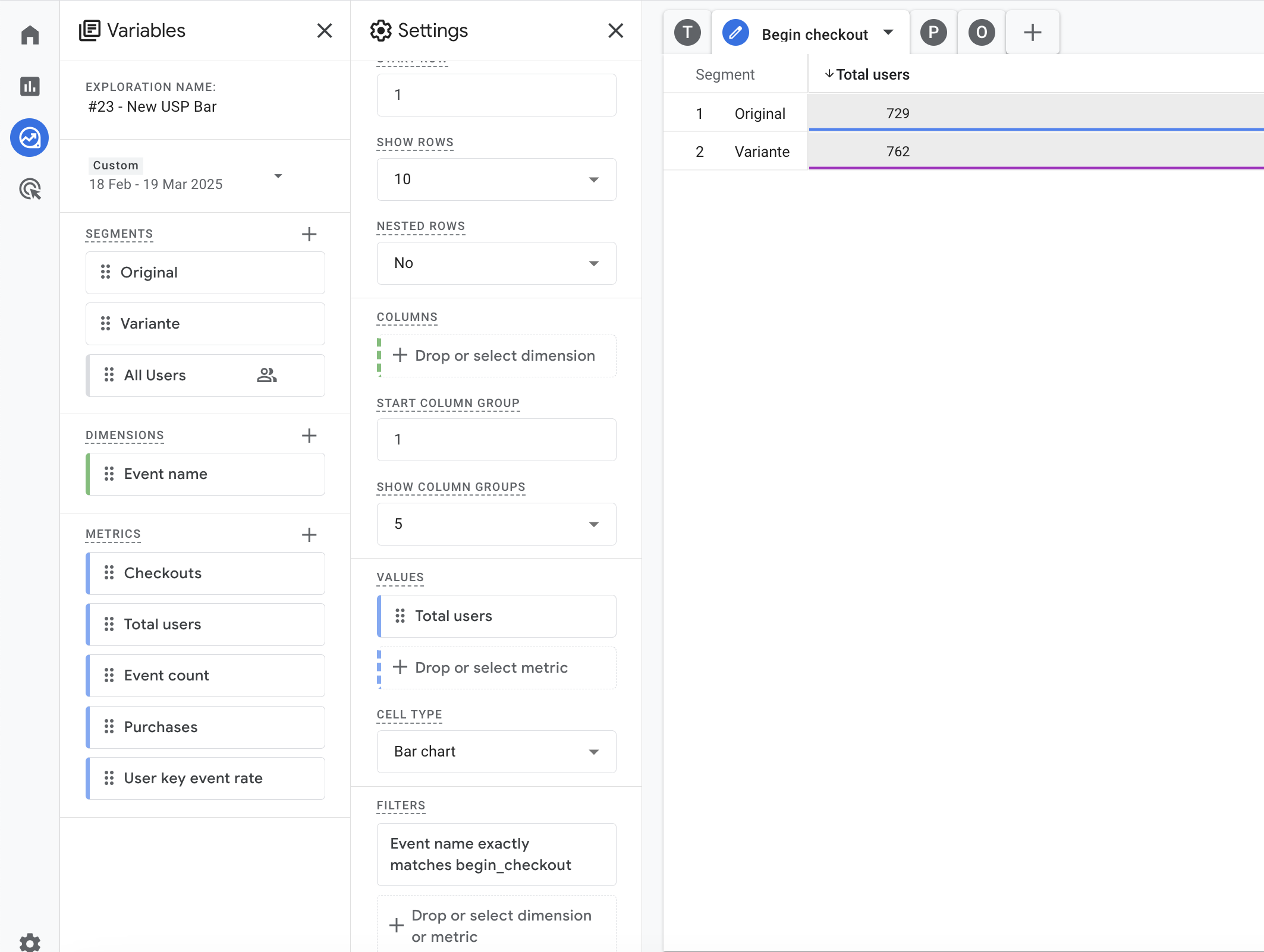
Evaluación mediante conteo único de eventos por usuario (recomendado)
Añade la dimensión «Nombre del evento».
Luego crea una pestaña en la que solo muestres el número total de usuarios. Duplica esta pestaña y añade un filtro que se seleccione según el nombre del evento que se va a evaluar, por ejemplo "add_to_cart" o "purchase".
Esta configuración implica que solo se cuenta como máximo un evento por usuario.
6. finalizar un experimento
Existe una diferencia importante entre un experimento «pausado» y uno «finalizado». En un experimento pausado, no se registran nuevos participantes de prueba, pero las interacciones de los participantes existentes, como «add_to_cart» o «purchase», se siguen registrando. Un experimento se finaliza archivándolo. A partir de este momento, ya no se recopilan más datos y los resultados se guardan de forma permanente. Ten en cuenta que un experimento archivado no se puede desarchivar de nuevo. Para reiniciar el experimento, puedes duplicar el experimento archivado.
7. uso del editor
Evita la función "Edit HTML"
La función "Edit HTML" reemplaza completamente el bloque seleccionado por el bloque recién creado. Esto puede ser problemático si, por ejemplo, has integrado tracking activo en esta área. Este puede romperse con el reemplazo.
En lugar de la función "Edit HTML", usa "Add HTML" o JavaScript para realizar los cambios que deseas.
No uses el editor visual y JavaScript para modificar los mismos elementos
Los cambios en elementos con el editor visual no se realizan solo una vez, sino que se comprueban una y otra vez para ver si el cambio deseado sigue existiendo. Si este cambio ha sido sobrescrito, Varify intenta aplicar este cambio de nuevo. Si al mismo tiempo intentas cambiar el elemento con JavaScript, Varify intentará volver a aplicar el primer cambio realizado con el editor visual.
Así que decide si quieres realizar cambios en un elemento usando JavaScript o con la ayuda del editor visual.