Best-Practice-Leitfaden
Kurz gefasst
Im Artikel zum Best Practice Guide erfährst du, wie du Varify optimal einrichtest und nutzt. Wir teilen hilfreiche Tipps und Tricks und zeigen dir, wie wir Varify.io selbst nutzen.
1. Varify-Snippet-Integration
Platziere das Snippet auf allen Seiten im <head>-Bereich deiner Website. Wo genau im <head> das Skript eingebunden wird, spielt keine Rolle. Wir raten davon ab, das Skript im <body> zu laden, da es dann beim Laden der Varianten zu einem Flackern der Seite kommen kann.
<!-- Varify.io® code for YOUR ACCOUNT-->
<script>
window.varify = window.varify || {};
window.varify.iid = YOUR ACCOUNT ID;
</script>
<script src="https://app.varify.io/varify.js"></script>
Dein individuelles Varify-Snippet findest du in deinem Varify-Konto. Stelle sicher, dass es deine Account-ID enthält, damit Tracking und Variantenanzeige korrekt funktionieren.
Wichtig: Stelle sicher, dass das Skript genau so installiert und gerendert wird, wie du es in deinem Dashboard siehst. Das Skript darf nicht von anderen Tools wie WP-Rocket zwischengespeichert werden.
Für Agentur-Accounts:
Jeder Kunde benötigt sein eigenes Varify-Snippet. Du findest das Snippet mit der entsprechenden Account-ID im Dashboard des jeweiligen Kunden.
2. Einrichtung des Tracking-Setups für GA4

Automatisches Setup
Die einfachste, zuverlässigste und schnellste Methode, um das Tracking-Setup für GA4 einzurichten, ist das automatische Setup. Dabei wird ein weiterer Google Tag Manager-Container erstellt, der die Varify-Events vorkonfiguriert an deine angegebene GA4-Property sendet. So wird sichergestellt, dass die Varify-Events zum exakt richtigen Zeitpunkt an GA4 gesendet werden.
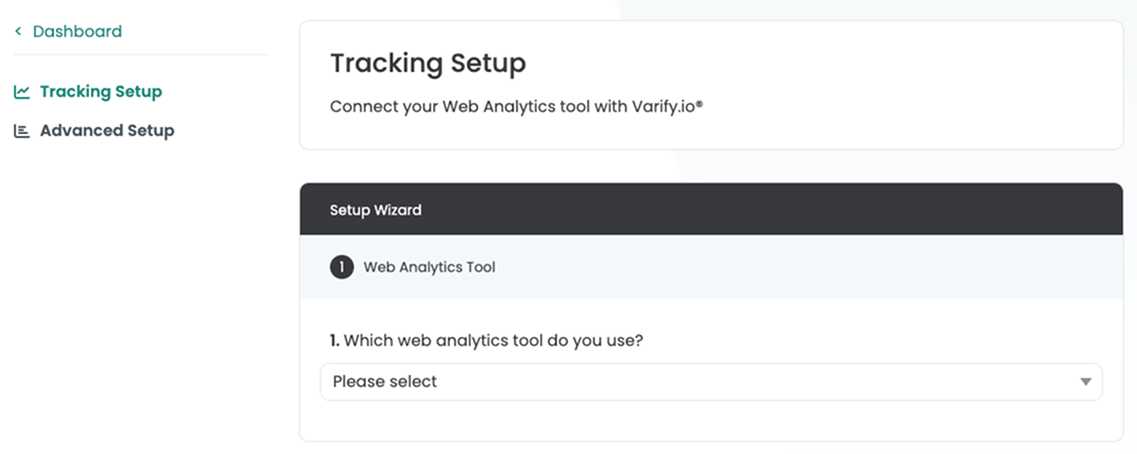
Tracking bei Aktivierungsereignis starten
Unter Advanced Setup findest du die Einstellung „Start Tracking on Activation Event". Diese Einstellung ist standardmäßig aktiviert und stellt sicher, dass die Experiment-Auslieferung getrennt vom Tracking erfolgt.
Trennung von Experiment-Auslieferung und Tracking
Mit der Einstellung „Start Tracking on Activation Event" hast du die Möglichkeit, das Tracking deiner Experimente erst dann auszuführen, sobald das „Varify Activation Script" ausgeführt wurde. Die Ausspielung der Experimente kannst du bereits unabhängig von der Nutzereinwilligung durchführen (dies stellt keine Rechtsberatung dar). Das bedeutet, dass du das Varify-Script ohne Nutzereinwilligung lädst und die GA4-Events erst nach Erhalt der Nutzereinwilligung gesendet werden. Die dauerhafte Zuordnung eines Nutzers zu einer Variante erfolgt ebenfalls erst im Tracking-Prozess durch das Setzen des LocalStorage.
Die Trennung der Experiment-Ausspielung vom Tracking des Experiments hat den großen Vorteil, dass die Varianten bereits ohne Nutzereinwilligung geladen werden und du somit keine Variantenumwandlung siehst, sobald die Nutzereinwilligung erteilt wurde (Page Flickering).
Varify Tracking-Aktivierungsskript
<script>
  if (window.varify && typeof window.varify.setTracking === 'function') {
    window.varify.setTracking(true);
  } else {
    window.addEventListener('varify:loaded', function () {
      window.varify.setTracking(true);
    });
  }
</script>
Wir verwenden seit dem 29.10.2025 ein aktualisiertes Activate Tracking Script.
Alle zuvor implementierten Scripts bleiben jedoch gültig und funktionieren weiterhin ohne Anpassungen.
Deaktivierung von „Start Tracking on Activation Events“ bei der Integration des Varify-Skripts in den <body>
Wenn du „Start Tracking on Activation Event“ deaktivierst, werden die Tracking-Events direkt bei der Experiment-Auslieferung in den Data Layer gepusht. Diese Methode wird nur empfohlen, wenn das Varify-Skript im <body> eingebunden oder über den Google Tag Manager integriert wurde. Andernfalls ist es sehr wahrscheinlich, dass nicht alle Varify-Events zuverlässig in Google Analytics 4 ankommen.
3. Erweiterte Targeting-Empfehlungen
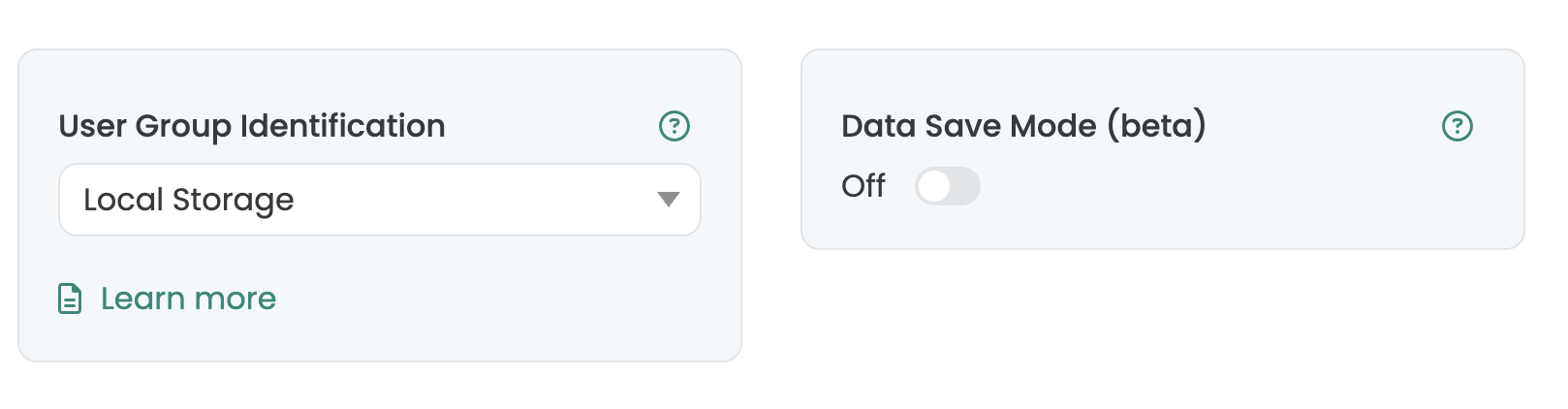
Damit Nutzer auch in der nächsten Sitzung derselben Variante des Experiments zugeordnet bleiben, sollte in der Einstellung „User Group Identification“ die Option Local Storage ausgewählt werden. Die Option Session Storage sollte nur ausgewählt werden, wenn du ausschließlich Personalisierungs- oder Targeting-Kampagnen durchführst.
Die Option Data Save Mode (beta) stellt sicher, dass das Varify-Event für ein Experiment nur einmal pro Sitzung gesendet wird. Normalerweise wird dieses immer dann gesendet, sobald die Eintrittsbedingungen für ein Experiment erfüllt sind. Es wird empfohlen, diese Einstellung deaktiviert zu lassen, wenn BigQuery nicht verwendet wird. Mit BigQuery können durch die Aktivierung der Einstellung Kosten gespart werden.
4. A/A-Test starten und auswerten
Erstelle immer einen A/A-Test, bevor du deinen ersten „echten“ A/B-Test startest. Dieser sollte auf der gesamten Website durchgeführt werden. So kannst du validieren, dass dein Tracking grundsätzlich funktioniert und du keine signifikanten Unterschiede zwischen den Varianten misst.
Ein A/A-Test ist ein A/B-Test ohne Änderungen, bei dem die Nutzer dennoch in zwei Varianten aufgeteilt werden. Das Ergebnis sollte in etwa 50:50 verteilt sein.
Wie du einen A/A-Test erstellst und dein Tracking überprüfst, erfährst du hier: Start an A/A test and check the tracking
Überprüfe die Experiment-Auslieferung und das Varify-Event im DataLayer
Nachdem dein AA-Test gestartet wurde, solltest du prüfen, ob dein Experiment tatsächlich ausgeliefert wird. Der beste Weg dafür ist die Chrome-Erweiterung.
Wenn das Experiment in der Erweiterung nicht unter "Active Experiments" aufgeführt ist, prüfe bitte Folgendes:
- Das Varify-Script ist auf deiner Website installiert
- Page- & Audience-Targeting sind korrekt definiert
Sobald du dein Experiment in der Varify Browser Extension unter "Active Experiments" siehst, prüfe, ob das Varify-Event im DataLayer deiner Website für das aktive Experiment angezeigt wird. Zur DataLayer-Prüfung
Wenn du das Varify-Event aus deinem Experiment trotz Aktivierung des Experiments nicht siehst, kann das folgende Ursachen haben:
- Das Varify Activate Tracking-Skript wurde nicht ausgeführt
- Das Consent Tool blockiert das Varify-Event
5. Auswertung deiner Experimente
Reporting in Varify (Google Signals deaktiviert)
Der einfachste Weg, deine Experimente auszuwerten, ist direkt in Varify. Sobald du dich im Tracking Setup Wizard mit deinem Google-Konto authentifiziert und die Einstellungen vorgenommen hast, kannst du die Varify-Reports nutzen.
Jedes Mal, wenn du ein neues Experiment startest, erscheint ein Ergebnislink, der dich zur Reporting-Seite führt. Für Tests, die bereits gestartet wurden, erscheint kein Ergebnislink mehr. Diese Tests können dann nur noch direkt in GA4 auf Segmentbasis ausgewertet werden. Wenn du diese Tests auch mit den internen Varify-Reports auswerten möchtest, kannst du das entsprechende Experiment pausieren, duplizieren und neu starten.
Mehr dazu erfährst du hier: Experimente in Varify.io auswerten
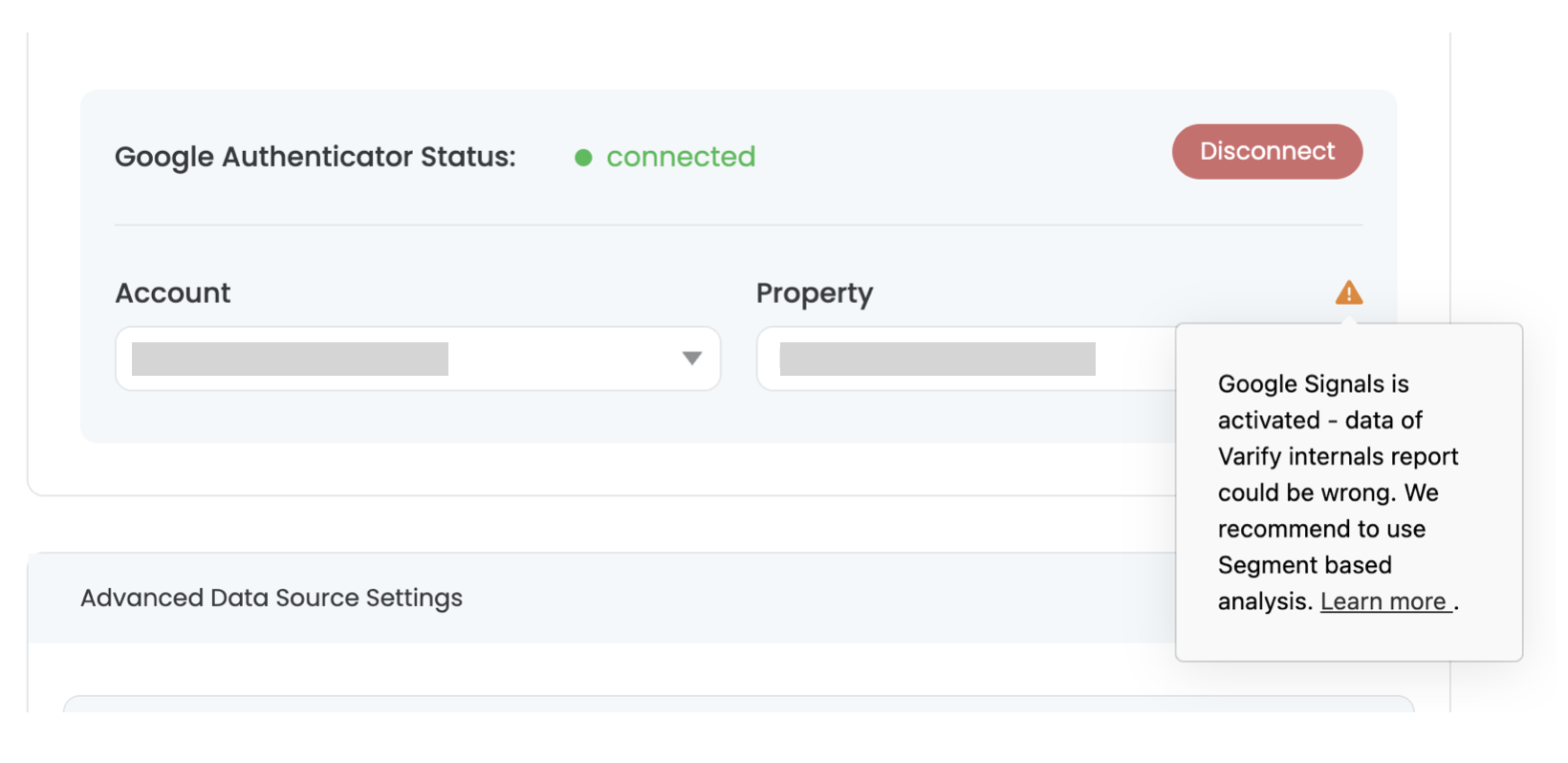
Wichtig: Stelle sicher, dass Google Signals in deiner GA4-Property deaktiviert ist. Andernfalls kann es in Google Analytics zu Hochrechnungen kommen. Wenn Google Signals aktiviert ist, kannst du die segmentbasierte Auswertung in GA4 verwenden. Die internen Varify-Reports sollten dann nur noch zur Überwachung genutzt und nicht mehr für die finale Auswertung herangezogen werden.
Um das Varify-Reporting dennoch für die finale Auswertung nutzen zu können, kannst du entweder Google Signals deaktivieren oder in den Varify-Reports auf BigQuery-Zahlen zurückgreifen, da diese auf den Rohdaten der Events basieren und nicht auf den Zahlen aus GA4 (BigQuery-Setup erforderlich).
100 % Datengenauigkeit mit BigQuery
Google Analytics extrapoliert einen Teil der erfassten Daten, weshalb deine Reports in GA4 und auch die Varify-Reports nicht zu 100 % genau sind. Eine 100%ige Datengenauigkeit ist für viele Tests auch nicht notwendig.
Um eine 100%ige Datengenauigkeit sicherzustellen, kannst du deine Experiment-Ergebnisse mit BigQuery auswerten. Die Daten werden mit nur einer Einstellung in GA4 mit BigQuery synchronisiert. Die Rohdaten aus GA4 werden in BigQuery gespeichert. Varify bietet eine Integration, mit der du deine Experimente bequem anhand der BigQuery-Zahlen über den Varify Report auswerten kannst.
Mehr zur Auswertung über BigQuery erfährst du hier: BigQuery-Integration in Varify
Korrekte Auswertung deiner A/B-Testergebnisse
Duplikate Nutzerereignisse in Varify ausschließen
Du kannst doppelte Nutzerereignisse in den Reports in Varify ausschließen. Diese Einstellung bedeutet, dass ein Ereignis maximal einmal pro Nutzer gezählt wird. Wir empfehlen grundsätzlich, in deiner A/B-Test-Auswertung nur ein Ereignis pro Nutzer zu bewerten, d. h. diese Einstellung zu aktivieren. Der Ausschluss doppelter Ereignisse kann die Datenqualität erheblich verbessern, insbesondere bei Ereignissen, die von Nutzern wiederholt ausgeführt werden (z. B. „In den Warenkorb legen“).
Bei Umsatzzielen empfehlen wir außerdem, die Outlier Smoothing zu aktivieren, um extrem hohe und extrem niedrige Umsatzwerte bei der Auswertung der Testergebnisse auszuschließen.
Mehr dazu erfährst du hier: Segment and filter reports
Segmentbasierte Auswertung von A/B-Testergebnissen in GA4
Auch mit der segmentbasierten Auswertung in Google Analytics ist es empfehlenswert, die Erfolgsauswertung der Experimente durchzuführen, indem nur ein Event pro Nutzer gezählt wird. Dies lässt sich in den Explorationen nur über einen kleinen Umweg durchführen.
Diese Auswertungsoption steht ebenfalls nur für Events zur Verfügung. Metriken und Schlüsselevents können nicht auf Nutzerbasis einmalig ausgewertet werden.
Einfache Auswertung nach Metriken (nicht empfohlen)
Der einfachste Weg, einen Bericht in einer Exploration zu erstellen, besteht darin, "Total Users" und die zu analysierenden Metriken zum Bericht hinzuzufügen. Allerdings werden Metriken wie Events und Schlüsselevents mehrfach gezählt und können dadurch zu Verfälschungen führen.
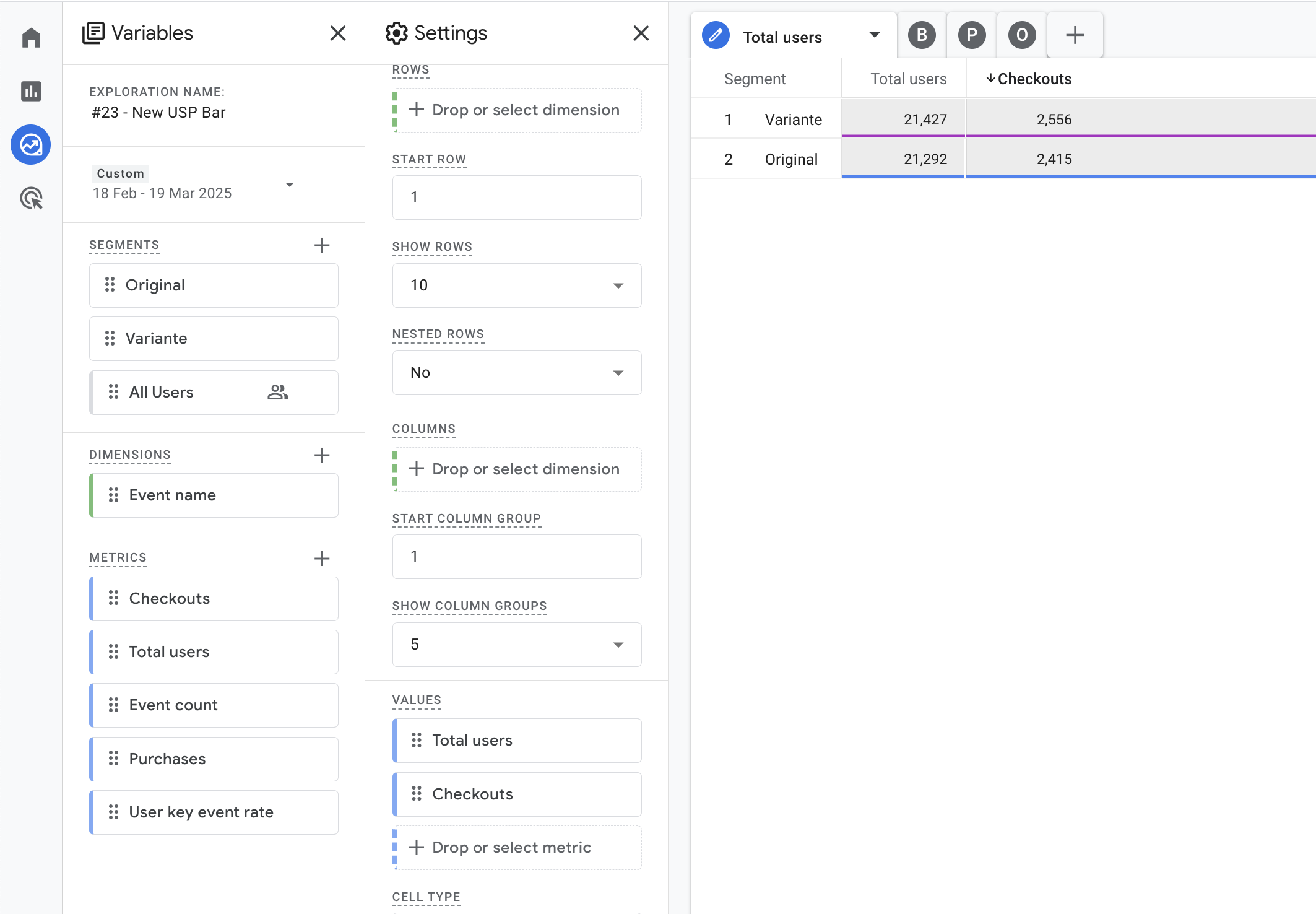
Auswertung nach einfach zählendem Event pro Nutzer (empfohlen)
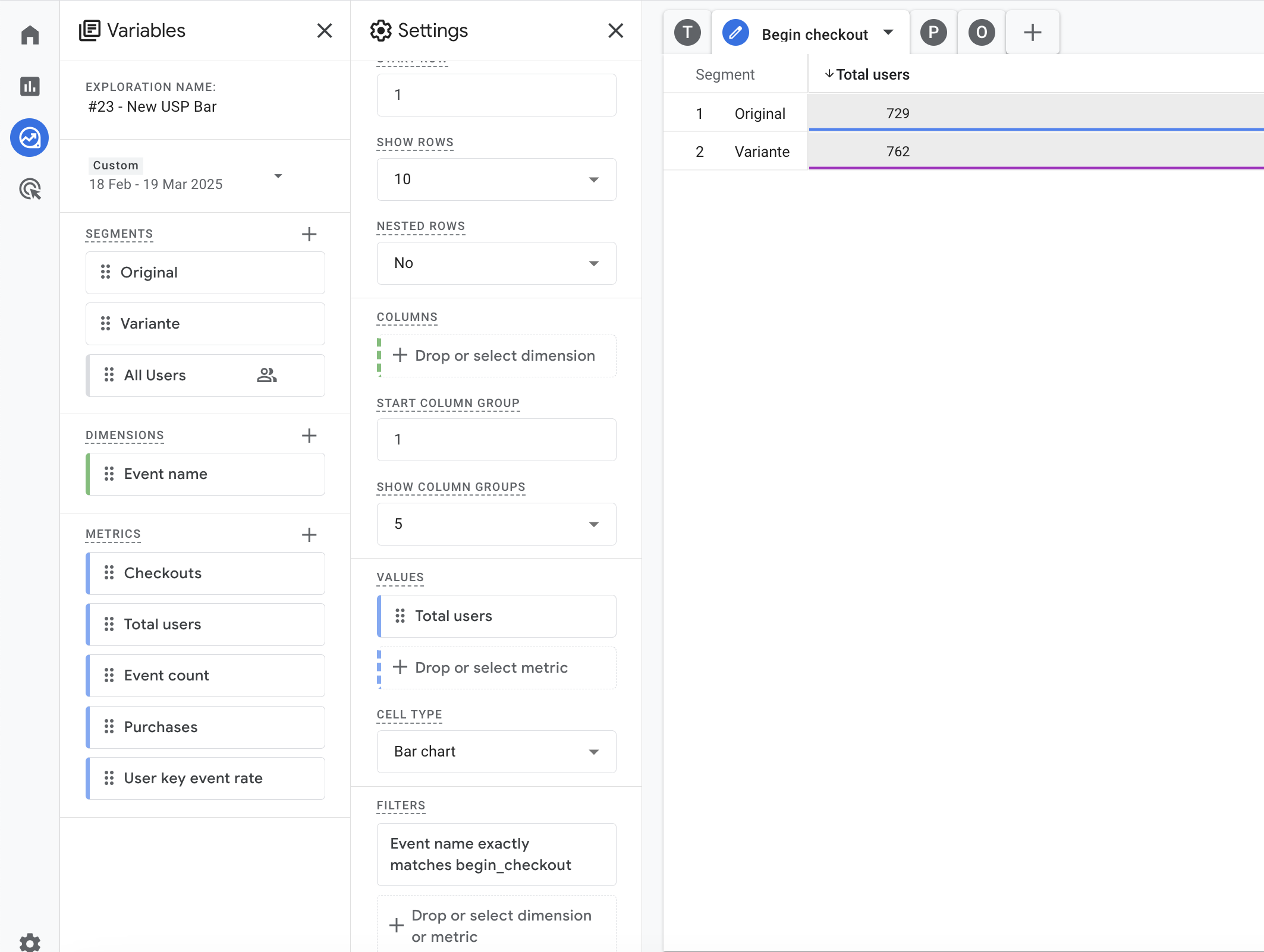
Füge die Dimension „Event name“ hinzu.
Erstelle dann einen Tab, in dem du nur die Anzahl der Gesamtnutzer anzeigst. Dupliziere diesen Tab und füge einen Filter hinzu, der entsprechend dem Event-Namen des auszuwertenden Events ausgewählt werden soll, zum Beispiel "add_to_cart" oder "purchase".
Diese Einstellung bedeutet, dass pro Nutzer maximal ein Event gezählt wird.
6. Ein Experiment beenden
Es gibt einen wichtigen Unterschied zwischen einem „pausierten“ und einem „beendeten“ Experiment. In einem pausierten Experiment werden keine neuen Testteilnehmer erfasst, aber die Interaktionen bestehender Teilnehmer, wie „add_to_cart“ oder „purchase“, werden weiterhin erfasst. Ein Experiment wird durch Archivieren beendet. Ab diesem Zeitpunkt werden keine weiteren Daten mehr erfasst und die Ergebnisse werden dauerhaft gespeichert. Beachte, dass ein archiviertes Experiment nicht wieder entarchiviert werden kann. Um das Experiment neu zu starten, kannst du das archivierte Experiment duplizieren.
7. Verwendung des Editors
Vermeide die Funktion „Edit HTML“
Die Funktion „Edit HTML“ ersetzt den ausgewählten Block vollständig durch den neu erstellten Block. Dies kann problematisch sein, wenn du beispielsweise aktives Tracking in diesem Bereich integriert hast. Dieses kann durch die Ersetzung beschädigt werden.
Verwende statt der Funktion „HTML bearbeiten“ die Funktion „HTML hinzufügen“ oder JavaScript, um deine gewünschten Änderungen vorzunehmen.
Verwende nicht den visuellen Editor und JavaScript, um dieselben Elemente zu ändern
Änderungen an Elementen mit dem Visual Editor werden nicht nur einmal vorgenommen, sondern immer wieder überprüft, ob die gewünschte Änderung noch vorhanden ist. Wurde diese Änderung überschrieben, versucht Varify, diese Änderung erneut anzuwenden. Wenn du gleichzeitig versuchst, das Element mit JavaScript erneut zu ändern, versucht Varify, die erste mit dem Visual Editor vorgenommene Änderung erneut anzuwenden.
Entscheide also, ob du Änderungen an einem Element mit JavaScript oder mithilfe des Visual Editor vornehmen möchtest.