En İyi Uygulama Kılavuzu
Kısaca
En İyi Uygulama Kılavuzu makalesinde, Varify'ı en iyi şekilde nasıl kurup kullanacağınızı öğrenebilirsiniz. Faydalı ipuçları ve püf noktaları paylaşıyor ve Varify.io'yu kendimiz nasıl kullandığımızı gösteriyoruz.
1. varify snippet entegrasyonu
Snippet'i web sitenizin tüm sayfalarında <head> alanına yerleştirin. Script'in <head> içinde nereye entegre edildiği önemli değildir. Script'in <body> içinde yüklenmesini önermiyoruz, çünkü varyantlar yüklenirken sayfa titremesi oluşabilir.
<!-- Varify.io® code for YOUR ACCOUNT-->
<script>
window.varify = window.varify || {};
window.varify.iid = YOUR ACCOUNT ID;
</script>
<script src="https://app.varify.io/varify.js"></script>
Kendi Varify snippet'inizi Varify hesabınızda bulabilirsiniz. Takip ve varyant gösteriminin doğru çalışması için hesap ID'nizi içerdiğinden emin olun.
Önemli: Script'in tam olarak dashboard'unuzda gördüğünüz şekilde kurulduğundan ve render edildiğinden emin olun. Script, WP-Rocket gibi diğer araçlar tarafından önbelleğe alınmamalıdır.
Ajans hesapları için:
Her müşteri kendi Varify snippet'ini gerektirir. İlgili snippet'i, ilgili hesap ID'siyle birlikte ilgili müşterinin panosunda bulabilirsin.
2. GA4 için tracking kurulumunun yapılandırılması

Otomatik kurulum
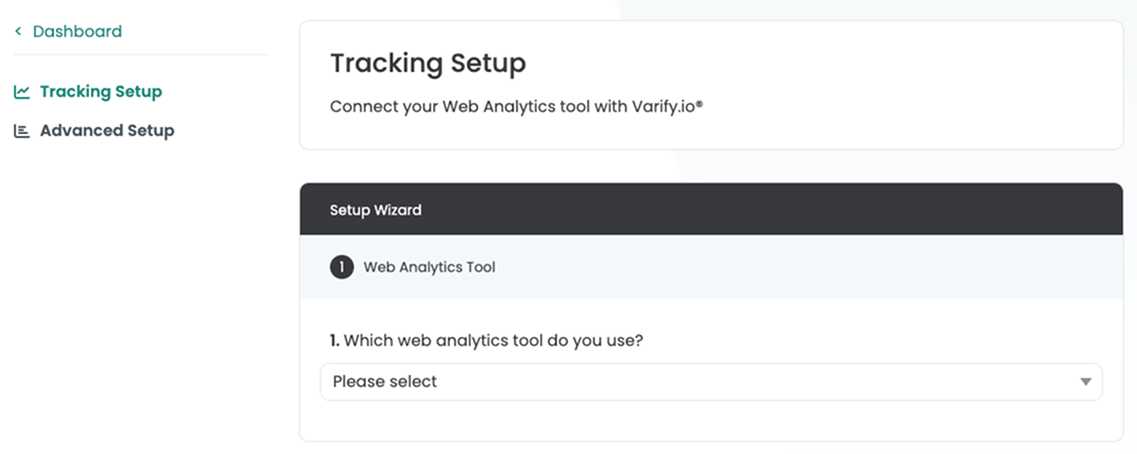
GA4 için tracking kurulumunu ayarlamanın en kolay, en güvenilir ve en hızlı yöntemi otomatik kurulumdur. Bu yöntemde, Varify olaylarını belirttiğiniz GA4 mülkünüze önceden yapılandırılmış şekilde gönderen başka bir Google Tag Manager container'ı oluşturulur. Bu, Varify olaylarının GA4'e tam olarak doğru zamanda gönderilmesini sağlar.
Aktivasyon Etkinliğinde Takibe Başla
Advanced Setup altında "Start Tracking on Activation Event" ayarını bulacaksınız. Bu ayar varsayılan olarak etkindir ve deneyin tracking'den ayrı olarak sunulmasını sağlar.
Deney sunumu ve tracking'in ayrılması
"Start Tracking on Activation Event" ayarı ile, deneylerinizin takibini yalnızca "Varify Activation Script" çalıştırıldığında yürütme seçeneğine sahip olursunuz. Deneylerin sunumunu kullanıcı onayından bağımsız olarak zaten gerçekleştirebilirsiniz (bu bir hukuki tavsiye niteliği taşımaz). Bu, Varify script'ini kullanıcı onayı olmadan yüklediğiniz ve GA4 event'lerinin yalnızca kullanıcı onayı alındıktan sonra gönderildiği anlamına gelir. Bir kullanıcının bir varyanta kalıcı olarak atanması da yalnızca LocalStorage ayarlanarak tracking sürecinde gerçekleştirilir.
Deney sunumunun deneyin takibinden ayrılması, varyantların kullanıcı onayı olmadan zaten yüklenmesi ve bu nedenle kullanıcı onayı verildiği anda bir varyant dönüşümü görmemeniz (sayfa titremesi) şeklinde büyük bir avantaja sahiptir.
Varify Takip Etkinleştirme Betiği
<script>
  if (window.varify && typeof window.varify.setTracking === 'function') {
    window.varify.setTracking(true);
  } else {
    window.addEventListener('varify:loaded', function () {
      window.varify.setTracking(true);
    });
  }
</script>
29.10.2025 tarihinden itibaren güncellenmiş bir Activate Tracking Script kullanıyoruz.
Bununla birlikte, önceden uygulanmış tüm script'ler geçerliliğini korur ve herhangi bir ayarlama yapılmadan çalışmaya devam eder.
Varify betiğini <body> içine entegre ederken "Start Tracking on Activation Events" seçeneğinin devre dışı bırakılması
"Start Tracking on Activation Event" seçeneğini devre dışı bırakırsan, tracking event'leri doğrudan deney teslimatıyla birlikte Data Layer'a gönderilir. Bu yöntem yalnızca Varify betiği <body> içine dahil edildiyse veya Google Tag Manager üzerinden entegre edildiyse önerilir. Aksi takdirde, tüm Varify event'lerinin Google Analytics 4'e güvenilir bir şekilde ulaşmama olasılığı çok yüksektir.
3. gelişmiş hedefleme önerileri
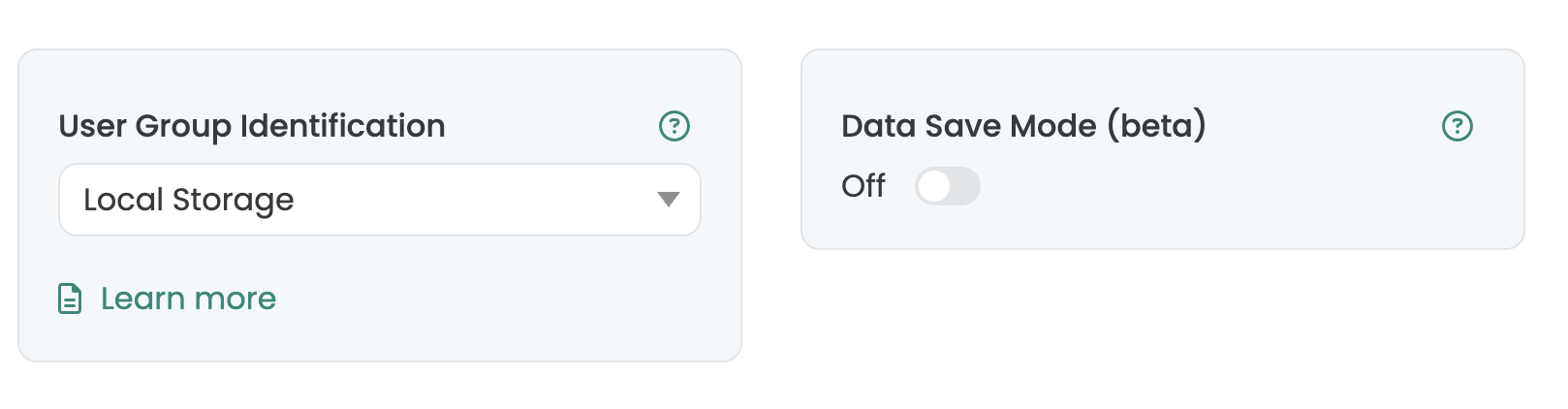
Kullanıcıların bir sonraki oturumda da deneyin aynı varyantına atanmaya devam etmesini sağlamak için "User Group Identification" ayarında Local Storage seçeneği seçilmelidir. Session Storage seçeneği yalnızca sadece personalization veya targeting kampanyaları yürütüyorsan seçilmelidir.
Data Save Mode (beta) seçeneği, herhangi bir deney için Varify event'inin oturum başına yalnızca bir kez gönderilmesini sağlar. Normalde bu, bir deneyin giriş koşulları karşılanır karşılanmaz her zaman gönderilir. BigQuery kullanılmıyorsa bu ayarın devre dışı bırakılmış olarak bırakılması önerilir. BigQuery ile, bu ayar etkinleştirilerek maliyetlerden tasarruf edilebilir.
4. A/A testini başlat ve değerlendir
İlk "gerçek" A/B testinizi başlatmadan önce her zaman bir A/A testi oluşturun. Bu, tüm web sitesi üzerinde gerçekleştirilmelidir. Bu sayede, izlemenizin temel olarak çalıştığını ve varyantlar arasında anlamlı bir fark ölçmediğinizi doğrulayabilirsiniz.
A/A testi, kullanıcıların yine de iki varyanta bölündüğü, değişiklik içermeyen bir A/B testidir. Sonuç yaklaşık olarak 50:50 dağılmalıdır.
Bir A/A testi nasıl oluşturulur ve izlemeniz nasıl kontrol edilir öğrenmek için burayı ziyaret edin: Bir A/A testi başlatın ve izlemeyi kontrol edin
Deney sunumunu ve DataLayer'daki Varify olayını kontrol edin
AA testiniz başlatıldıktan sonra, deneyinizin gerçekten sunulduğunu kontrol etmelisiniz. Bunu yapmanın en iyi yolu Chrome uzantısını kullanmaktır.
Deney, uzantıda "Active Experiments" altında listelenmiyorsa lütfen aşağıdakileri kontrol edin:
- Varify script'i sitenize kurulu
- Sayfa ve hedef kitle hedeflemesi doğru şekilde tanımlanmış
Deneyinizi Varify Browser Extension'da "Active Experiments" altında gördüğünüz anda, aktif deney için Varify olayının web sitenizin DataLayer'ında görüntülenip görüntülenmediğini kontrol edin. DataLayer kontrolüne git
Deneyi etkinleştirmenize rağmen deneyinizden gelen Varify olayını görmüyorsanız, bunun aşağıdaki nedenleri olabilir:
- Varify Activate izleme betiği çalıştırılmadı
- Consent Tool, Varify olayını engelliyor
5. Deneylerinizin değerlendirilmesi
Varify'da Raporlama (Google Signals devre dışı)
Deneylerinizi değerlendirmenin en kolay yolu doğrudan Varify üzerindendir. Tracking Setup Wizard içinde Google hesabınızla kimlik doğrulaması yapıp ayarları yaptıktan sonra Varify raporlarını kullanabilirsiniz.
Yeni bir deney başlattığında, seni raporlama sayfasına yönlendiren bir sonuç linki görünür. Zaten başlatılmış olan testler için artık bir Results linki görünmez. Bu testler daha sonra yalnızca GA4'te segment bazında doğrudan değerlendirilebilir. Bu testleri Varify'ın dahili raporlarıyla da değerlendirmek istiyorsan, ilgili deneyi duraklatıp çoğaltarak yeniden başlatabilirsin.
Daha fazla bilgiye buradan ulaşabilirsin: Evaluate experiments in Varify.io
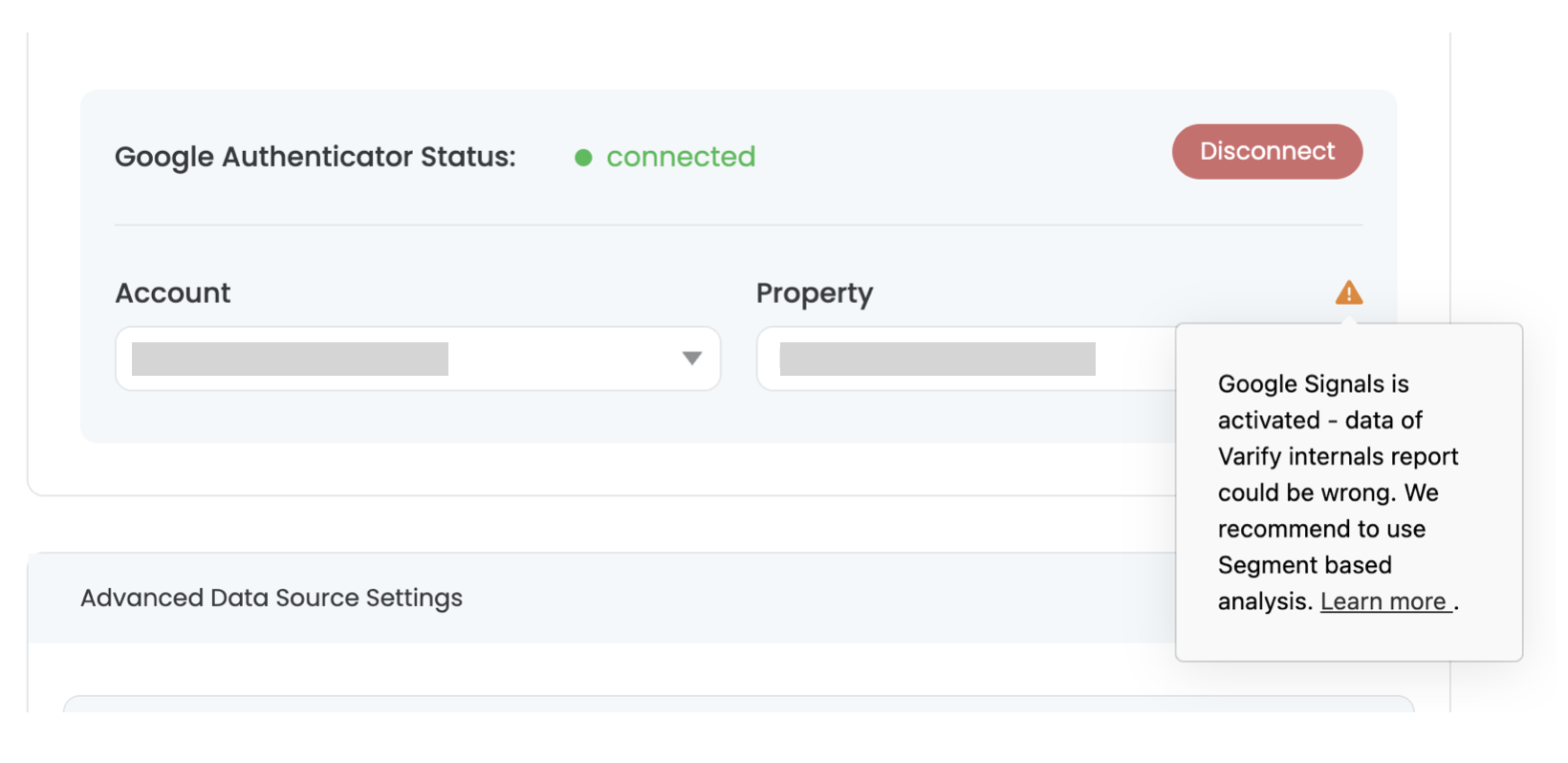
Önemli: GA4 property'nde Google Signals'ın devre dışı olduğundan emin ol. Aksi takdirde Google Analytics'te ekstrapolasyonlar oluşabilir. Google Signals etkinse, GA4'te Segment-based evaluation kullanabilirsin. Bu durumda Varify'ın dahili raporları sadece izleme amaçlı kullanılmalı, nihai değerlendirme için artık göz önünde bulundurulmamalıdır.
Nihai değerlendirme için Varify raporlamasını yine de kullanabilmek için, Google Signals'ı devre dışı bırakabilir veya Varify raporlarında BigQuery verilerini kullanabilirsin; çünkü bunlar GA4'ten gelen verilere değil, ham etkinlik verilerine dayanır (BigQuery kurulumu gereklidir).
BigQuery ile %100 Veri Doğruluğu
Google Analytics, toplanan verilerin bir kısmını ekstrapolasyon yöntemiyle tahmin eder, bu nedenle GA4'teki raporların ve Varify raporlarındaki veriler %100 doğru değildir. Birçok test için %100 veri doğruluğu da gerekli değildir.
%100 veri doğruluğu sağlamak için deney sonuçlarını BigQuery ile değerlendirebilirsin. Veriler, GA4'te tek bir ayarla BigQuery ile senkronize edilir. GA4'ten gelen ham veriler BigQuery'de saklanır. Varify, Varify Report'u kullanarak deneylerini BigQuery rakamlarına dayanarak kolayca değerlendirmeni sağlayan bir entegrasyon sunar.
BigQuery üzerinden değerlendirme hakkında daha fazla bilgiyi burada bulabilirsin: Varify'da BigQuery entegrasyonu
A/B Test Sonuçlarınızın Doğru Değerlendirilmesi
Varify'de Yinelenen Kullanıcı Etkinliklerini Hariç Tutma
Varify'deki raporlarda yinelenen kullanıcı etkinliklerini hariç tutabilirsin. Bu ayar, bir etkinliğin kullanıcı başına en fazla bir kez sayılacağı anlamına gelir. A/B test değerlendirmenizde genellikle kullanıcı başına yalnızca bir etkinliğin değerlendirilmesini, yani bu ayarın etkinleştirilmesini öneririz. Yinelenen etkinlikleri hariç tutmak, özellikle kullanıcılar tarafından tekrar tekrar gerçekleştirilen etkinlikler (örneğin sepete ekleme) için veri kalitesini büyük ölçüde artırabilir.
Gelir hedefleri için de, test sonuçlarını değerlendirirken aşırı yüksek ve aşırı düşük gelir değerlerini hariç tutmak amacıyla outlier smoothing özelliğini etkinleştirmenizi öneririz.
Daha fazla bilgiyi burada bulabilirsin: Segment and filter reports
GA4'te A/B test sonuçlarının segment bazlı değerlendirmesi
Google Analytics'te segment tabanlı değerlendirme ile bile, deneylerin başarı değerlendirmesinin kullanıcı başına yalnızca bir etkinlik sayılarak yapılması tavsiye edilir. Bu, yalnızca explorations içinde küçük bir dolambaçlı yolla gerçekleştirilebilir.
Bu değerlendirme seçeneği de yalnızca etkinlikler için kullanılabilir. Metrikler ve key events kullanıcı bazında bir kez değerlendirilemez.
Metriklerle basit değerlendirme (önerilmez)
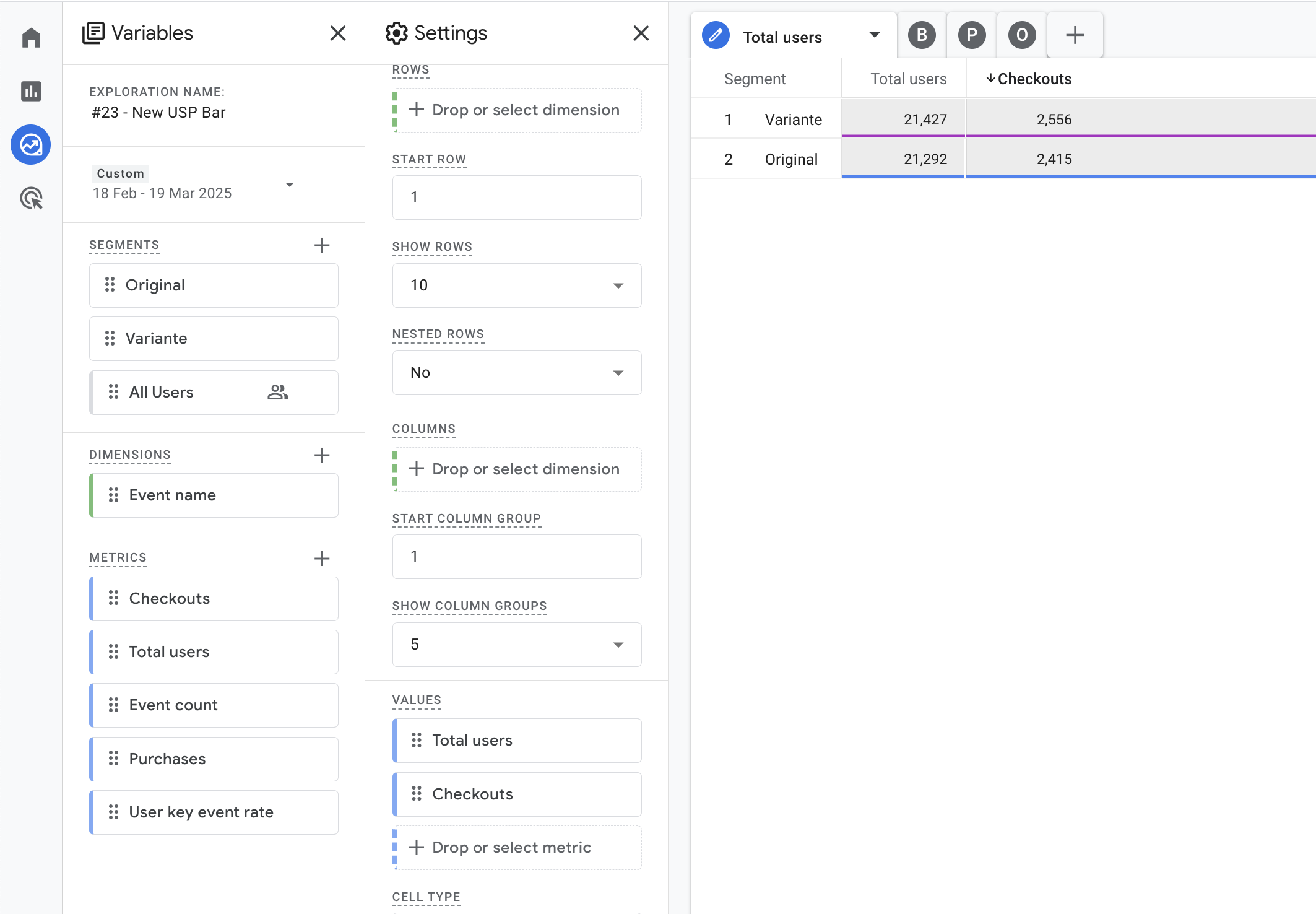
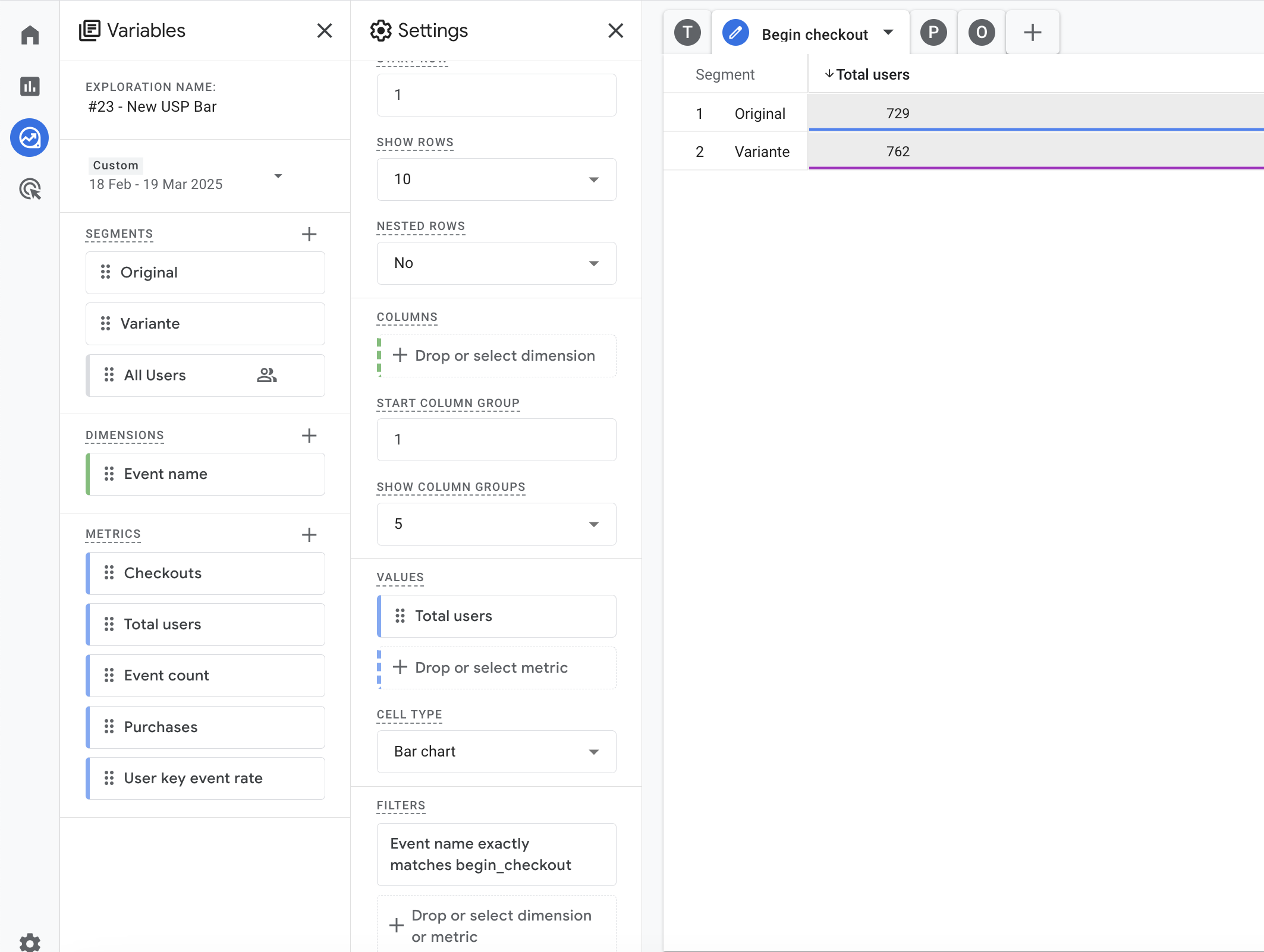
Bir exploration'da rapor oluşturmanın en kolay yolu, rapora "Total Users" ve analiz edilecek metrikleri eklemektir. Ancak etkinlikler ve key events gibi metrikler birden çok kez sayılır ve bu da yanlış sonuçlara yol açabilir.
Kullanıcı başına tek sayımlı etkinlik ile değerlendirme (önerilen)
„Event name“ boyutunu ekle.
Ardından, yalnızca toplam kullanıcı sayısını gösterdiğin bir sekme oluştur. Bu sekmeyi çoğalt ve değerlendirilecek etkinliğin adına göre seçilecek bir filtre ekle, örneğin "add_to_cart" veya "purchase".
Bu ayar, kullanıcı başına en fazla bir etkinliğin sayılacağı anlamına gelir.
6. bir deneyi sonlandırma
"Duraklatılmış" ve "bitmiş" bir deney arasında önemli bir fark vardır. Duraklatılmış bir deneyde yeni test katılımcıları kaydedilmez, ancak mevcut katılımcıların "add_to_cart" veya "purchase" gibi etkileşimleri kaydedilmeye devam eder. Bir deney arşivlenerek sonlandırılır. Bu noktadan itibaren artık veri toplanmaz ve sonuçlar kalıcı olarak kaydedilir. Arşivlenmiş bir deneyin tekrar arşivden çıkarılamayacağını unutmayın. Deneyi yeniden başlatmak için arşivlenmiş deneyi çoğaltabilirsiniz.
7. editörün kullanımı
"Edit HTML" işlevinden kaçının
"Edit HTML" işlevi, seçilen bloğu yeni oluşturulan blokla tamamen değiştirir. Bu, örneğin bu alanda aktif bir izleme entegre ettiyseniz sorunlu olabilir. Bu, değiştirme işlemi sırasında bozulabilir.
"Edit HTML" fonksiyonu yerine, istediğin değişiklikleri yapmak için "Add HTML" veya JavaScript kullan.
Aynı elementleri değiştirmek için görsel editörü ve JavaScript'i birlikte kullanma
Görsel editör ile elementlerde yapılan değişiklikler sadece bir kez yapılmaz, istenen değişikliğin hâlâ mevcut olup olmadığı sürekli kontrol edilir. Bu değişikliğin üzerine yazılmışsa, Varify bu değişikliği yeniden uygulamaya çalışır. Aynı anda JavaScript ile elementi tekrar değiştirmeye çalışırsan, Varify görsel editör ile yapılan ilk değişikliği yeniden uygulamaya çalışacaktır.
Bu yüzden bir elemente JavaScript kullanarak mı yoksa görsel editör yardımıyla mı değişiklik yapmak istediğine karar ver.