Inserimento parole chiave
In breve
Con il Dynamic Keyword Insertion puoi creare il riferimento ai rispettivi annunci Google. Per farlo, inserisci un elemento placeholder nella posizione desiderata sul tuo sito web. Poi salva la tua variante. Quando l'utente clicca sull'annuncio, il termine di ricerca dalla ricerca Google viene mostrato sulla pagina di destinazione.
Come usare la funzione
Normalmente, dovresti creare manualmente una landing page per ogni parola chiave. Con Varify.io® hai la possibilità di visualizzare automaticamente le frasi di ricerca del visitatore in qualsiasi punto tu definisca sul tuo sito web. In alternativa, dovresti creare una landing page separata per ogni frase di ricerca per ciascuna delle tue parole chiave.
Di seguito trovi le istruzioni su come utilizzare l'editor di Varify.io® per integrare i termini di ricerca dei tuoi visitatori nella landing page.
- Crea il tuo annuncio Google Ads con inserimento dinamico di parole chiave
- Accedi a Google Ads, seleziona una campagna e clicca sulla scheda "Annunci ed estensioni".
- Crea un nuovo annuncio (in alternativa, puoi modificare un annuncio esistente).
- Aggiungi una parentesi graffa nel punto in cui vuoi mostrare il termine di ricerca dell'utente (vedi screenshot sotto in "Titolo 1"). Per fare questo puoi usare sia le righe del titolo che la descrizione. Seleziona "Segnaposto parola chiave" dal menu a tendina.
- Ora definisci il segnaposto per l'inserimento dinamico della parola chiave. Il segnaposto definito comparirà per impostazione predefinita solo se
- Google Ads non riesce ad abbinare il termine di ricerca a una parola chiave più specifica, oppure
- il termine di ricerca dell'utente è troppo lungo (= più di 25 caratteri).
- In tutti gli altri casi, il tuo segnaposto verrà sostituito dal termine di ricerca dell'utente.
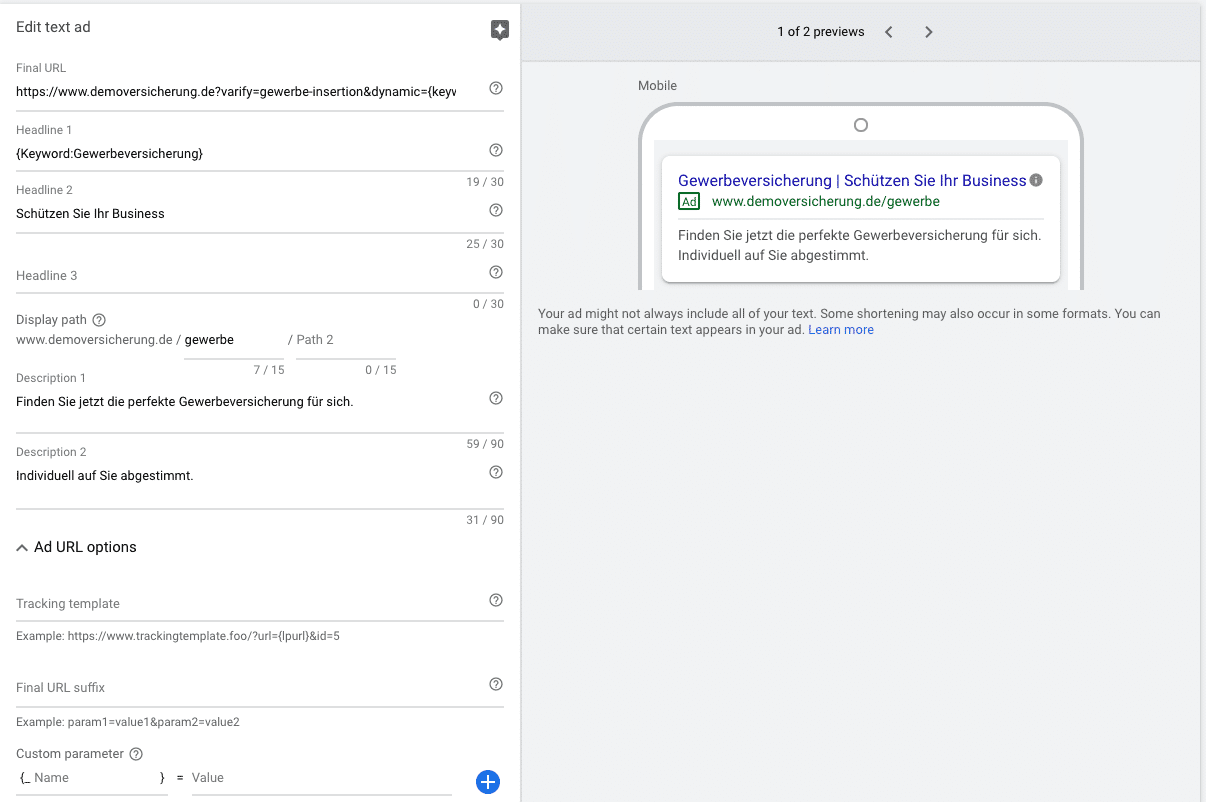 Inserimento dinamico di parole chiave con Google Ads
- Aggiungi le tue parole chiave
- Vai alla scheda "Keywords" e clicca su "+" (assicurati di essere nel gruppo di annunci corretto).
- Ora inserisci una parola chiave per riga sulla quale vuoi attivare l'inserimento dinamico di parole chiave nel tuo annuncio. Ogni parola chiave può contenere più parole.
- Salva ora le tue parole chiave.
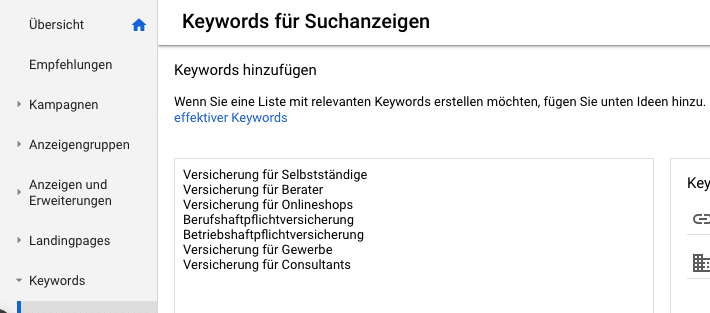 Keyword Insertion con Varify.io®
Questo completa la configurazione delle parole chiave dinamiche all'interno di Google Ads.
- Inserisci i segnaposto dinamici nella landing page
Ora è il momento di passare a Varify.io® per rendere dinamica la landing page. È rapido e semplice. Senza Varify.io® avresti bisogno di una landing page separata per ogni parola chiave. Con Varify.io®, tutto ciò che dobbiamo fare è creare segnaposto dinamici su un'unica pagina.
Con la funzione "Keyword Insertion" ora puoi definire il segnaposto nella posizione desiderata con l'editor su Varify.io®. Inserisci semplicemente {dynamic} nella posizione desiderata.
Esempio:
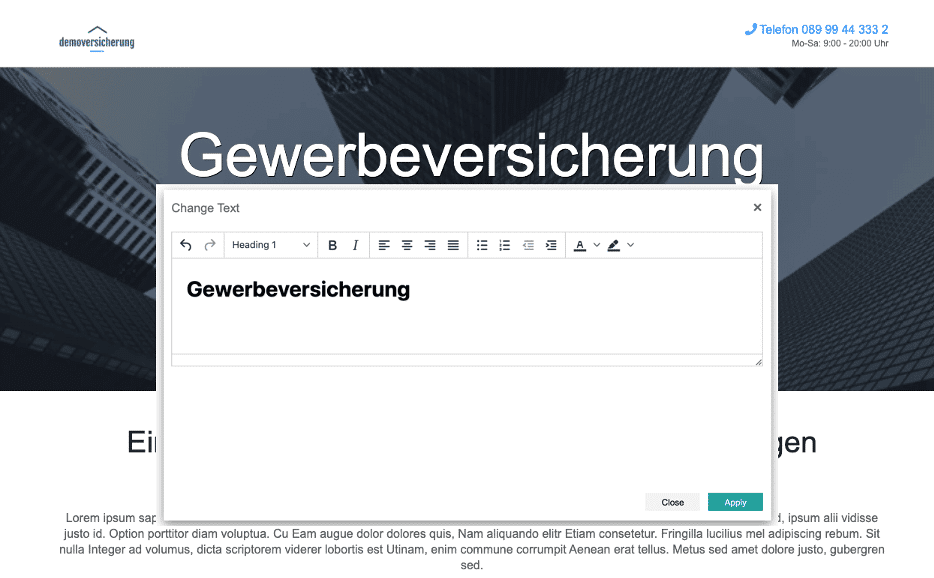 Clicca sul testo nella landing page dove vuoi inserire il keyword insertion
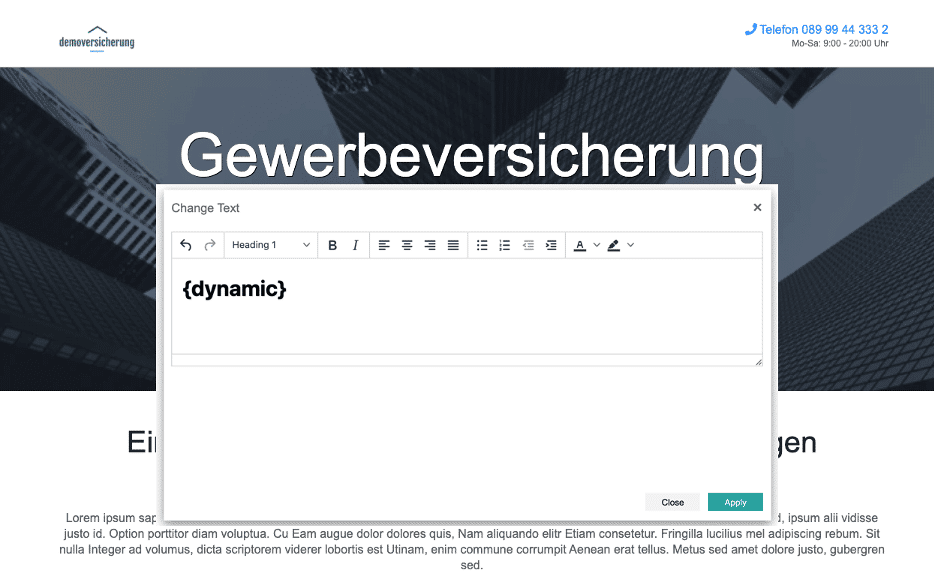 Sostituisci il/i termine/i con il segnaposto {dynamic}
Dopo aver inserito il segnaposto nella tua landing page, ora puoi salvare la modifica in una nuova variante. Per fare ciò, inserisci un nome a tua scelta per la tua nuova variante, ad esempio "business-insertion".
- Aggiorna l'URL del tuo annuncio Google Ads
Infine, torniamo a Google Ads. Per passare le tue parole chiave da Google Ads (AdWords) alla tua landing page, devi aggiungere il nome della variante, che funge anche da parametro della parola chiave, alla variante della tua landing page Varify.
URL originale:
www.demoversicherung.de/gewerbe
-> Puoi sempre richiamare una variante varify aggiungendo il suffisso ?varify=[nome variante] all'URL della tua landing page.
URL della Landing Page Varify:
www.demoversicherung.de/gewerbe?varify=trade-insertion
Ora devi rendere dinamico l'URL della landing page Varify. Per renderlo dinamico, aggiungi un parametro keyword dinamico all'URL. Nel nostro esempio, questo parametro è "&dynamic={keyword:commercial insurance}".
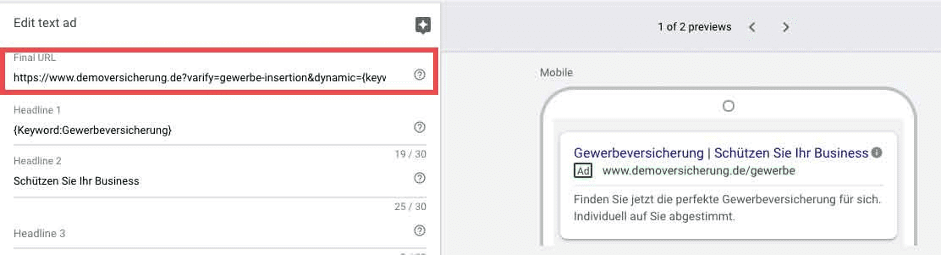
Questo URL funge da URL di destinazione del tuo annuncio Google Ads.
URL Varify con parametro di parola chiave dinamica:
www.demoversicherung.de/gewerbe?varify=commercial-insertion&dynamic={keyword:commercial-insurance}Molto importante: Non puoi aprire la variante che include l'inserimento dinamico della parola chiave direttamente nel browser. Questo serve solo come URL di destinazione per il tuo annuncio Google Ads. Ciò accade perché si tratta di una logica speciale di segnaposto di Google Ads, che assembla l'URL di destinazione solo successivamente, internamente a Google. Da ciò, ad esempio, a seconda del termine di ricerca, viene creato il seguente URL di destinazione per la variante:
www.demoversicherung.de/gewerbe?varify=gewerbe-insertion&dynamic=Gründerversicherung-> A scopo di test, puoi sostituire il segnaposto URL {keyword:commercial insurance} con una parola chiave a tua scelta. Vedrai quindi questa al posto del segnaposto {{dynamic}} sulla tua landing page.
Fatto! Le tue landing page corrispondono ai tuoi annunci
Senza inserimento dinamico di parole chiave sulla landing page

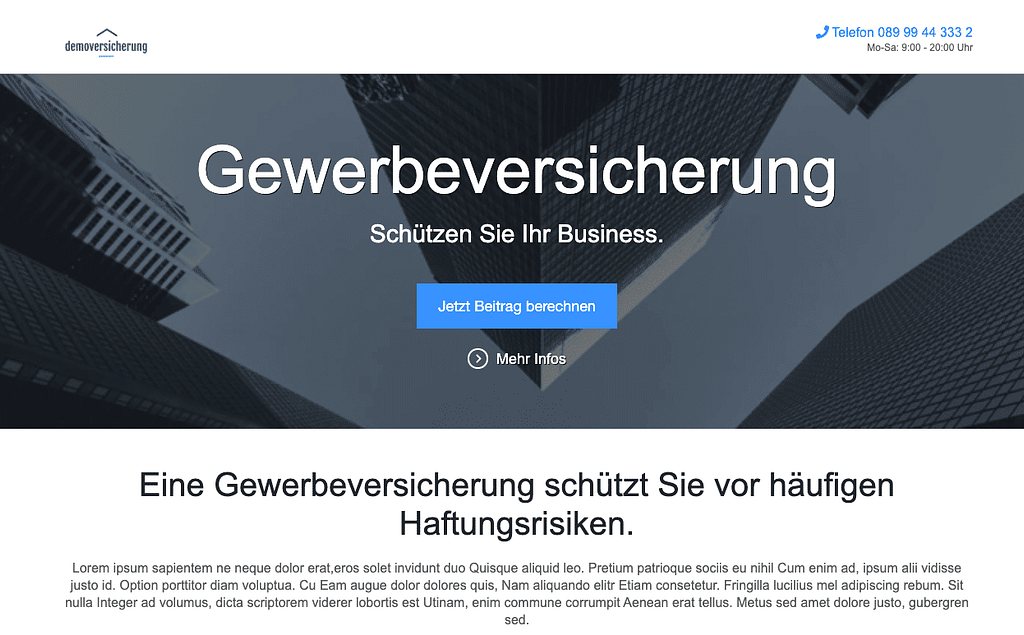 Landing page senza keyword insertion
Il potenziale cliente sta cercando un'assicurazione per fondatori. Clicca sull'annuncio corrispondente e arriva su una landing page che differisce dalla formulazione e quindi appare molto generica. Il visitatore potrebbe non sentirsi ben accolto e abbandonare la pagina.
✔︎ Con Dynamic Keyword Insertion sulla Landing Page
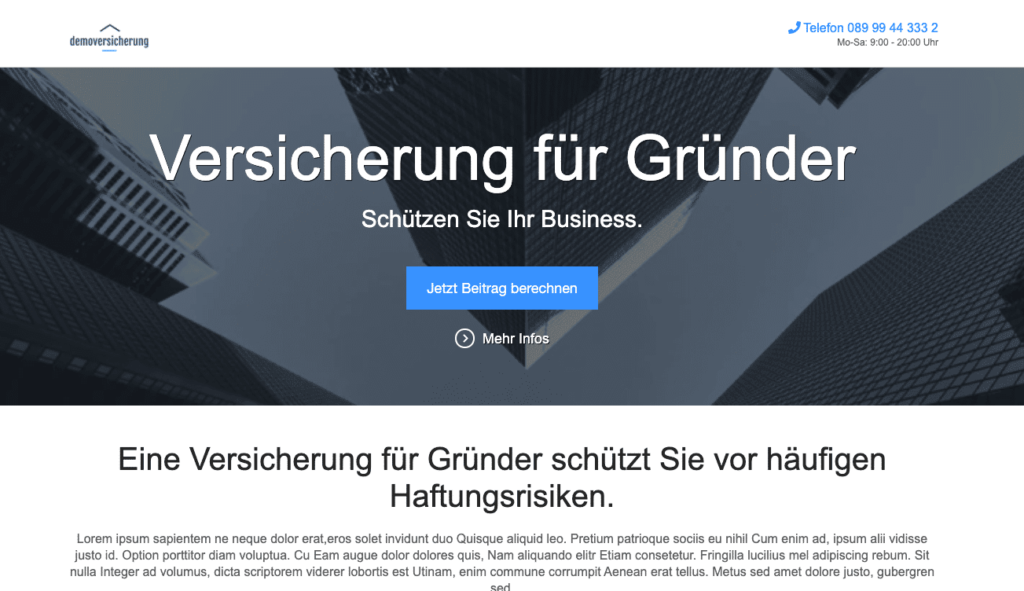 Landing page con inserimento delle parole chiave
La landing page intercetta il visitatore in base alla sua query di ricerca. La probabilità che il potenziale cliente interagisca con l'offerta è significativamente più alta e la possibilità di una conversione aumenta enormemente.