Insertion de mots-clés
En bref
Avec le Dynamic Keyword Insertion, tu peux créer la référence à l'annonce Google respective. Pour cela, insère un élément placeholder à l'endroit souhaité sur ton site web. Enregistre ensuite ta variante. Lorsque l'utilisateur clique sur l'annonce, le terme de recherche issu de la recherche Google s'affiche sur la page cible.
Comment utiliser la fonction
Normalement, tu devrais créer manuellement une landing page par mot-clé. Avec Varify.io®, tu as la possibilité d'afficher automatiquement les phrases de recherche du visiteur à n'importe quel endroit que tu définis sur ton site web. Sinon, tu devrais créer une landing page distincte par phrase de recherche pour chacun de tes mots-clés.
Tu trouveras ci-dessous des instructions sur la façon d'utiliser l'éditeur Varify.io® pour intégrer les termes de recherche de tes visiteurs sur la landing page.
- Crée ton annonce Google Ads avec insertion dynamique de mots-clés
- Connecte-toi à Google Ads, sélectionne une campagne et clique sur l'onglet « Annonces et extensions ».
- Crée une nouvelle annonce (tu peux aussi modifier une annonce existante).
- Ajoute une accolade dans l'affichage à l'endroit où tu veux afficher le terme de recherche de l'utilisateur (voir la capture d'écran ci-dessous au niveau de « Titre 1 »). Pour cela, tu peux utiliser les lignes de titre ainsi que la description. Sélectionne « Espace réservé pour mot clé » dans le menu déroulant.
- Définis maintenant l'espace réservé pour l'insertion dynamique de mots clés. L'espace réservé que tu définis n'apparaîtra par défaut que si
- Google Ads ne parvient pas à associer le terme de recherche à un mot clé plus spécifique, ou
- le terme de recherche de l'utilisateur est trop long (= plus de 25 caractères).
- Dans tous les autres cas, ton espace réservé sera remplacé par le terme de recherche de l'utilisateur.
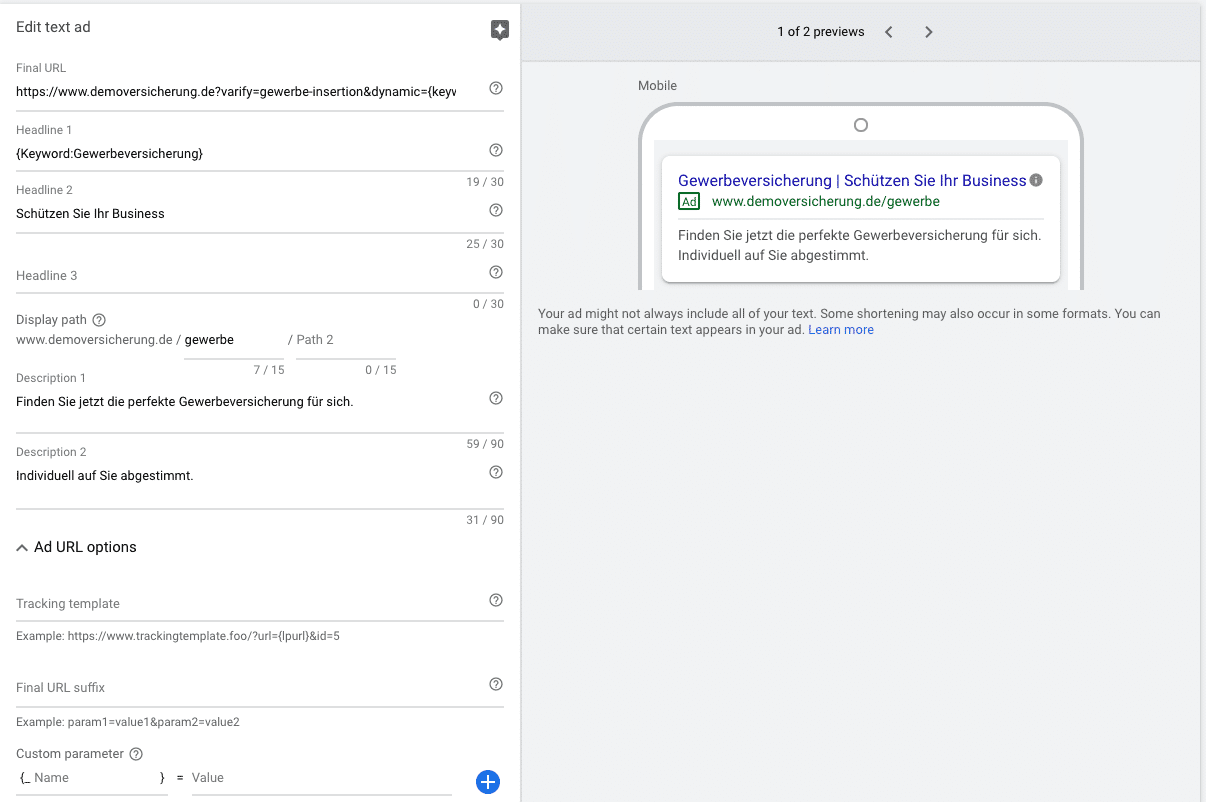 Insertion dynamique de mots-clés avec Google Ads
- Ajoute tes mots-clés
- Va dans l'onglet "Keywords" et clique sur "+" (assure-toi d'être dans le bon groupe d'annonces).
- Saisis maintenant un mot-clé par ligne sur lequel tu veux déclencher l'insertion dynamique de mots-clés dans ton annonce. Chaque mot-clé peut contenir plusieurs mots.
- Enregistre maintenant tes mots-clés.
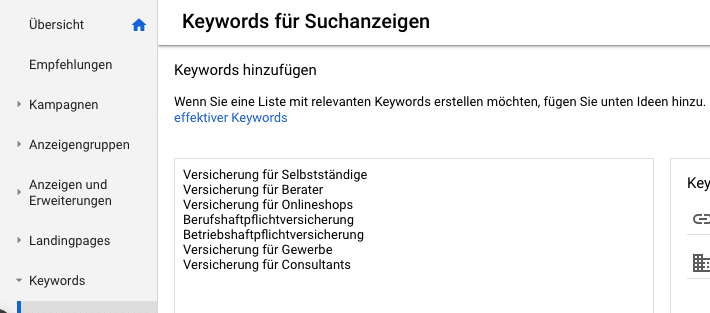 Keyword Insertion mit Varify.io®
Damit ist die Einrichtung der dynamischen Keywords in Google Ads abgeschlossen.
- Insertion des placeholders dynamiques dans la landing page
Il est maintenant temps de passer à Varify.io® pour dynamiser la landing page. C'est rapide et simple. Sans Varify.io®, tu aurais besoin d'une landing page distincte pour chaque mot-clé. Avec Varify.io®, il suffit de créer des placeholders dynamiques sur une seule page.
Avec la fonction « Keyword Insertion », tu peux maintenant définir le placeholder à la position souhaitée avec l'éditeur sur Varify.io®. Il suffit de saisir {dynamic} à la position souhaitée.
Exemple :
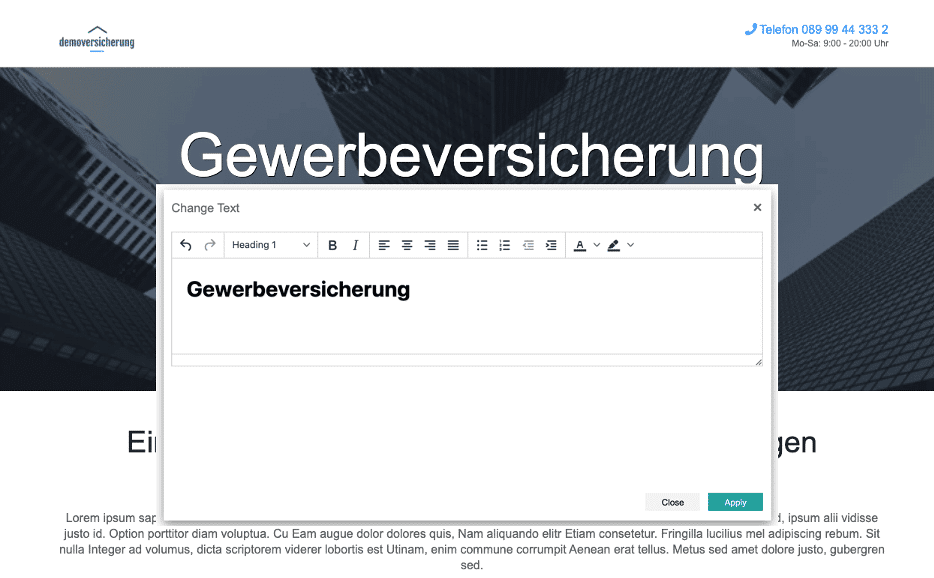 Clique sur le texte de la landing page à l'endroit où tu souhaites insérer le keyword insertion
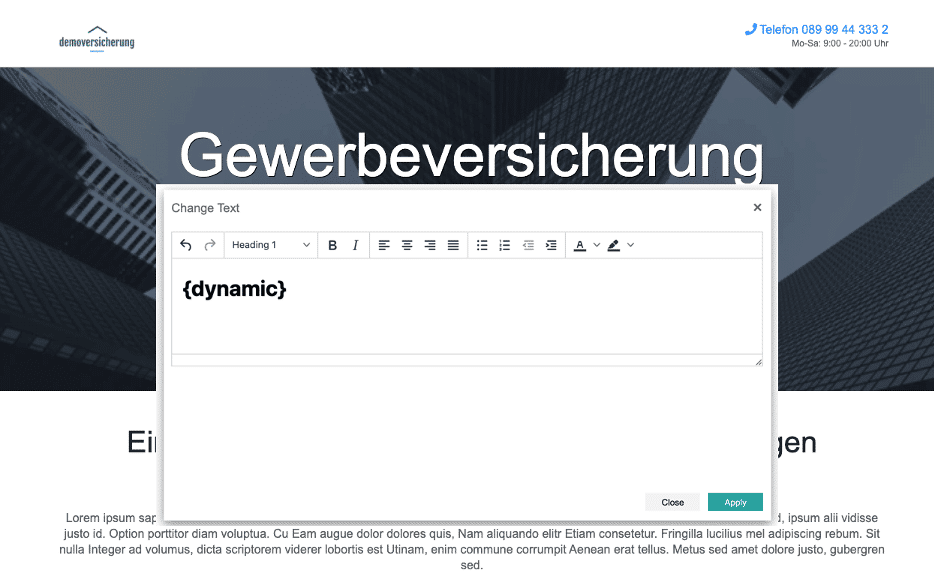 Remplace le(s) terme(s) par le placeholder {dynamic}
Après avoir inséré le placeholder sur votre landing page, vous pouvez maintenant enregistrer la modification dans une nouvelle variante. Pour ce faire, saisissez un nom de votre choix pour votre nouvelle variante, comme « business-insertion ».
- Mettre à jour l'URL de votre annonce Google Ads
Enfin, retournons sur Google Ads. Pour transmettre vos mots-clés de Google Ads (AdWords) à votre landing page, vous devez ajouter le nom de la variante, qui sert également de paramètre de mot-clé, à votre variante de landing page Varify.
URL d'origine :
www.demoversicherung.de/gewerbe
-> Tu peux toujours appeler une variante varify en ajoutant le suffixe ?varify=[nom de la variante] à l'URL de ta landing page.
URL de la Landing Page Varify :
www.demoversicherung.de/gewerbe?varify=trade-insertion
Tu dois maintenant dynamiser l'URL de la landing page Varify. Pour la rendre dynamique, ajoute un paramètre de mot-clé dynamique à l'URL. Dans notre exemple, ce paramètre est « &dynamic={keyword:commercial insurance} ».
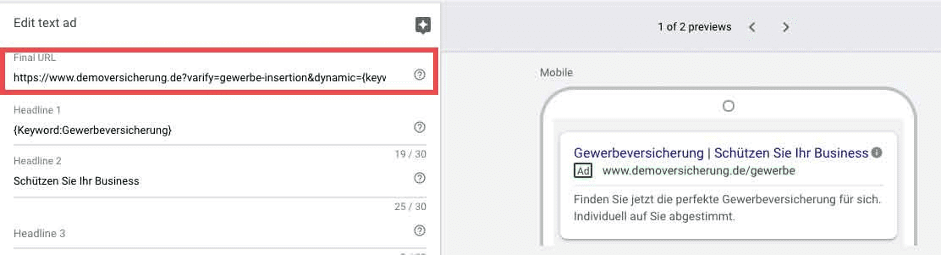
Cette URL sert d'URL cible pour votre annonce Google Ads.
URL Varify avec paramètre de mot-clé dynamique :
www.demoversicherung.de/gewerbe?varify=commercial-insertion&dynamic={keyword:commercial-insurance}Très important : Tu ne peux pas ouvrir directement dans le navigateur la variante incluant l'insertion de mot-clé dynamique. Elle sert uniquement d'URL cible pour ton annonce Google Ads. En effet, il s'agit d'une logique de placeholder spécifique à Google Ads, qui assemble l'URL cible seulement après, en interne chez Google. À partir de là, par exemple, selon le terme de recherche, l'URL cible suivante est créée pour la variante :
www.demoversicherung.de/gewerbe?varify=gewerbe-insertion&dynamic=Gründerversicherung-> Pour des raisons de test, tu peux remplacer le paramètre d'URL {keyword:commercial insurance} par un mot-clé de ton choix. Tu verras alors ce mot-clé à la place du paramètre {{dynamic}} sur ta landing page.
Terminé ! Tes landing pages correspondent à tes annonces
Sans insertion dynamique de mots-clés sur la landing page

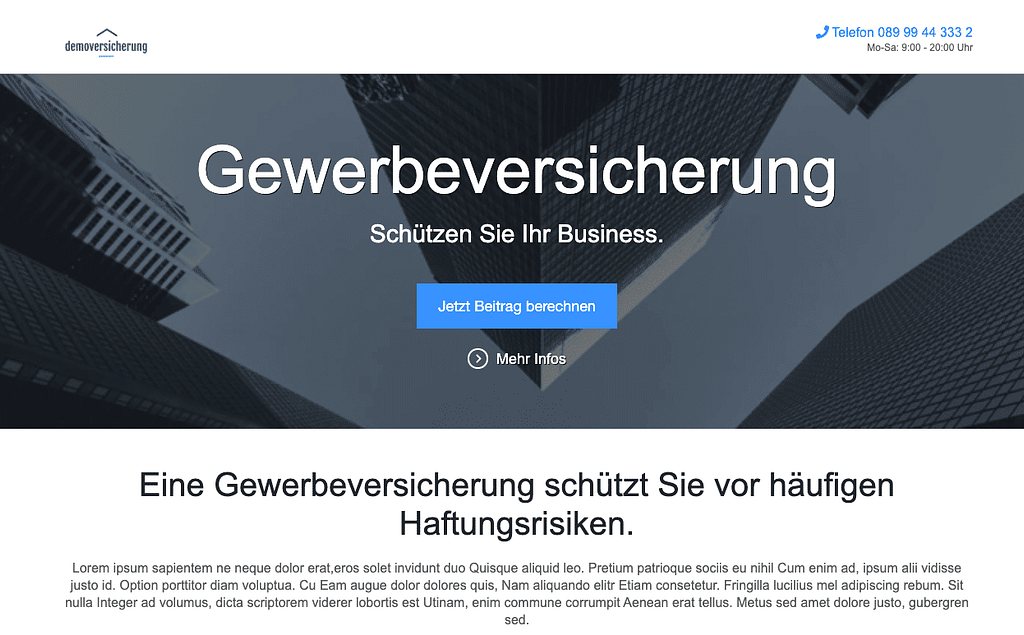 Page de destination sans insertion de mots-clés
Le client potentiel recherche une assurance pour fondateurs. Il clique sur l'annonce correspondante et arrive sur une page de destination dont la formulation diffère et paraît donc très générique. Le visiteur peut ne pas se sentir bien accueilli et quitter la page.
✔︎ Avec insertion dynamique de mots-clés sur la page de destination
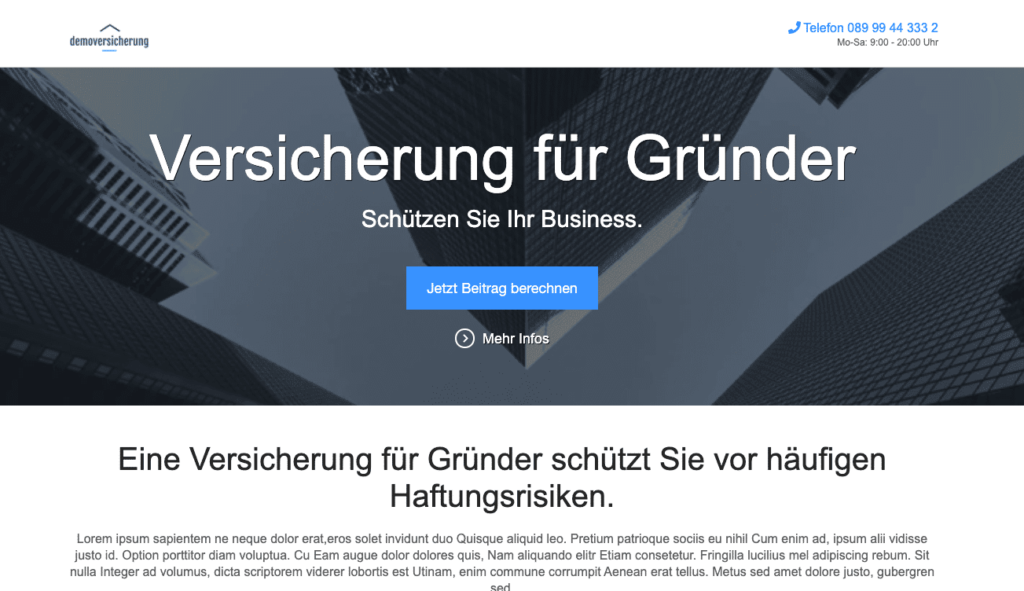 Landing page avec insertion de mot-clé
La landing page s'adresse au visiteur en fonction de sa requête de recherche. La probabilité que le client potentiel s'engage avec l'offre est nettement plus élevée et la chance de conclure une affaire augmente considérablement.