Déplacer des éléments
En bref
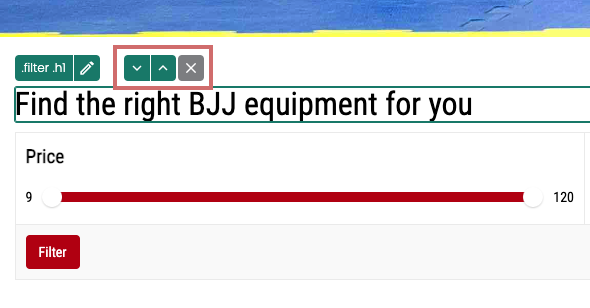
Avec la fonctionnalité « Move Elements », tu peux facilement déplacer un élément sur ton site web. Clique sur l'élément et déplace-le à l'aide des icônes de flèches qui apparaissent au-dessus de lui.
Comment utiliser la fonction
Cliquez sur un élément dans l'éditeur Varify.io que vous souhaitez déplacer. L'élément sélectionné est encadré. Au-dessus du cadre, vous trouverez une « flèche vers le haut » et une « flèche vers le bas ».
Vous pouvez déplacer des éléments au sein d'un groupe. Cela signifie que si vous souhaitez échanger l'élément avec l'élément suivant, cliquez sur la flèche vers le bas. Si vous souhaitez déplacer l'élément d'une position plus tôt, cliquez sur la flèche vers le haut.
Selon l'élément ou le conteneur d'élément (div) cliqué, l'élément se déplace horizontalement ou verticalement au sein de l'élément parent.
Déplacer des éléments horizontalement
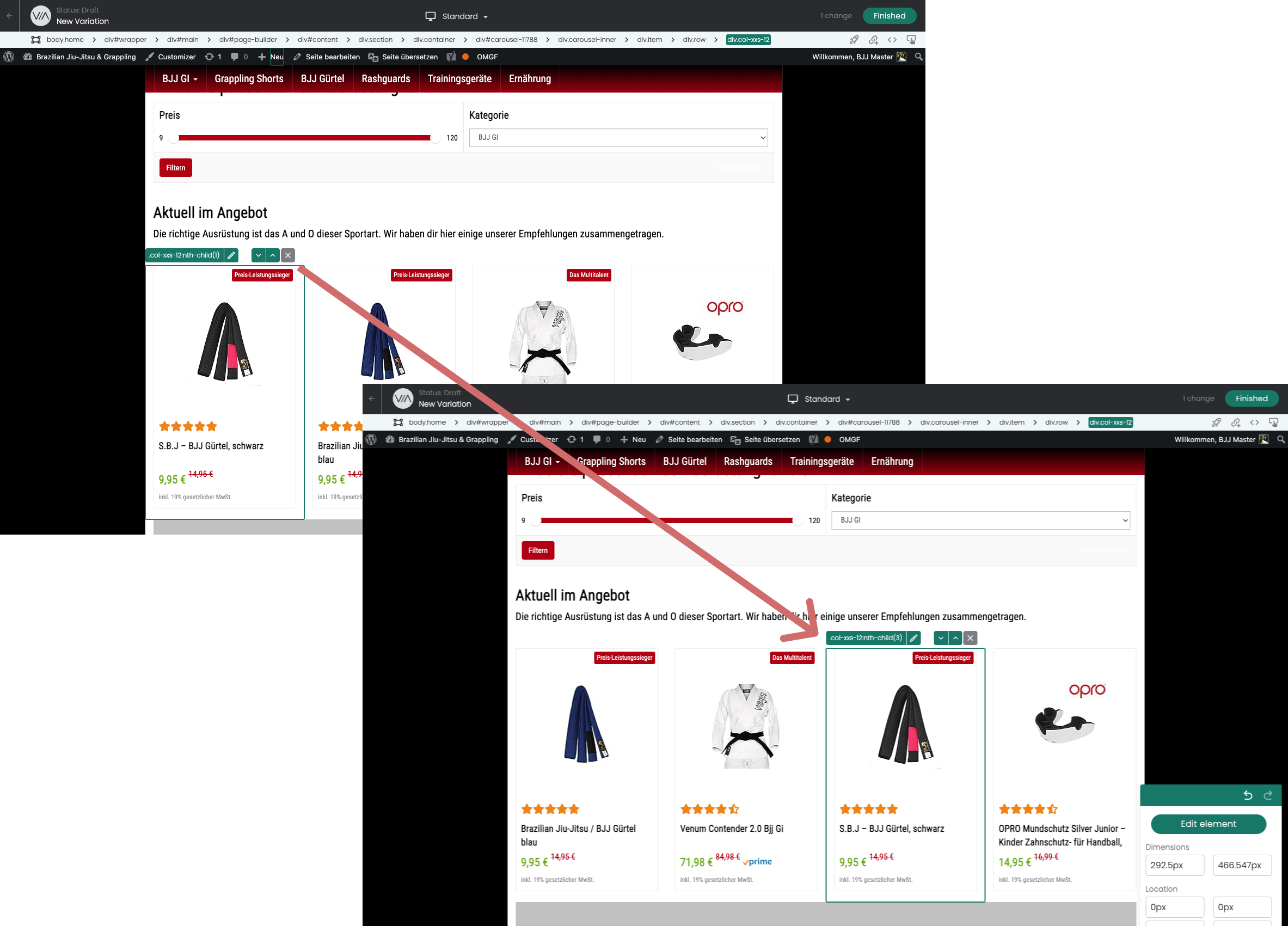
Si l'élément sélectionné se trouve dans un conteneur (div) dans lequel se trouvent d'autres blocs à sa droite ou à sa gauche, l'élément est déplacé horizontalement vers la droite ou la gauche en conséquence.
L'élément peut être déplacé vers la droite ou la gauche jusqu'à ce qu'il atteigne le début ou la fin du conteneur.
Important : l'élément n'est déplacé qu'au sein de son propre conteneur.
Dans cet exemple, la ceinture noire est déplacée à la troisième position du slider de produits.
Déplacer des éléments verticalement
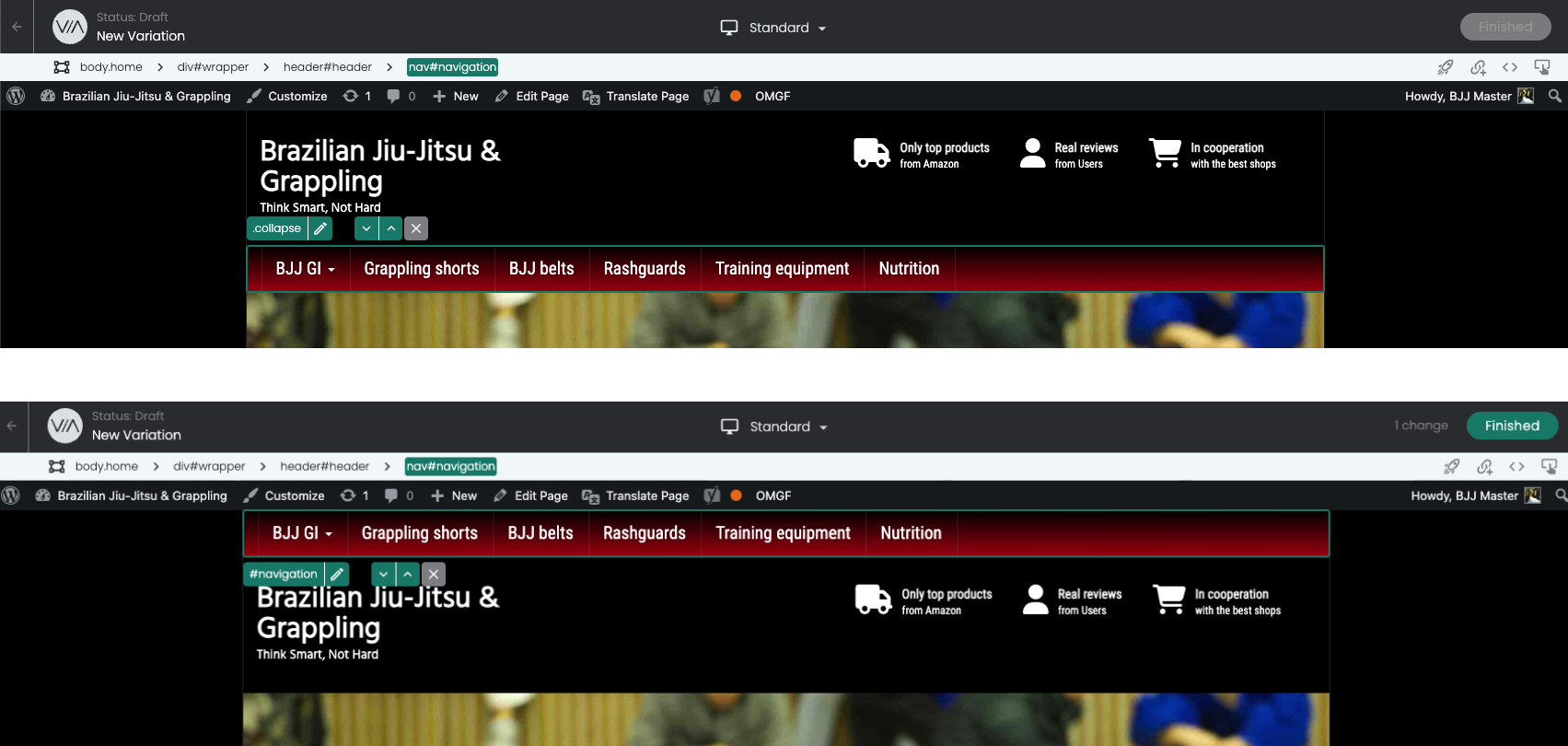
Si tu déplaces un élément ou un conteneur qui occupe toute la largeur de la page, par exemple, ou s'il n'y a pas d'autres conteneurs dans le même conteneur parent à droite ou à gauche de celui-ci, il sera déplacé verticalement vers le haut ou vers le bas.
Important : l'élément n'est déplacé qu'à l'intérieur de son propre conteneur.
Dans cet exemple, le conteneur de la navigation a été sélectionné et déplacé vers le haut.
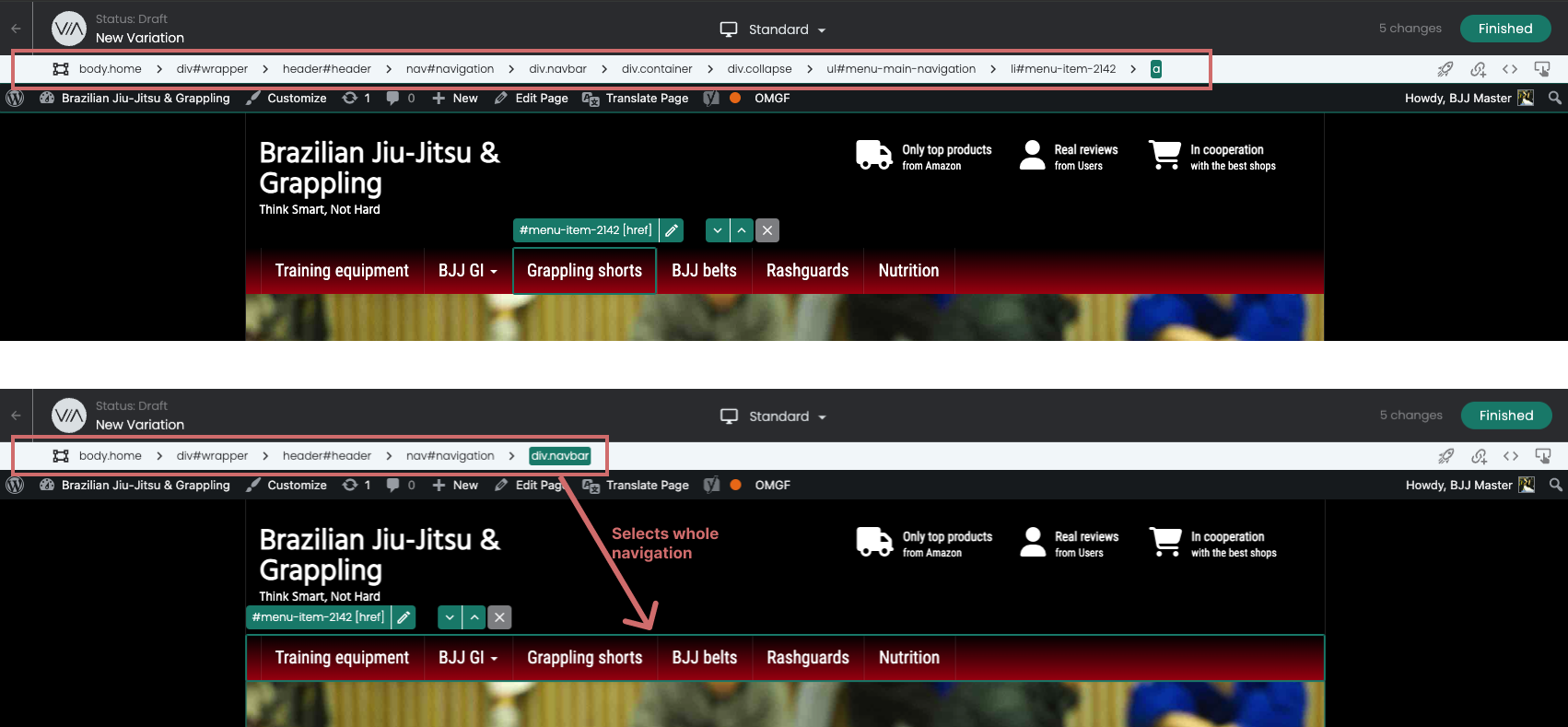
Sélectionner le bon élément
Il n'est pas toujours possible de sélectionner le bon élément d'un clic de souris. Par exemple, tu veux déplacer un élément parent, mais tu ne peux cliquer que sur l'élément interne.
Le sélecteur de fil d'Ariane (breadcrumb selector) t'aide dans ce cas. Lorsque tu cliques sur un élément, les éléments/conteneurs dans lesquels l'élément est imbriqué s'affichent. Tu peux ensuite sélectionner l'élément parent.
Tu trouveras un article complet sur cette fonction ici : Breadcrumb Selector