Mover elementos
En resumen
Con la función «Move Elements», puedes mover fácilmente un elemento en tu sitio web. Haz clic en el elemento y muévelo usando los iconos de flecha que aparecen encima de él.
Cómo usar la función
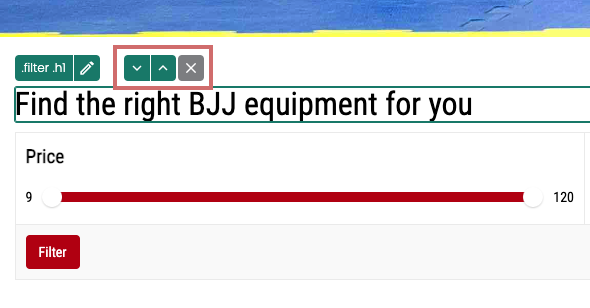
Haz clic en un elemento del editor de Varify.io que quieras mover. El elemento seleccionado queda enmarcado. Encima del marco encontrarás una "flecha hacia arriba" y una "flecha hacia abajo".
Puedes mover elementos dentro de un grupo. Esto significa que, si quieres intercambiar el elemento con el siguiente elemento, haz clic en la flecha hacia abajo. Si quieres mover el elemento una posición antes, haz clic en la flecha hacia arriba.
Según el elemento o el contenedor de elementos (div) en el que se haga clic, el elemento se mueve horizontal o verticalmente dentro del elemento padre.
Mover elementos horizontalmente
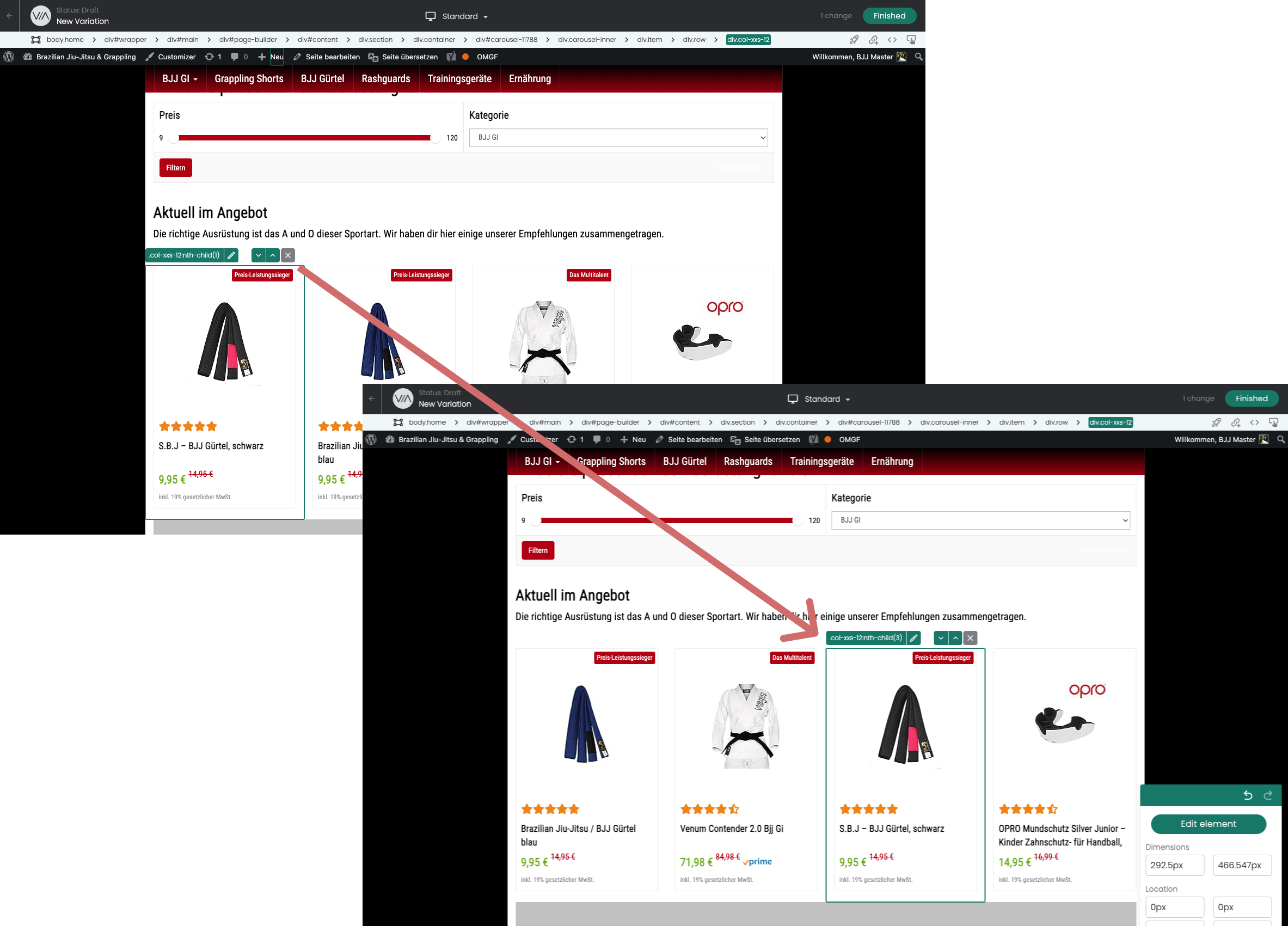
Si el elemento seleccionado está ubicado en un contenedor (div) en el que hay otros bloques a la derecha o a la izquierda, el elemento se mueve horizontalmente hacia la derecha o hacia la izquierda en consecuencia.
El elemento se puede mover hacia la derecha o hacia la izquierda hasta que alcance el inicio o el final del contenedor.
Importante: El elemento solo se mueve dentro de su propio contenedor.
En este ejemplo, el cinturón negro se mueve a la tercera posición del slider de productos.
Mover elementos verticalmente
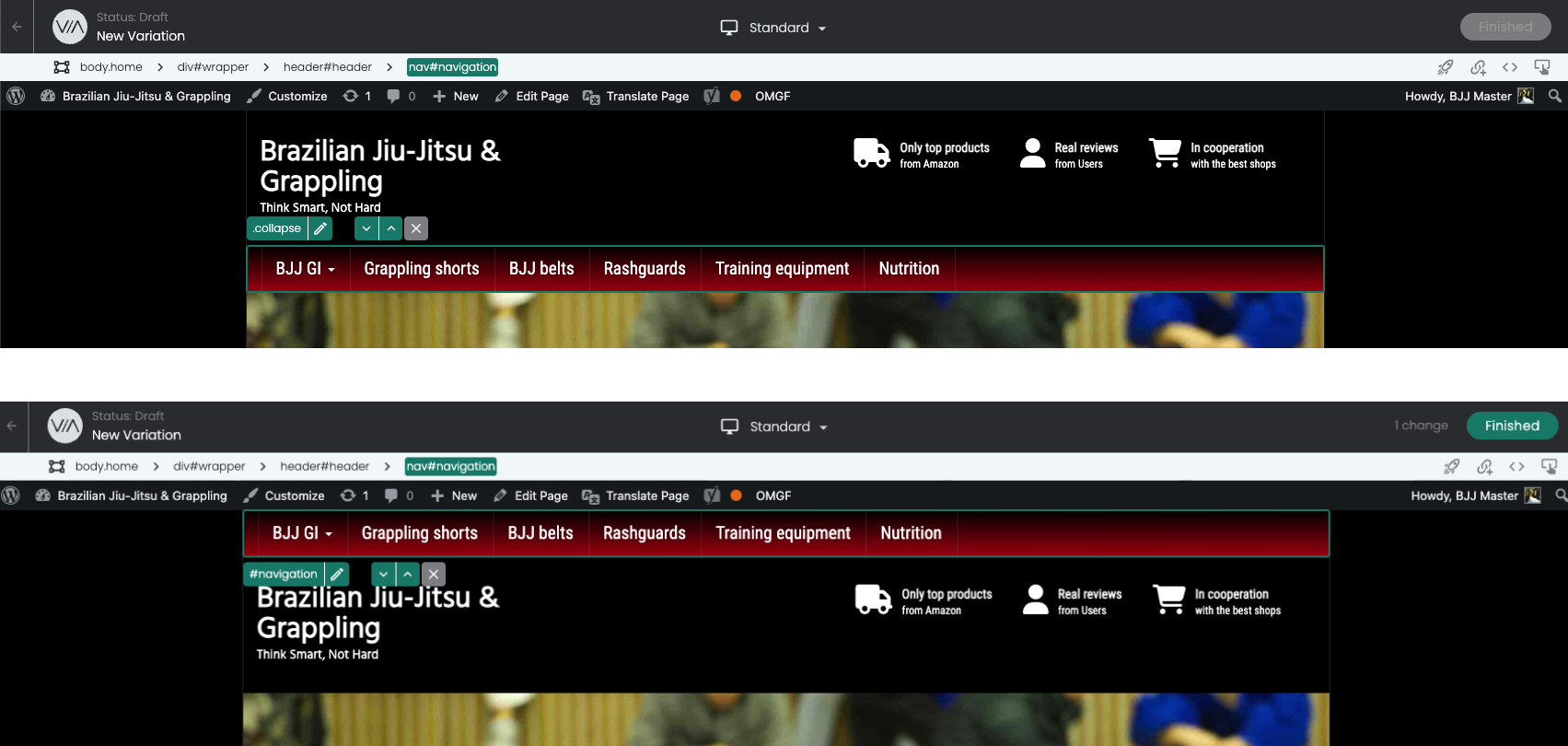
Si mueves un elemento o un contenedor que abarca todo el ancho de la página, por ejemplo, o si no hay otros contenedores en el mismo contenedor principal a la derecha o a la izquierda de él, se moverá verticalmente hacia arriba o hacia abajo.
Importante: el elemento solo se mueve dentro de su propio contenedor.
En este ejemplo, se ha seleccionado el contenedor de la navegación y se ha movido hacia arriba.
Selecciona el elemento correcto
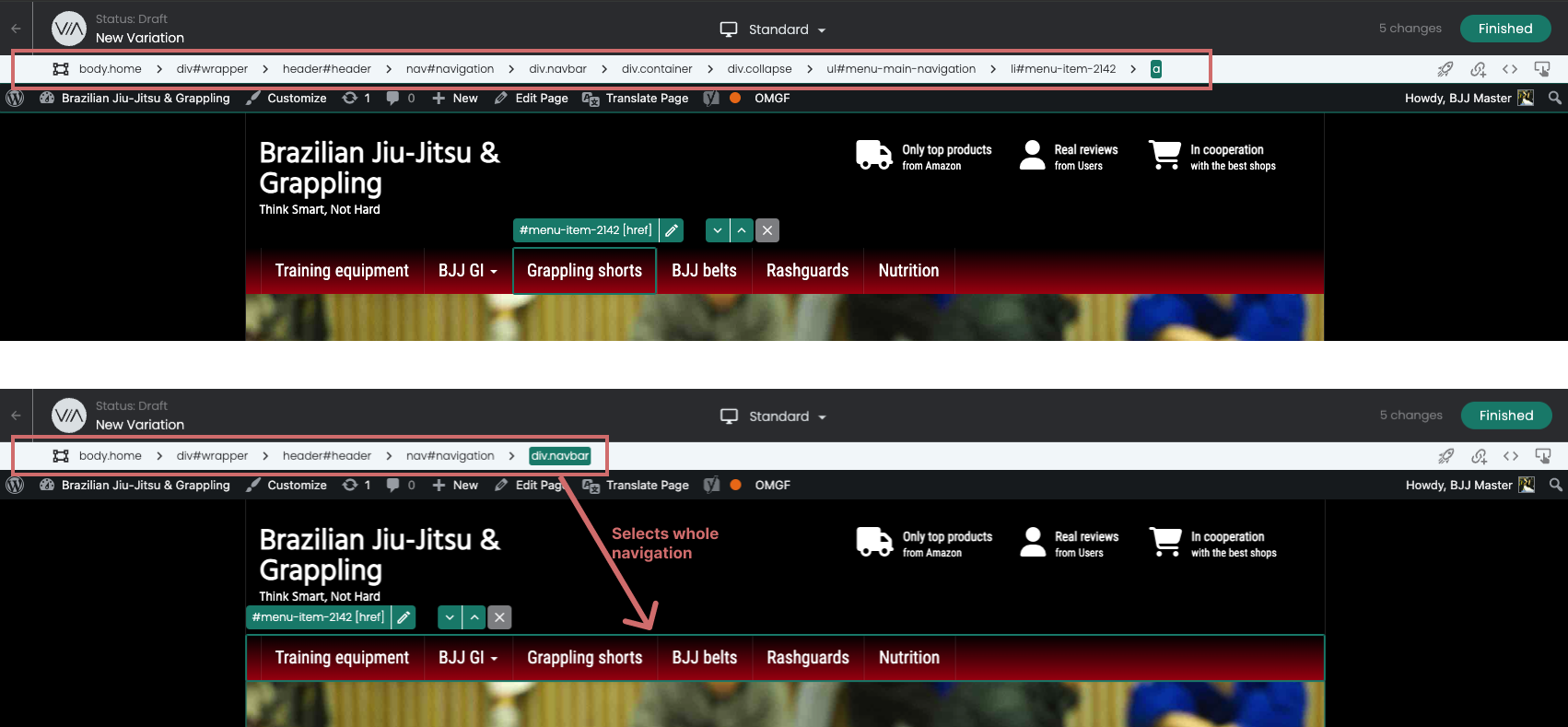
No siempre es posible seleccionar el elemento correcto con un clic del ratón. Por ejemplo, quieres mover un elemento padre, pero solo puedes hacer clic en el elemento interior.
El selector de breadcrumb te ayuda en estos casos. Al hacer clic en un elemento, se muestran los elementos/contenedores en los que está anidado. Después puedes seleccionar el elemento padre.
Puedes encontrar un artículo completo sobre la función aquí: Breadcrumb Selector