Mover elementos
Resumindo
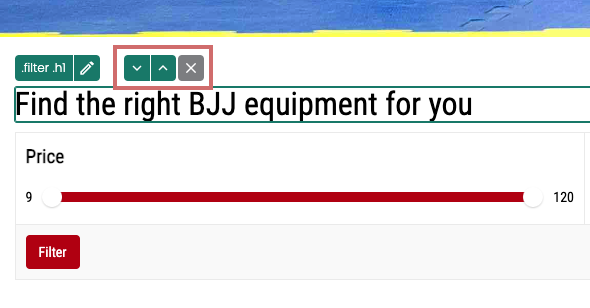
Com a funcionalidade «Move Elements», podes mover facilmente um elemento no teu website. Clica no elemento e move-o utilizando os ícones de seta que aparecem acima dele.
Como utilizar a função
Clica num elemento no editor Varify.io que queres mover. O elemento selecionado fica emoldurado. Por cima da moldura encontras uma "seta para cima" e uma "seta para baixo".
Podes mover elementos dentro de um grupo. Isto significa que, se quiseres trocar o elemento com o elemento seguinte, clica na seta para baixo. Se quiseres mover o elemento uma posição para trás, clica na seta para cima.
Dependendo de qual elemento ou contentor de elementos (div) é clicado, o elemento move-se horizontal ou verticalmente dentro do elemento pai.
Mover elementos horizontalmente
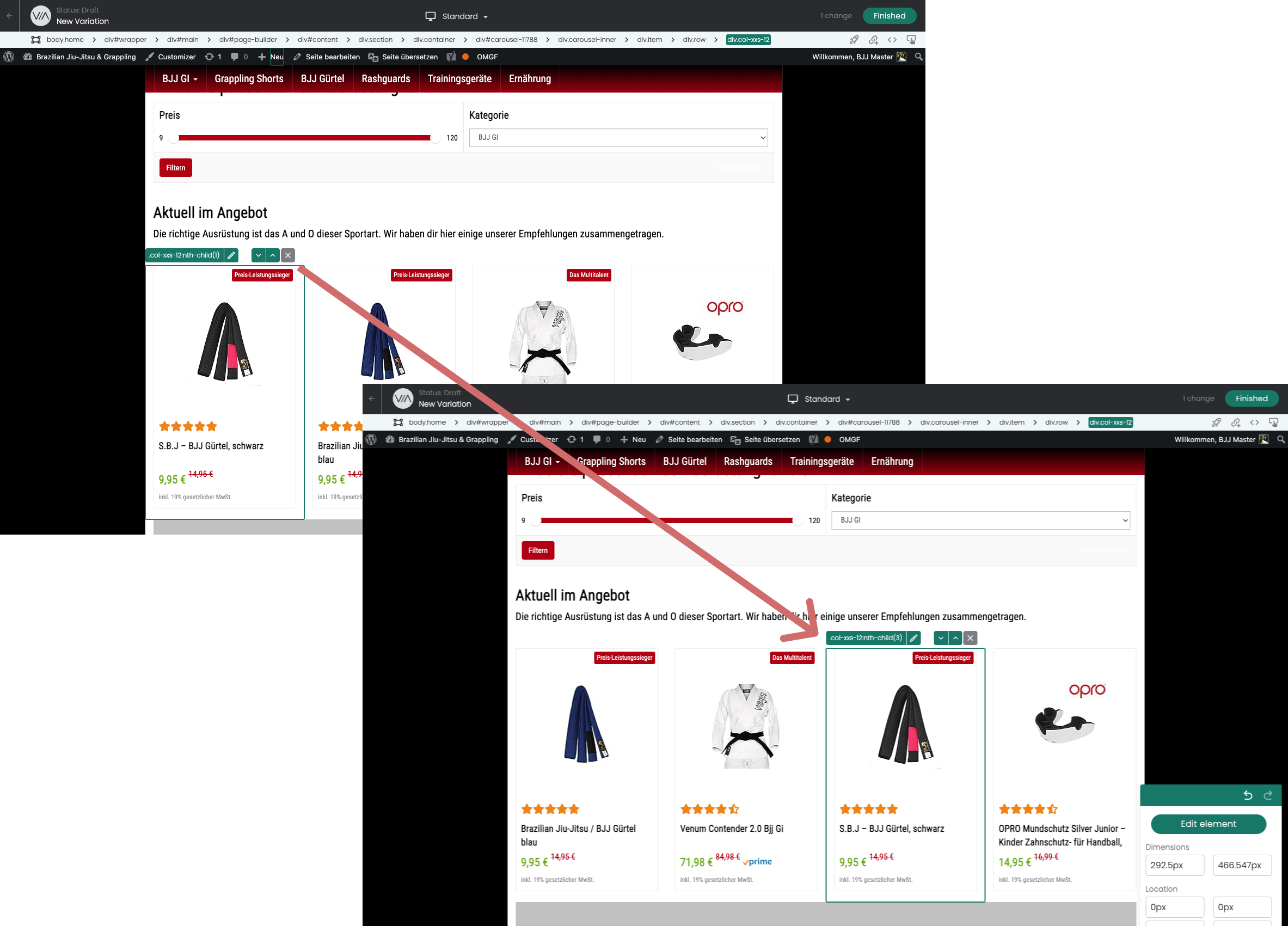
Se o elemento selecionado estiver localizado em um contêiner (div) no qual existem outros blocos à direita ou à esquerda dele, o elemento é movido horizontalmente para a direita ou para a esquerda de acordo.
O elemento pode ser movido para a direita ou para a esquerda até atingir o início ou o fim do contêiner.
Importante: o elemento é movido apenas dentro do seu próprio contêiner.
Neste exemplo, o cinto preto é movido para a terceira posição do slider de produtos.
Mover elementos na vertical
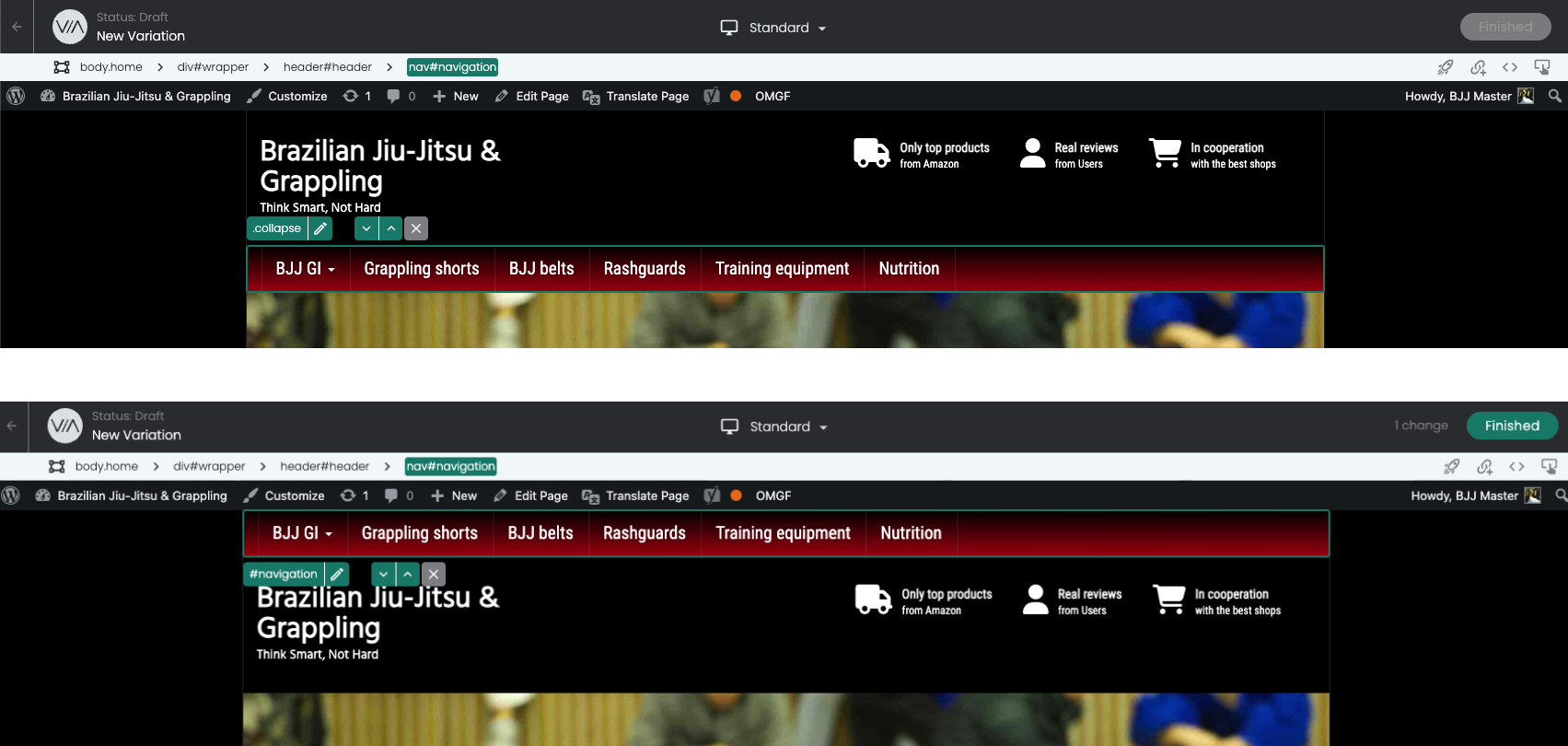
Se moveres um elemento ou um contentor que ocupa toda a largura da página, por exemplo, ou se não houver outros contentores no mesmo contentor pai à direita ou à esquerda dele, este será movido verticalmente para cima ou para baixo.
Importante: o elemento só é movido dentro do seu próprio contentor.
Neste exemplo, o container da navegação foi selecionado e movido para o topo.
Selecione o elemento correto
Nem sempre é possível selecionar o elemento correto com um clique do mouse. Por exemplo, você quer mover um elemento pai, mas só consegue clicar no elemento interno.
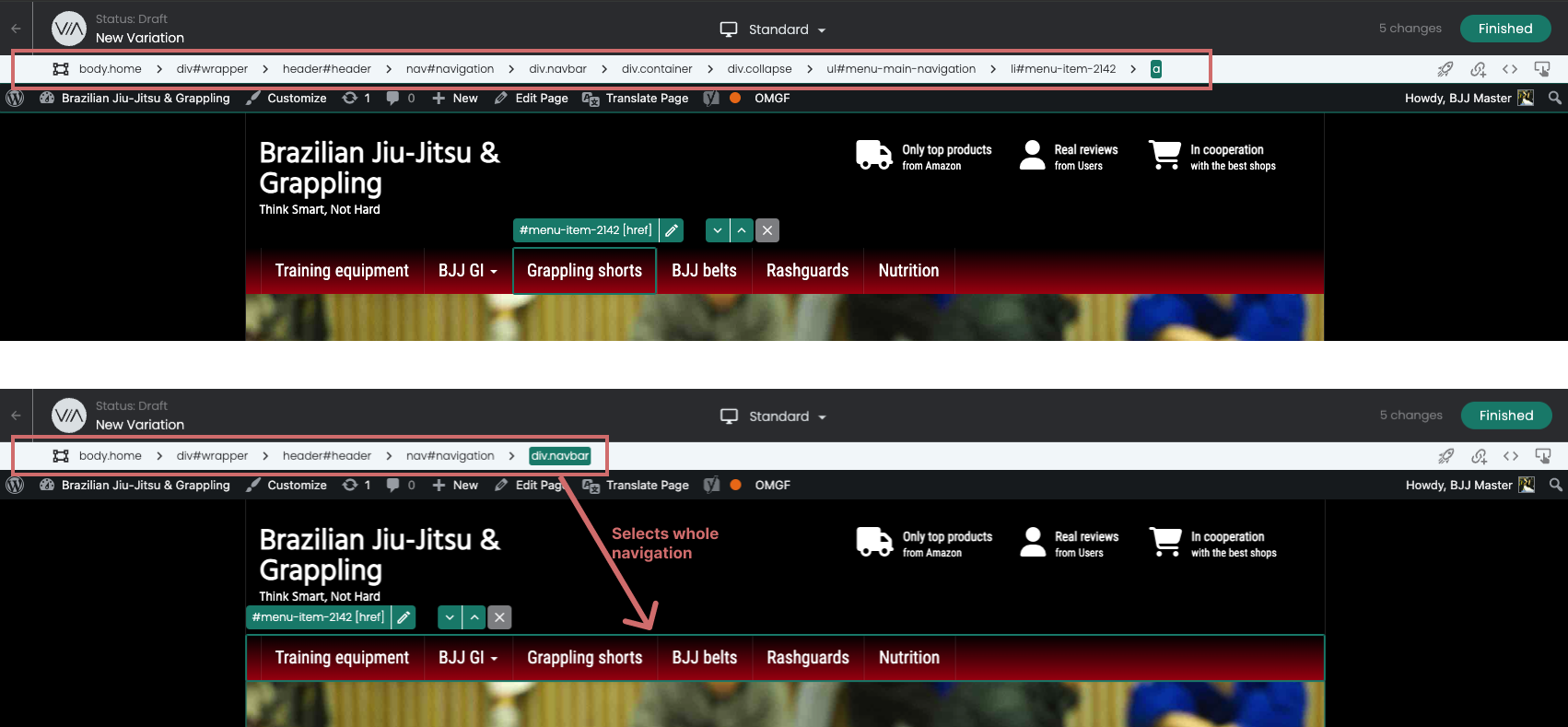
O seletor de breadcrumb ajuda nesse caso. Quando você clica em um elemento, os elementos/containers nos quais o elemento está aninhado são exibidos. Você pode então selecionar o elemento pai.
Podes encontrar um artigo completo sobre a função aqui: Breadcrumb Selector