Sposta elementi
In breve
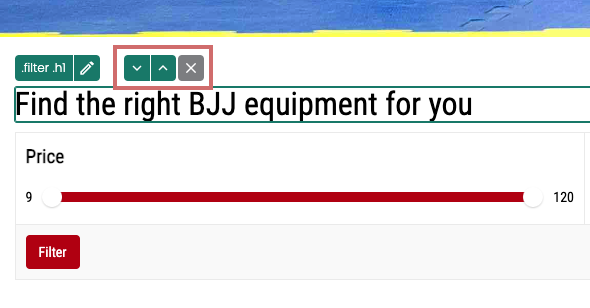
Con la funzione «Sposta elementi», puoi spostare facilmente un elemento sul tuo sito web. Clicca sull'elemento e spostalo usando le icone a freccia che appaiono sopra di esso.
Come usare la funzione
Fai clic su un elemento nell'editor di Varify.io che vuoi spostare. L'elemento selezionato è racchiuso in un riquadro. Sopra il riquadro troverai una "freccia su" e una "freccia giù".
Puoi spostare gli elementi all'interno di un gruppo. Ciò significa che se vuoi scambiare l'elemento con l'elemento successivo, fai clic sulla freccia giù. Se vuoi spostare l'elemento di una posizione prima, fai clic sulla freccia su.
A seconda di quale elemento o contenitore di elementi (div) viene cliccato, l'elemento si sposta orizzontalmente o verticalmente all'interno dell'elemento genitore.
Sposta elementi orizzontalmente
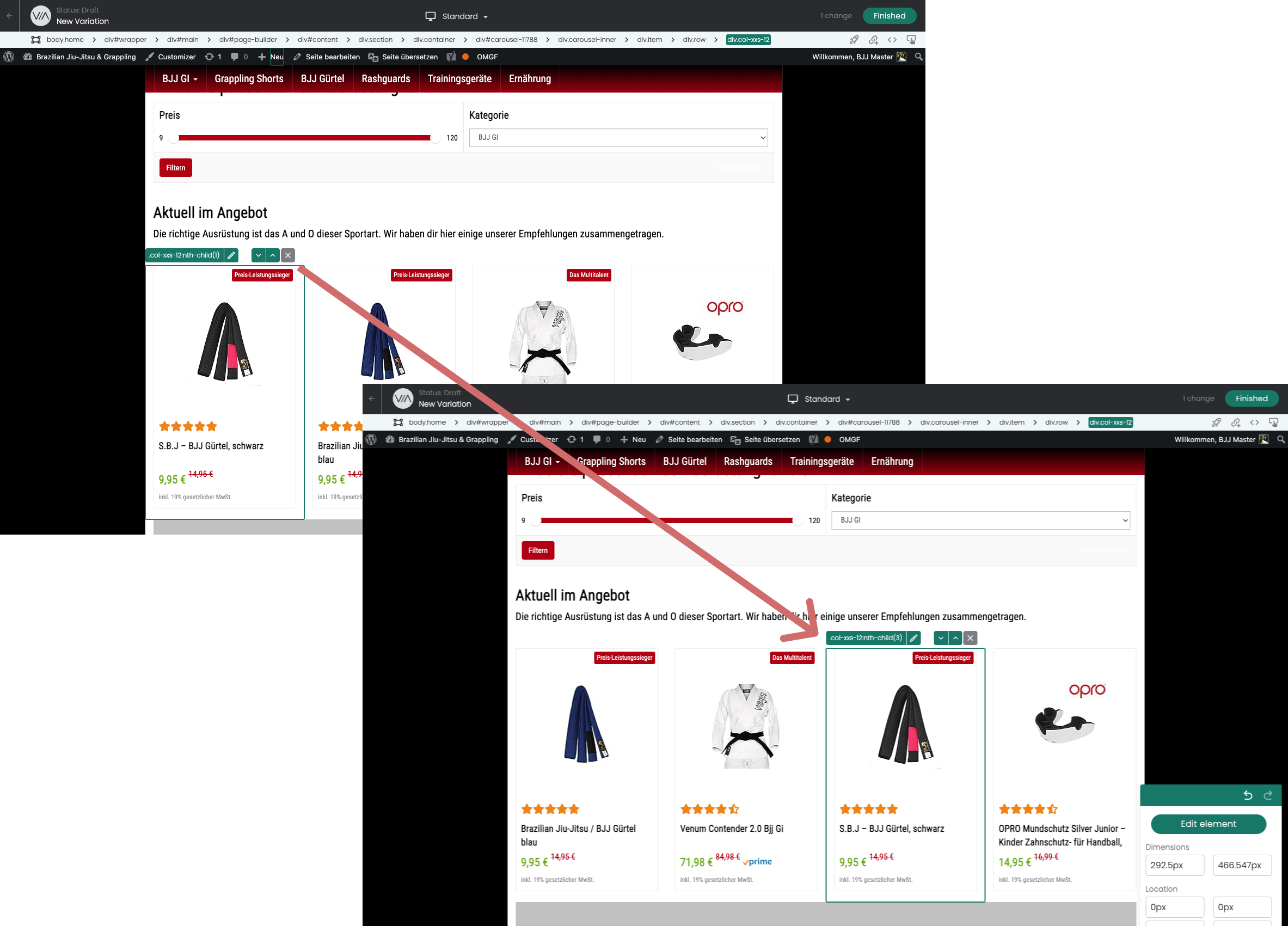
Se l'elemento selezionato si trova in un contenitore (div) in cui sono presenti altri blocchi a destra o a sinistra, l'elemento viene spostato orizzontalmente verso destra o verso sinistra di conseguenza.
L'elemento può essere spostato verso destra o sinistra finché non raggiunge l'inizio o la fine del contenitore.
Importante: l'elemento viene spostato solo all'interno del proprio contenitore.
In questo esempio, la cintura nera viene spostata nella terza posizione dello slider di prodotto.
Spostare gli elementi verticalmente
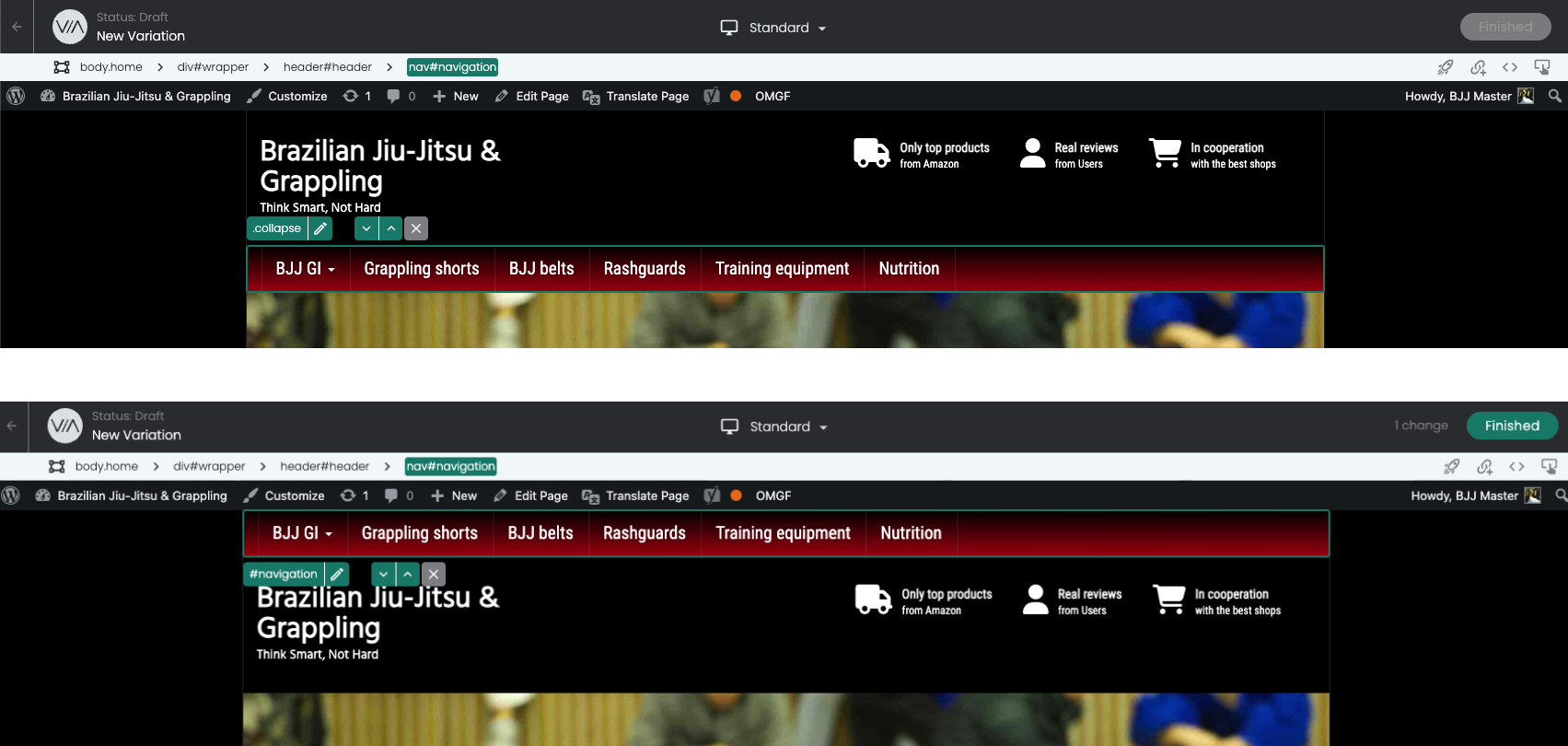
Se sposti un elemento o un contenitore che occupa l'intera larghezza della pagina, ad esempio, o se non ci sono altri contenitori nello stesso contenitore genitore alla sua destra o sinistra, verrà spostato verticalmente verso l'alto o verso il basso.
Importante: l'elemento viene spostato solo all'interno del proprio contenitore.
In questo esempio, il contenitore per la navigazione è stato selezionato e spostato in alto.
Seleziona l'elemento giusto
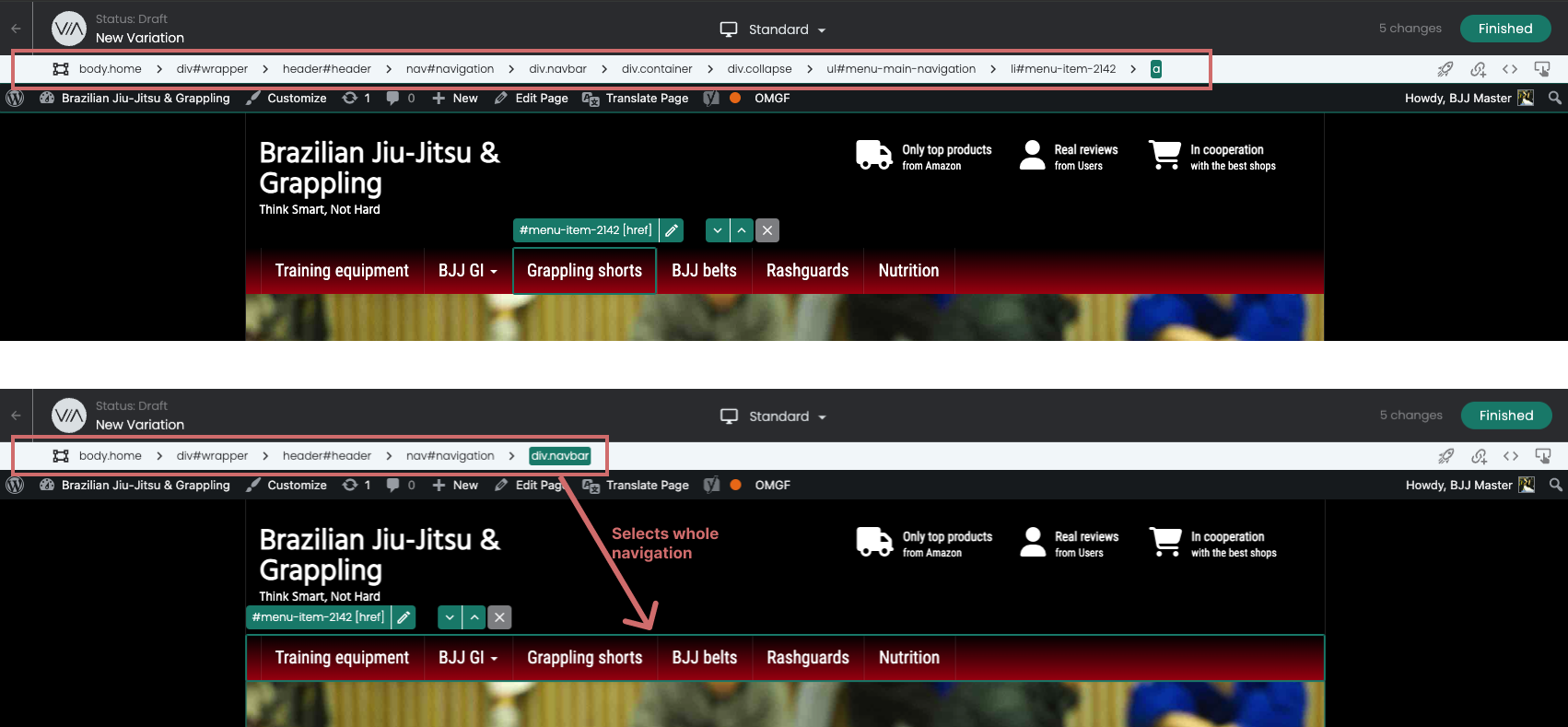
Non è sempre possibile selezionare l'elemento corretto con un clic del mouse. Ad esempio, vuoi spostare un elemento genitore, ma puoi fare clic solo sull'elemento interno.
Il selettore breadcrumb ti aiuta in questo caso. Quando fai clic su un elemento, vengono visualizzati gli elementi/contenitori in cui l'elemento è annidato. Puoi quindi selezionare l'elemento genitore.
Puoi trovare un articolo completo sulla funzione qui: Breadcrumb Selector