Elemente verschieben
Kurz gefasst
Mit der Funktion „Move Elements“ kannst du ein Element auf deiner Website ganz einfach verschieben. Klicke auf das Element und verschiebe es mithilfe der Pfeilsymbole, die darüber erscheinen.
So verwendest du die Funktion
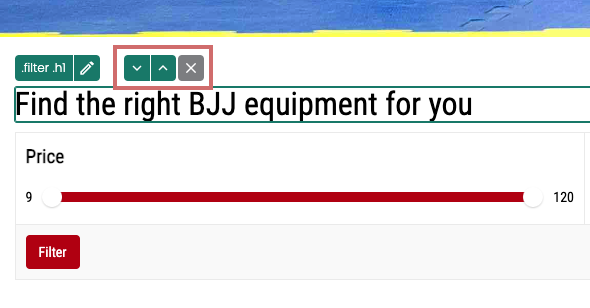
Klicke im Varify.io-Editor auf ein Element, das du verschieben möchtest. Das ausgewählte Element wird eingerahmt. Über dem Rahmen findest du einen „Pfeil nach oben" und einen „Pfeil nach unten".
Du kannst Elemente innerhalb einer Gruppe verschieben. Das bedeutet: Wenn du das Element mit dem nächsten Element tauschen möchtest, klicke auf den Pfeil nach unten. Wenn du das Element eine Position früher verschieben möchtest, klicke auf den Pfeil nach oben.
Je nachdem, welches Element oder welcher Element-Container (div) angeklickt wird, bewegt sich das Element innerhalb des übergeordneten Elements horizontal oder vertikal.
Elemente horizontal verschieben
Wenn sich das ausgewählte Element in einem Container (div) befindet, in dem sich rechts oder links davon weitere Blöcke befinden, wird das Element entsprechend horizontal nach rechts oder links verschoben.
Das Element kann nach rechts oder links verschoben werden, bis es den Anfang oder das Ende des Containers erreicht hat.
Wichtig: Das Element wird nur innerhalb seines eigenen Containers verschoben.
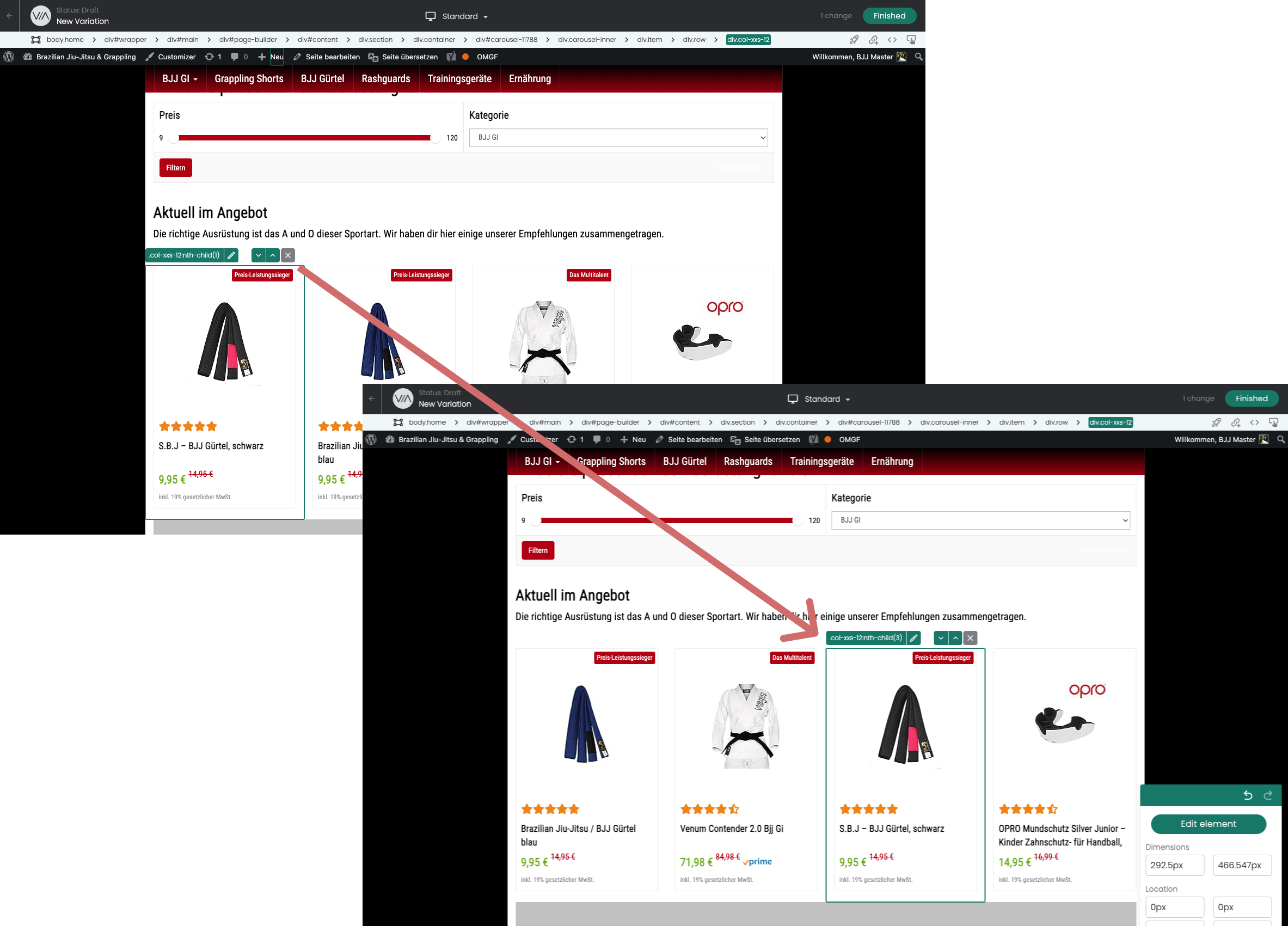
In diesem Beispiel wird der schwarze Gürtel an die dritte Position des Produkt-Sliders verschoben.
Elemente vertikal verschieben
Wenn du ein Element oder einen Container verschiebst, der zum Beispiel die gesamte Seitenbreite einnimmt, oder wenn sich im selben übergeordneten Container rechts oder links keine anderen Container befinden, wird es vertikal nach oben oder unten verschoben.
Wichtig: Das Element wird nur innerhalb seines eigenen Containers verschoben.
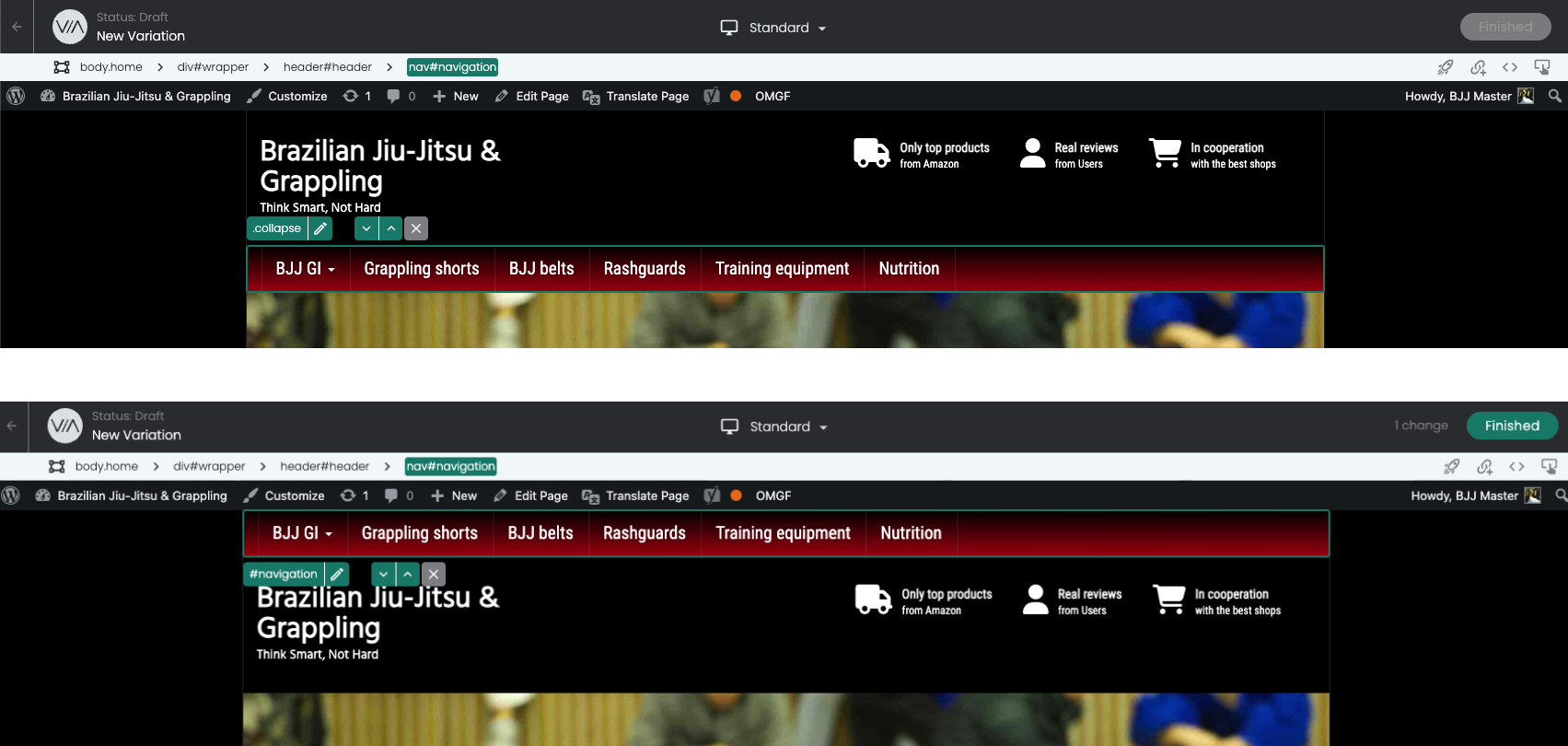
In diesem Beispiel wurde der Container für die Navigation ausgewählt und nach oben verschoben.
Wähle das richtige Element
Es ist nicht immer möglich, das richtige Element mit einem Mausklick auszuwählen. Zum Beispiel möchtest du ein übergeordnetes Element verschieben, kannst aber nur auf das innere Element klicken.
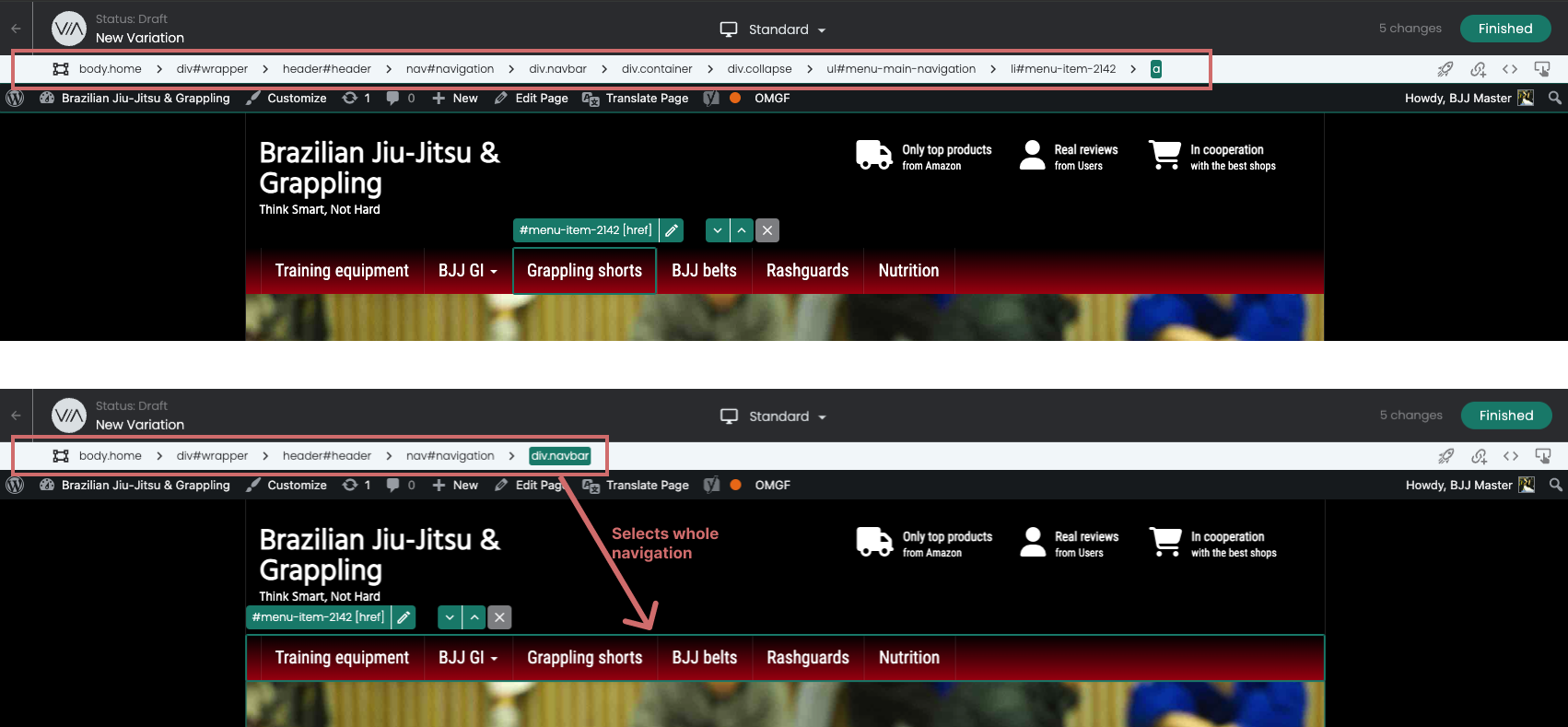
Hier hilft der Breadcrumb-Selector. Wenn du auf ein Element klickst, werden die Elemente/Container angezeigt, in die das Element eingebettet ist. Du kannst dann das übergeordnete Element auswählen.
Einen vollständigen Artikel zu dieser Funktion findest du hier: Breadcrumb Selector