Keyword-Einfügung
Kurz gesagt
Mit der Dynamic Keyword Insertion kannst du den Bezug zur jeweiligen Google-Anzeige herstellen. Dazu fügst du an der gewünschten Stelle auf deiner Website ein Platzhalter-Element ein. Speichere anschließend deine Variante. Klickt der Nutzer auf die Anzeige, wird der Suchbegriff aus der Google-Suche auf der Zielseite angezeigt.
So nutzt du die Funktion
Normalerweise müsstest du manuell eine Landingpage pro Keyword erstellen. Mit Varify.io® hast du die Möglichkeit, die Suchbegriffe des Besuchers automatisch an jeder von dir definierten Stelle deiner Website anzuzeigen. Andernfalls müsstest du für jedes deiner Keywords eine separate Landingpage pro Suchbegriff erstellen.
Nachfolgend findest du eine Anleitung, wie du mit dem Varify.io®-Editor die Suchbegriffe deiner Besucher auf der Landingpage einbindest.
- Erstelle deine Google-Ads-Anzeige mit dynamischer Keyword-Einfügung
- Logge dich bei Google Ads ein, wähle eine Kampagne aus und klicke auf den Tab "Anzeigen und Erweiterungen".
- Erstelle eine neue Anzeige (alternativ kannst du eine bestehende Anzeige bearbeiten).
- Füge eine geschweifte Klammer an der Stelle in der Anzeige ein, an der der Suchbegriff des Nutzers angezeigt werden soll (siehe Screenshot unten bei "Headline 1"). Dafür kannst du sowohl die Headline-Zeilen als auch die Beschreibung verwenden. Wähle "Keyword placeholder" aus dem Dropdown-Menü.
- Definiere nun den Platzhalter für die dynamische Keyword-Einfügung. Der von dir definierte Platzhalter erscheint standardmäßig nur, wenn entweder
- Google Ads den Suchbegriff keinem spezifischeren Keyword zuordnen kann, oder
- der Suchbegriff des Nutzers zu lang ist (=mehr als 25 Zeichen).
- In allen anderen Fällen wird dein Platzhalter durch den Suchbegriff des Nutzers ersetzt.
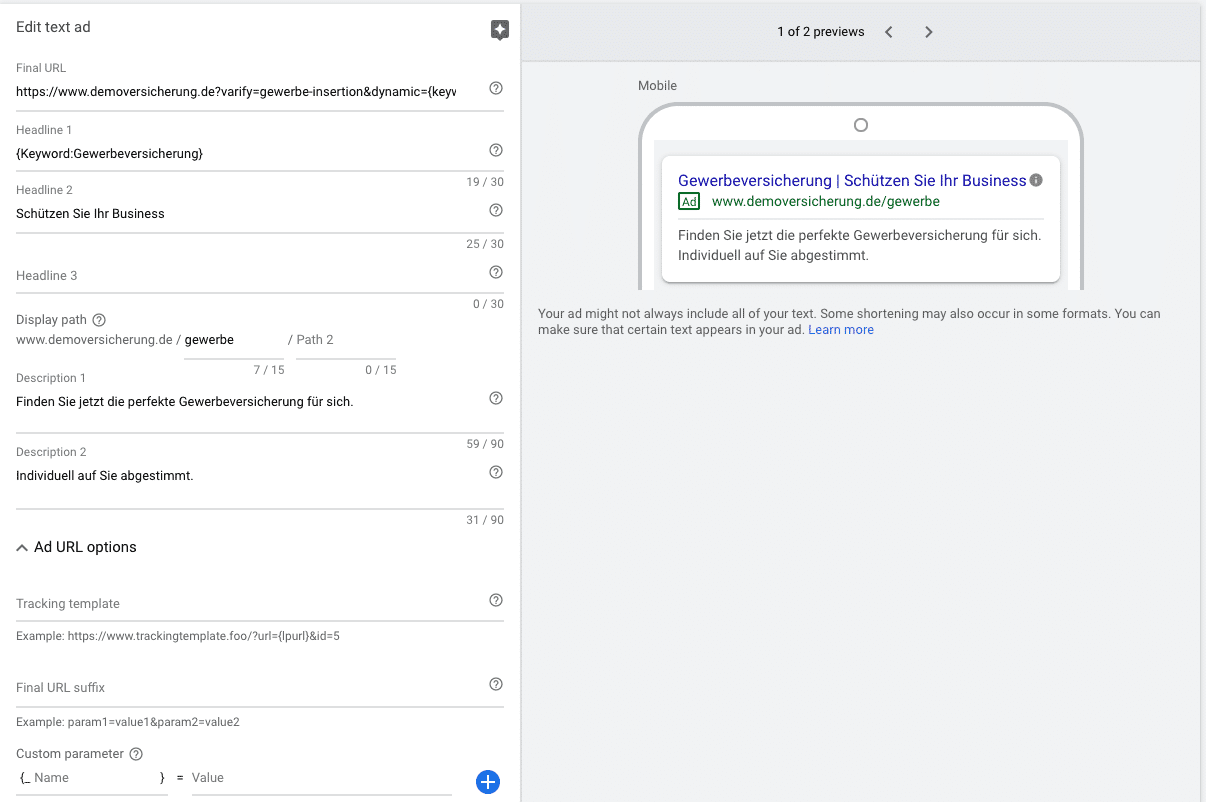 Dynamische Keyword-Einfügung mit Google Ads
- Füge deine Keywords hinzu
- Gehe zum Tab „Keywords“ und klicke auf „+“ (stelle sicher, dass du dich in der richtigen Anzeigengruppe befindest).
- Gib nun pro Zeile ein Keyword ein, bei dem die dynamische Keyword-Einfügung in deiner Anzeige ausgelöst werden soll. Jedes Keyword kann aus mehreren Wörtern bestehen.
- Speichere deine Keywords jetzt.
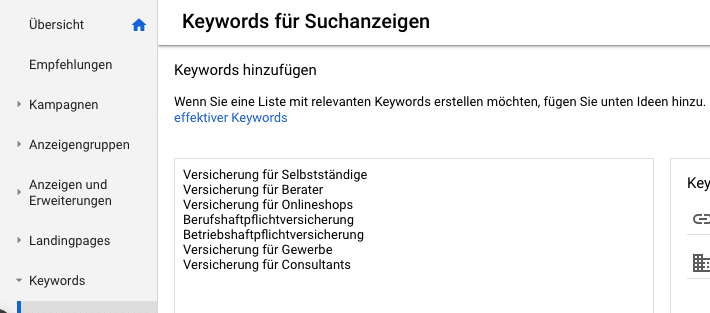 Keyword-Insertion mit Varify.io®
Damit ist die Einrichtung dynamischer Keywords in Google Ads abgeschlossen.
- Dynamische Platzhalter in die Landingpage einfügen
Jetzt ist es an der Zeit, zu Varify.io® zu wechseln, um die Landingpage zu dynamisieren. Das geht schnell und einfach. Ohne Varify.io® bräuchtest du für jedes Keyword eine separate Landingpage. Mit Varify.io® müssen wir lediglich dynamische Platzhalter auf einer einzigen Seite erstellen.
Mit der Funktion „Keyword Insertion“ kannst du jetzt den Platzhalter an der gewünschten Position mit dem Editor auf Varify.io® definieren. Gib einfach {dynamic} an der gewünschten Position ein.
Beispiel:
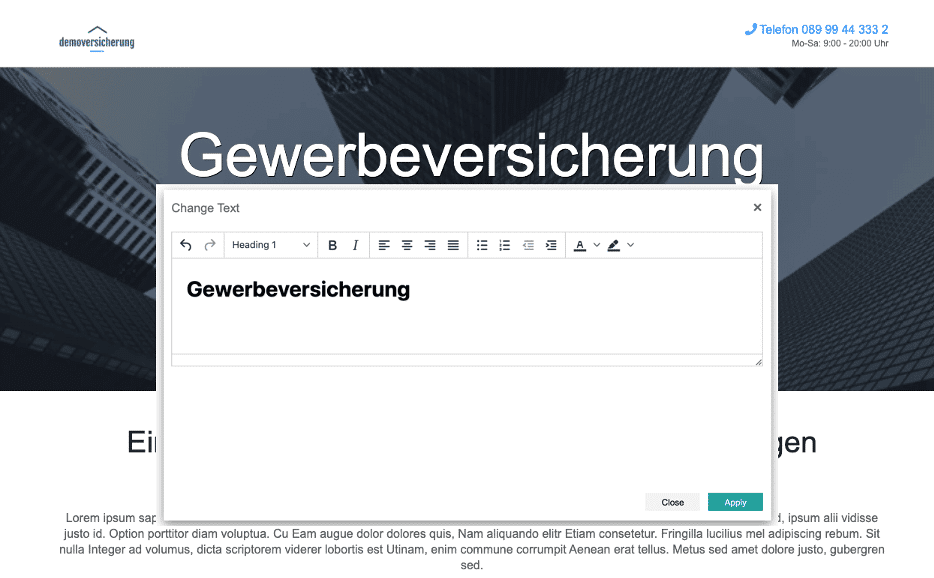 Klicke auf den Text auf der Landingpage, an dem du die Keyword-Insertion einfügen möchtest
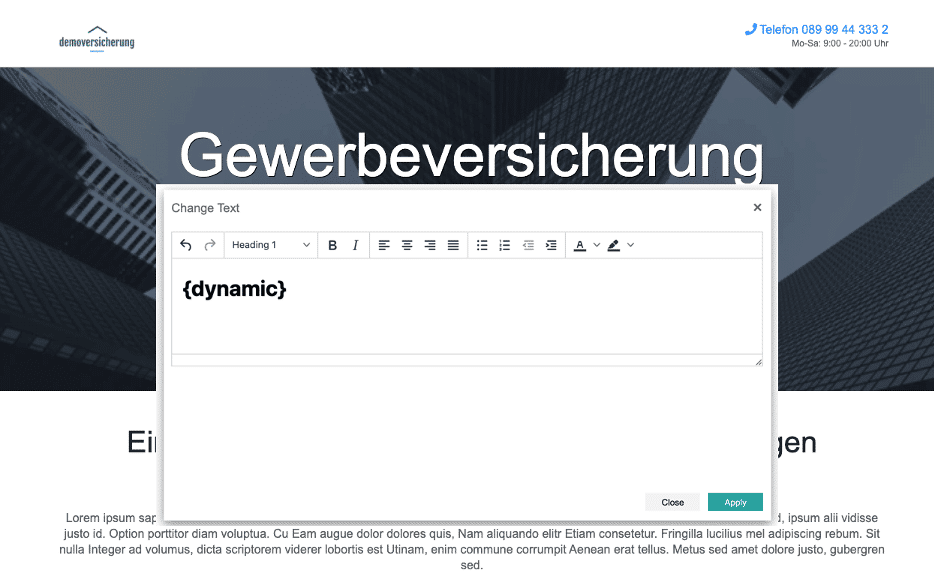 Ersetze den bzw. die Begriff(e) durch den Platzhalter {dynamic}
Nachdem du den Platzhalter auf deiner Landingpage eingefügt hast, kannst du die Änderung nun in einer neuen Variante speichern. Gib dazu einen Namen deiner Wahl für deine neue Variante ein, zum Beispiel „business-insertion“.
- Aktualisiere die URL deiner Google Ads-Anzeige
Zum Schluss gehen wir zurück zu Google Ads. Um deine Keywords von Google Ads (AdWords) an deine Landingpage zu übergeben, musst du den Variantennamen, der auch als Keyword-Parameter dient, zu deiner Varify-Landingpage-Variante hinzufügen.
Ursprüngliche URL:
www.demoversicherung.de/gewerbe
-> Du kannst eine Varify-Variante jederzeit aufrufen, indem du das Suffix ?varify=[Variantenname] an die URL deiner Landingpage anhängst.
Varify Landingpage-URL:
www.demoversicherung.de/gewerbe?varify=trade-insertion
Jetzt musst du die Varify-Landingpage-URL dynamisieren. Um sie dynamisch zu machen, füge der URL einen dynamischen Keyword-Parameter hinzu. In unserem Beispiel lautet dieser Parameter „&dynamic={keyword:commercial insurance}“.
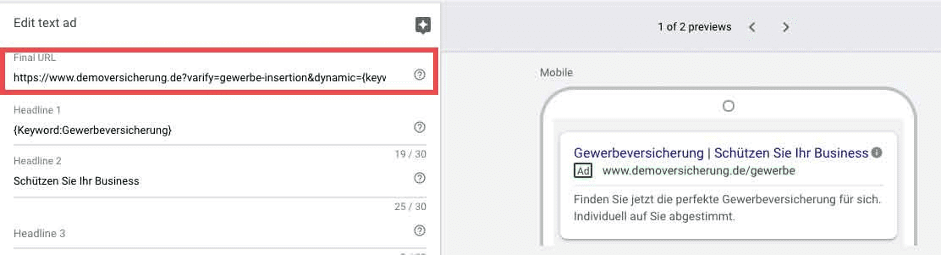
Diese URL dient als Ziel-URL deiner Google Ads-Anzeige.
Varify-URL mit dynamischem Keyword-Parameter:
www.demoversicherung.de/gewerbe?varify=commercial-insertion&dynamic={keyword:commercial-insurance}Sehr wichtig: Du kannst die Variante mit dem dynamischen Keyword-Einfügung nicht direkt im Browser öffnen. Diese dient ausschließlich als Ziel-URL für deine Google Ads-Anzeige. Das liegt daran, dass es sich um eine spezielle Platzhalter-Logik von Google Ads handelt, die die Ziel-URL erst nachträglich Google-intern zusammensetzt. Daraus entsteht beispielsweise, abhängig vom Suchbegriff, folgende Ziel-URL für die Variante:
www.demoversicherung.de/gewerbe?varify=gewerbe-insertion&dynamic=Gründerversicherung-> Zum Testen kannst du den URL-Platzhalter {keyword:commercial insurance} durch ein Keyword deiner Wahl ersetzen. Du siehst dieses dann anstelle des {{dynamic}}-Platzhalters auf deiner Landingpage.
Fertig! Deine Landingpages passen zu deinen Anzeigen
Ohne dynamische Keyword-Einfügung auf der Landingpage

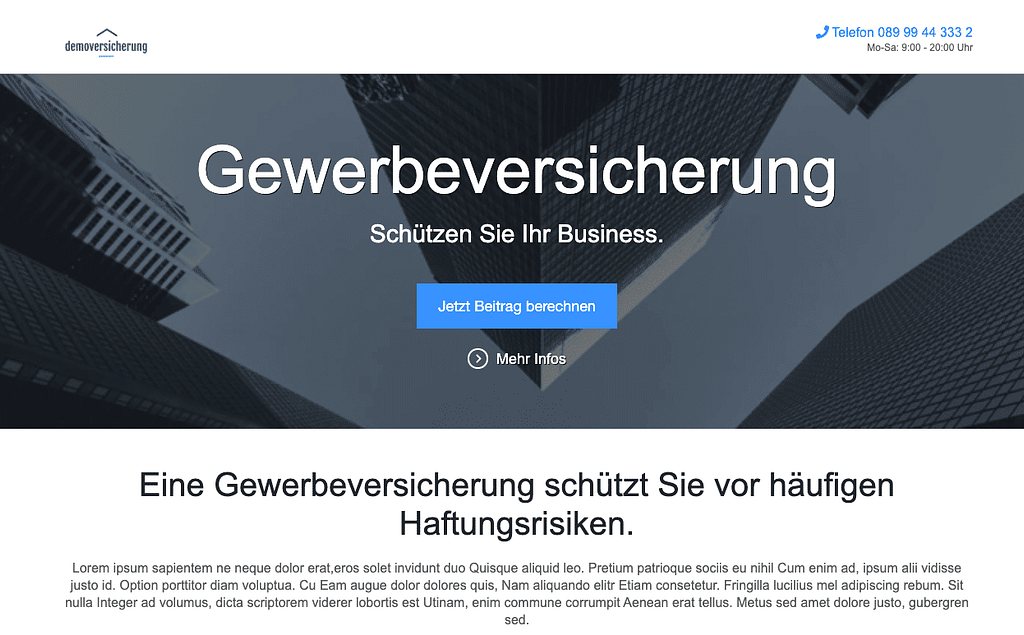 Landingpage ohne Keyword-Einfügung
Der potenzielle Kunde sucht nach einer Versicherung für Gründer. Er klickt auf die entsprechende Anzeige und landet auf einer Landingpage, die vom Wortlaut abweicht und dadurch sehr generisch wirkt. Der Besucher fühlt sich dadurch möglicherweise nicht gut abgeholt und verlässt die Seite.
✔︎ Mit dynamischer Keyword-Einfügung auf der Landingpage
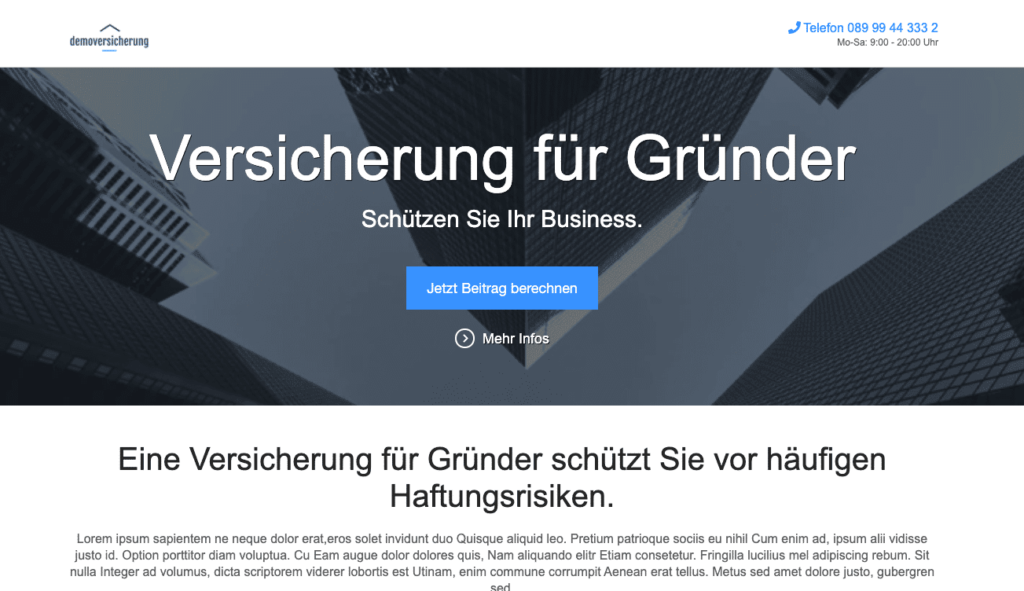 Landingpage mit Keyword-Einfügung
Die Landingpage holt den Besucher passend zu seiner Suchanfrage ab. Die Wahrscheinlichkeit, dass sich der potenzielle Kunde mit dem Angebot beschäftigt, ist deutlich höher und die Chance auf einen Abschluss steigt immens.