Varify Model Context Protocol (MCP)
In breve
Il Varify MCP collega un assistente AI come Claude o ChatGPT al tuo account Varify. Puoi quindi creare e gestire esperimenti, impostare il targeting e leggere i risultati direttamente in chat. Per usarlo, attiva l'MCP nel tuo account e aggiungilo come connettore nel tuo strumento AI.
Il Varify MCP è disponibile nei piani Pro ed Enterprise.
Cosa puoi fare con il Varify MCP
- Crea nuovi esperimenti, incluse le varianti; modifica, duplica, metti in pausa o archivia quelli esistenti
- Regola l'allocazione del traffico tra le varianti
- Definisci il page targeting e l'audience targeting (ad es. per URL, dispositivo, browser o parametri UTM)
- Attiva o disattiva il tracciamento per ogni esperimento, secondo necessità
- Se GA4 è connesso: visualizza i risultati direttamente, inclusi report giornalieri e analisi dei ricavi basate sui dati GA4
- Come agenzia: ottieni una panoramica di tutti gli account clienti gestiti nel tuo agency account
L'MCP utilizza la stessa Experiment API che puoi usare anche per integrazioni personalizzate. Il riferimento completo è disponibile qui: https://developers.varify.io/
Passo 1: Attiva l'MCP nel tuo account
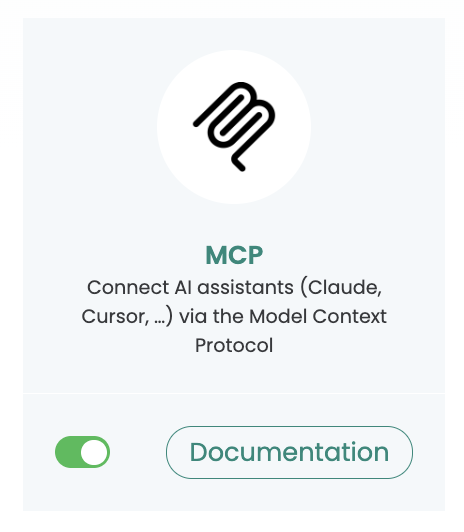
Nel tuo account Varify, vai su «Connectors» e attiva il Varify MCP.
Passo 2: Aggiungi l'MCP al tuo strumento AI
Chat di Claude
Varify è elencato come connettore ufficiale in Claude, quindi puoi aggiungerlo anche dall'elenco dei connettori di Claude. Per aggiungerlo tramite URL:
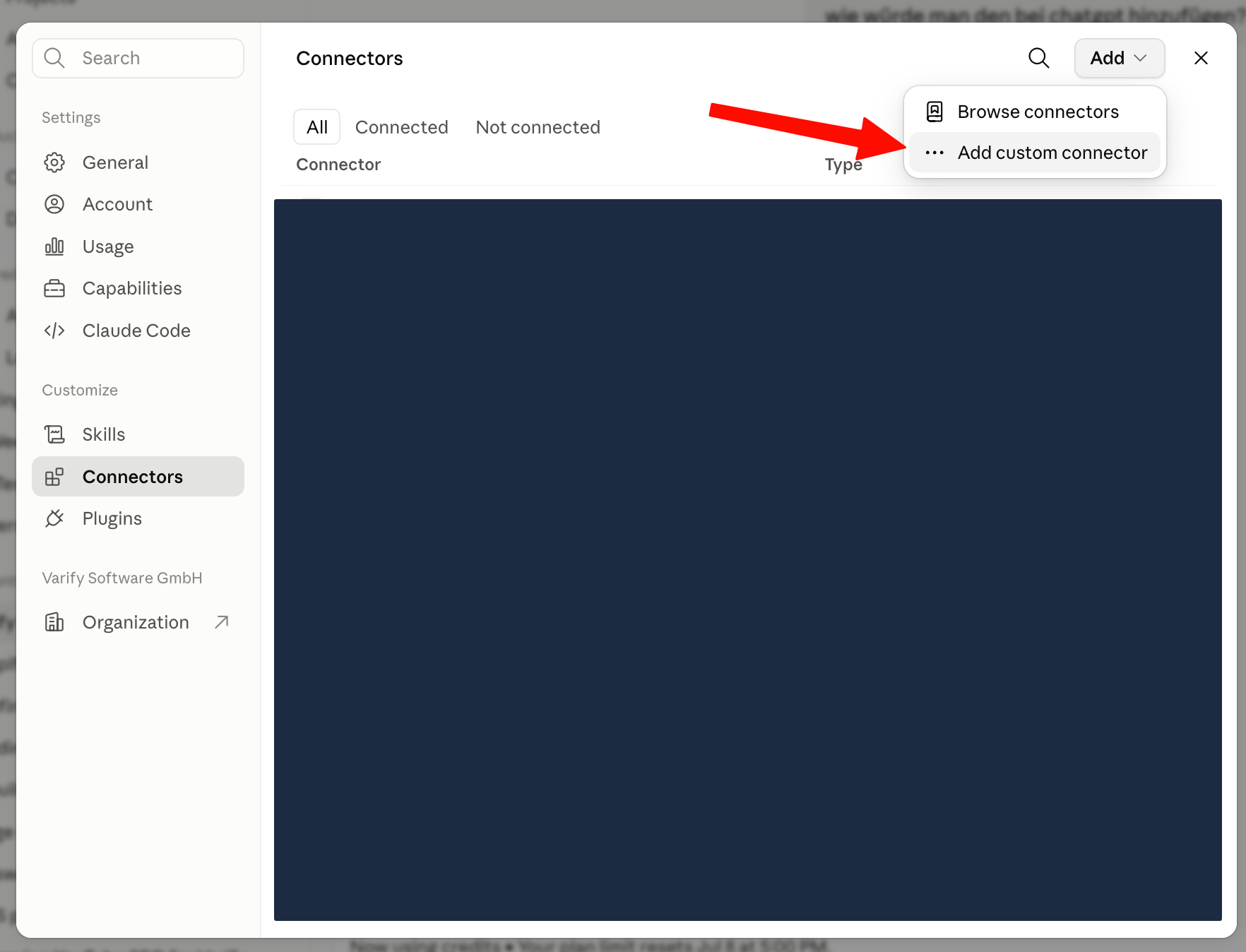
- Apri „Impostazioni“ → „Connettori“.
- Fai clic su „+“ e poi su „Aggiungi connettore personalizzato“.
- Inserisci l'URL:
https://app.varify.io/mcp - Fai clic su „Aggiungi“.
- Fai clic su „Connetti“. Verrai reindirizzato a app.varify.io.
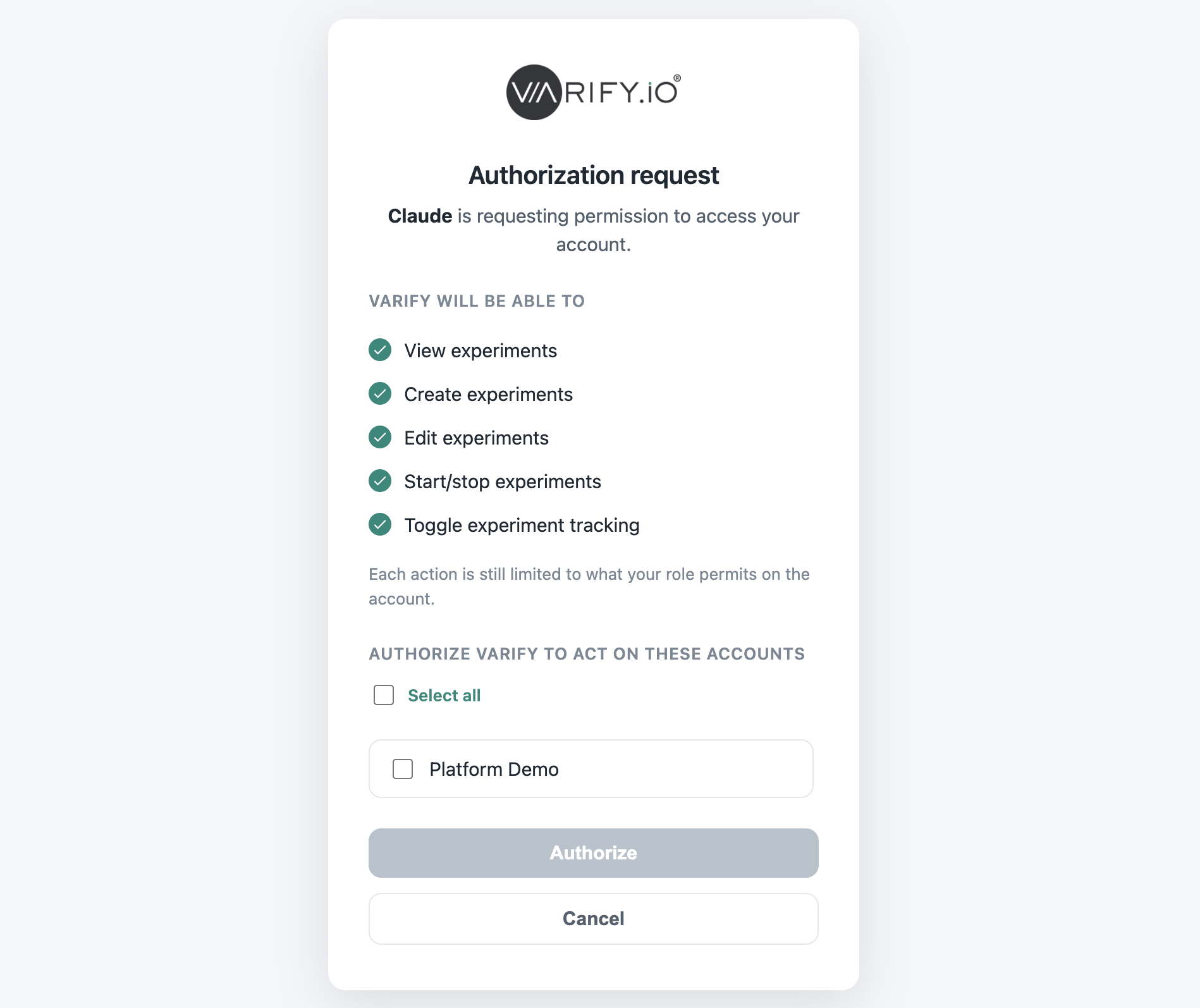
- Accedi e concedi a Claude il permesso di accedere a Varify.
Il MCP di Varify è ora connesso e puoi controllare e gestire i tuoi esperimenti direttamente tramite Claude.
Installazione in Claude Code
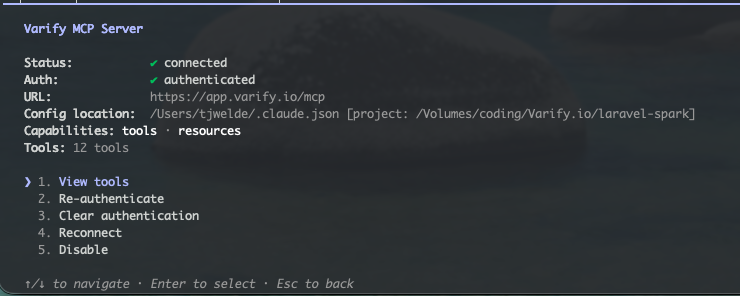
Installa il MCP tramite la console:
claude mcp add --transport http varify https://app.varify.io/mcp
Installazione in ChatGPT
In ChatGPT, devi prima attivare la „Modalità sviluppatore“:
- Apri „Impostazioni“ → „App e connettori“ → „Impostazioni avanzate“.
- Attiva la „Modalità sviluppatore“.
- Nella vista Connettori, fai clic su „Crea“ (oppure crea un nuovo connettore).
- Inserisci l'URL del server:
https://app.varify.io/mcp - Inserisci un nome e una descrizione e salva il connettore.