Varify Model Context Protocol (MCP)
En resumen
El Varify MCP conecta un asistente de IA como Claude o ChatGPT a tu cuenta de Varify. Luego puedes crear y gestionar experimentos, configurar el targeting y leer resultados directamente en el chat. Para usarlo, activa el MCP en tu cuenta y añádelo como conector en tu herramienta de IA.
El Varify MCP está disponible en los planes Pro y Enterprise.
Qué puedes hacer con el Varify MCP
- Crear nuevos experimentos, incluidas las variantes; editar, duplicar, pausar o archivar los existentes
- Ajustar la asignación de tráfico entre variantes
- Definir page targeting y audience targeting (por ejemplo, por URL, dispositivo, navegador o parámetros UTM)
- Activar o desactivar el tracking para cada experimento según sea necesario
- Si GA4 está conectado: ver los resultados directamente, incluidos informes diarios y análisis de ingresos basados en datos de GA4
- Como agencia: obtener una visión general de todas las cuentas de clientes gestionadas en tu agency account
El MCP utiliza la misma Experiment API que también puedes usar para integraciones personalizadas. La referencia completa está disponible aquí: https://developers.varify.io/
Paso 1: Activa el MCP en tu cuenta
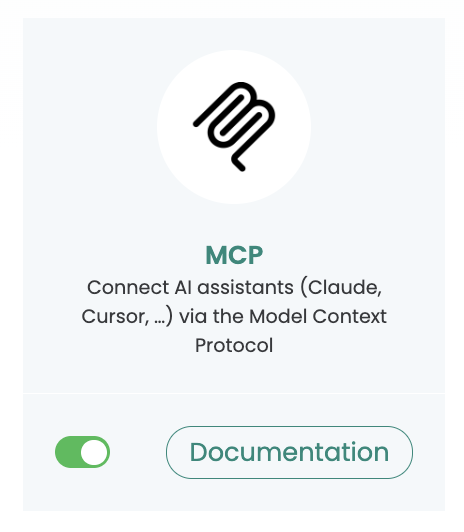
En tu cuenta de Varify, ve a «Connectors» y activa el Varify MCP.
Paso 2: Añade el MCP a tu herramienta de IA
Chat de Claude
Varify aparece como conector oficial en Claude, así que también puedes añadirlo desde la lista de conectores de Claude. Para añadirlo por URL:
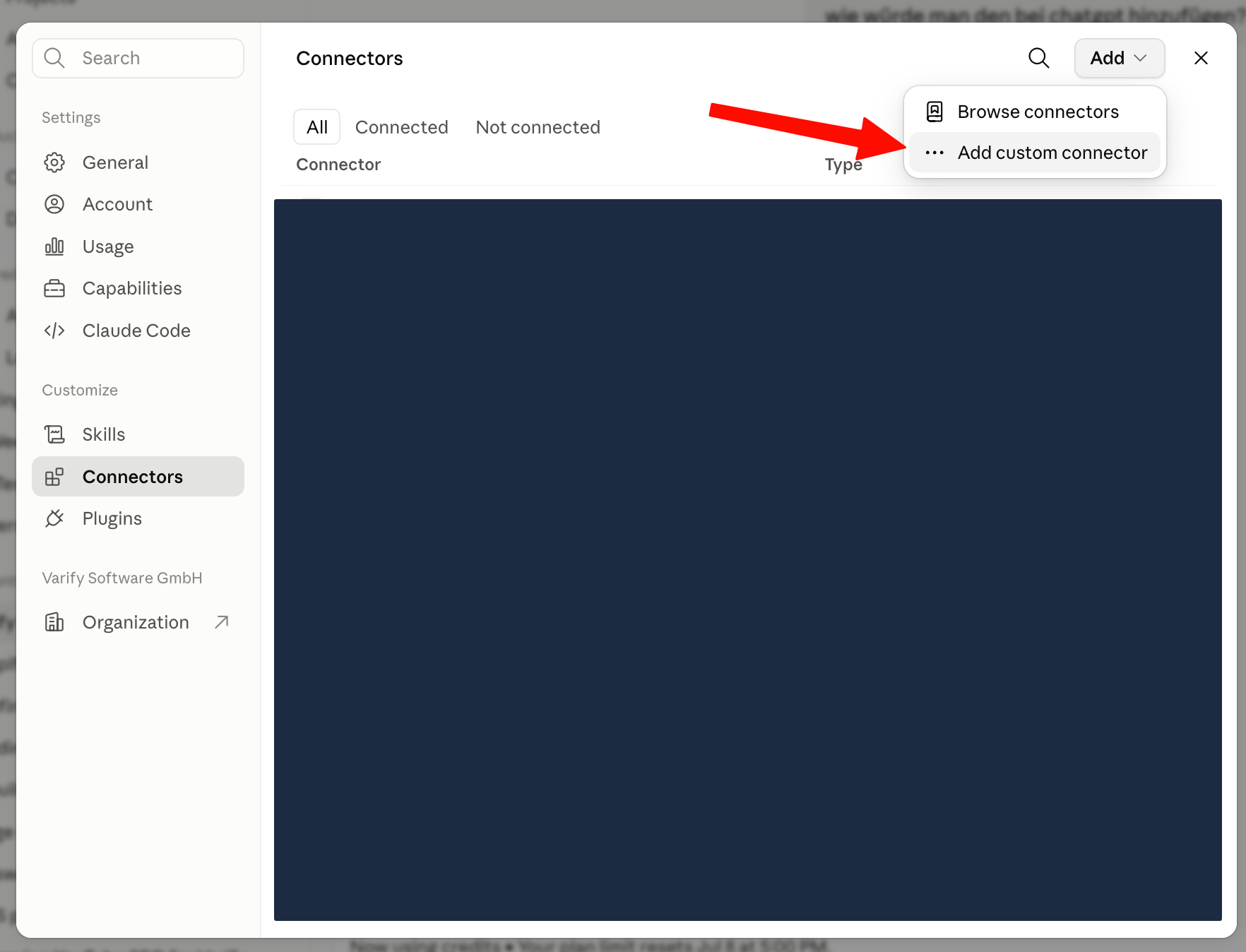
- Abre «Ajustes» → «Conectores».
- Haz clic en «+» y luego en «Add custom connector».
- Introduce la URL:
https://app.varify.io/mcp - Haz clic en «Add».
- Haz clic en «Connect». Serás redirigido a app.varify.io.
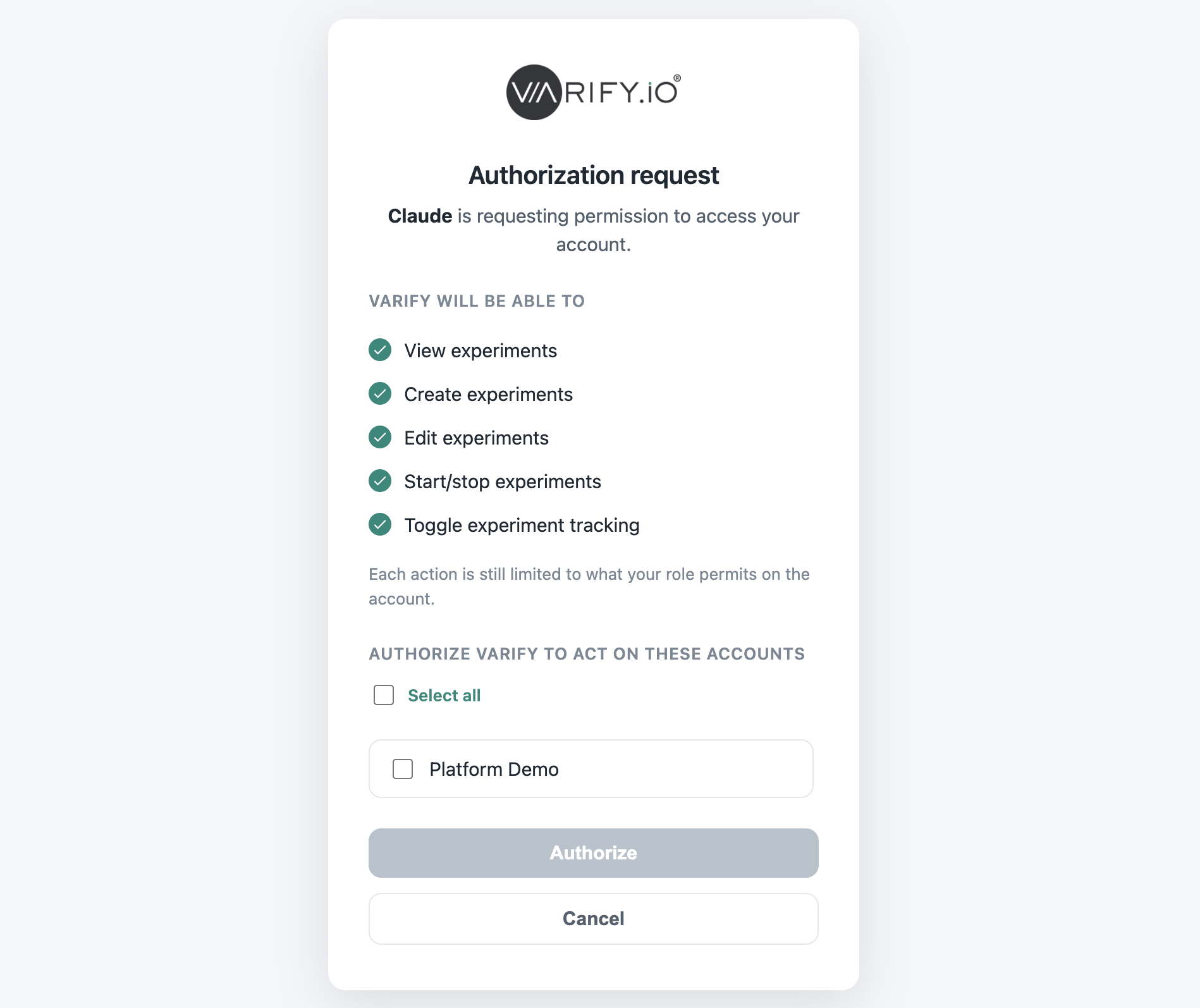
- Inicia sesión y concede a Claude permiso para acceder a Varify.
El MCP de Varify ya está conectado, y puedes controlar y gestionar tus experimentos directamente desde Claude.
Instalación en Claude Code
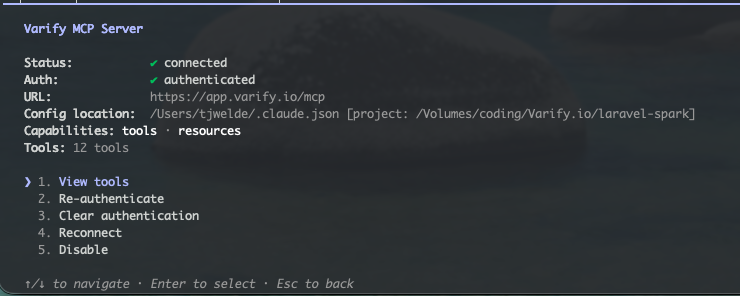
Instala el MCP mediante la consola:
claude mcp add --transport http varify https://app.varify.io/mcp
Instalación en ChatGPT
En ChatGPT, primero debes activar el «Developer Mode»:
- Abre «Ajustes» → «Apps & Connectors» → «Advanced Settings».
- Activa el «Developer Mode».
- En la vista de Connectors, haz clic en «Create» (o crea un nuevo conector).
- Introduce la URL del servidor:
https://app.varify.io/mcp - Introduce un nombre y una descripción y guarda el conector.