Varify Model Context Protocol (MCP)
Kurz gesagt
Der Varify MCP verbindet einen KI-Assistenten wie Claude oder ChatGPT mit deinem Varify-Konto. Du kannst dann Experimente direkt im Chat erstellen und verwalten, Targeting einstellen und Ergebnisse auslesen. Um ihn zu nutzen, aktiviere den MCP in deinem Konto und füge ihn als Connector in deinem KI-Tool hinzu.
Der Varify MCP ist in den Plänen Pro und Enterprise verfügbar.
Was du mit dem Varify MCP machen kannst
- Neue Experimente erstellen, einschließlich Varianten; bestehende bearbeiten, duplizieren, pausieren oder archivieren
- Traffic-Verteilung zwischen Varianten anpassen
- Page Targeting und Audience Targeting definieren (z. B. nach URL, Gerät, Browser oder UTM-Parametern)
- Tracking für jedes Experiment nach Bedarf ein- oder ausschalten
- Falls GA4 verbunden ist: Ergebnisse direkt einsehen, einschließlich täglicher Berichte und Umsatzanalysen auf Basis von GA4-Daten
- Als Agentur: Überblick über alle verwalteten Kundenkonten in deinem Agenturkonto erhalten
Der MCP verwendet dieselbe Experiment API, die du auch für eigene Integrationen nutzen kannst. Die vollständige Referenz findest du hier: https://developers.varify.io/
Schritt 1: Den MCP in deinem Konto aktivieren
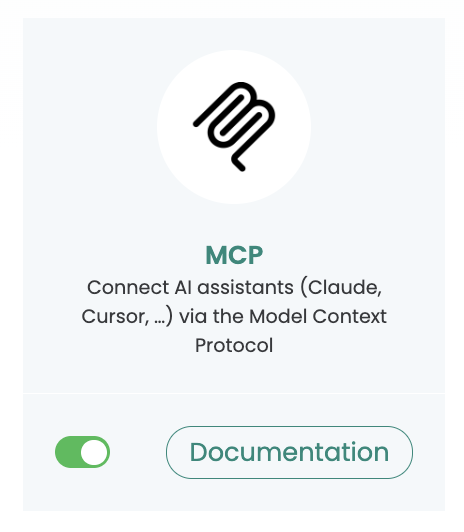
Gehe in deinem Varify-Konto zu „Connectors“ und schalte den Varify MCP ein.
Schritt 2: Den MCP zu deinem KI-Tool hinzufügen
Claude Chat
Varify ist in Claude als offizieller Connector gelistet, daher kannst du ihn auch aus Claudes Liste der Connectors hinzufügen. Um ihn per URL hinzuzufügen:
- Öffne „Einstellungen“ → „Connectors“.
- Klicke auf „+“ und dann auf „Add custom connector“.
- Gib die URL ein:
https://app.varify.io/mcp - Klicke auf „Add“.
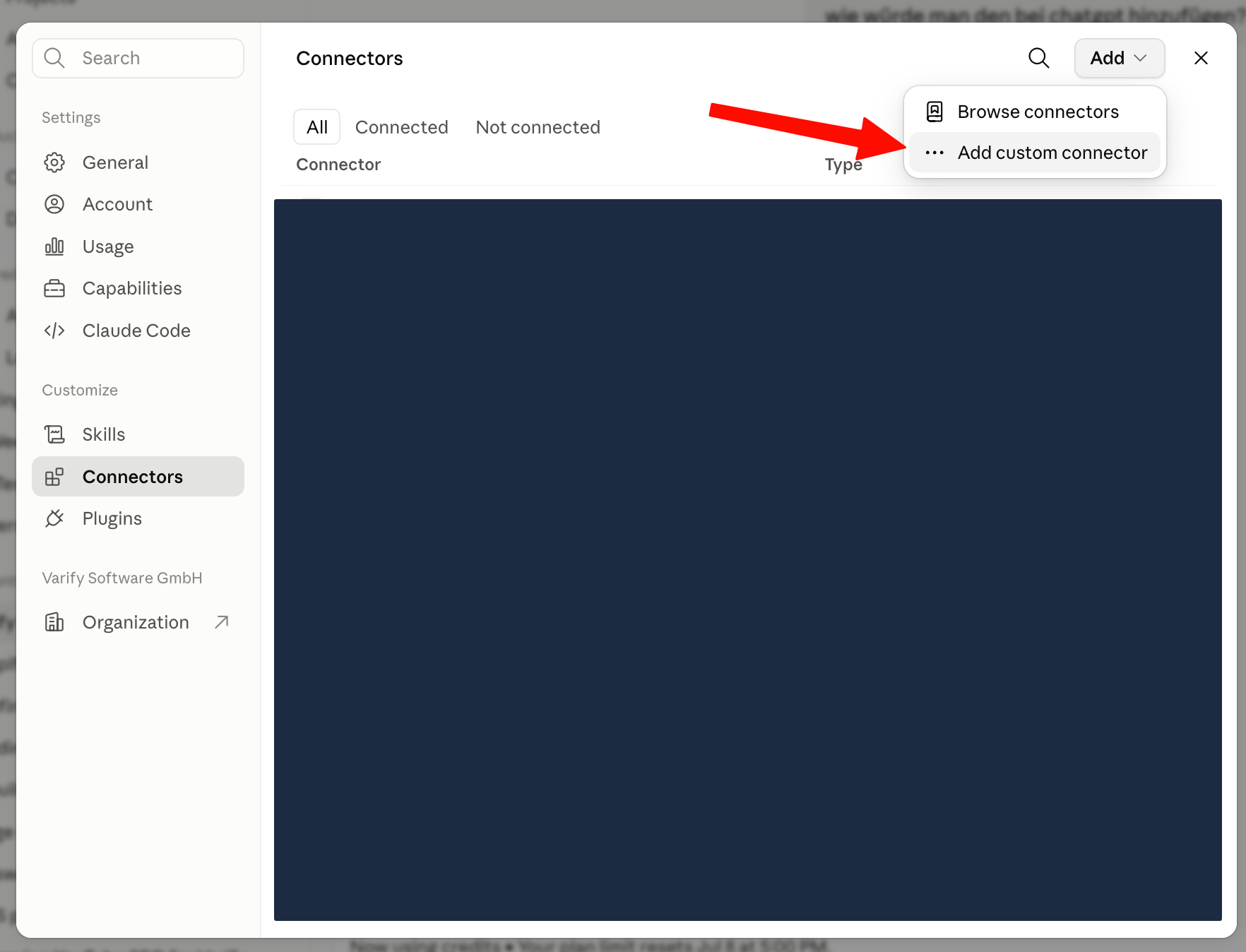
- Klicke auf „Connect“. Du wirst zu app.varify.io weitergeleitet.
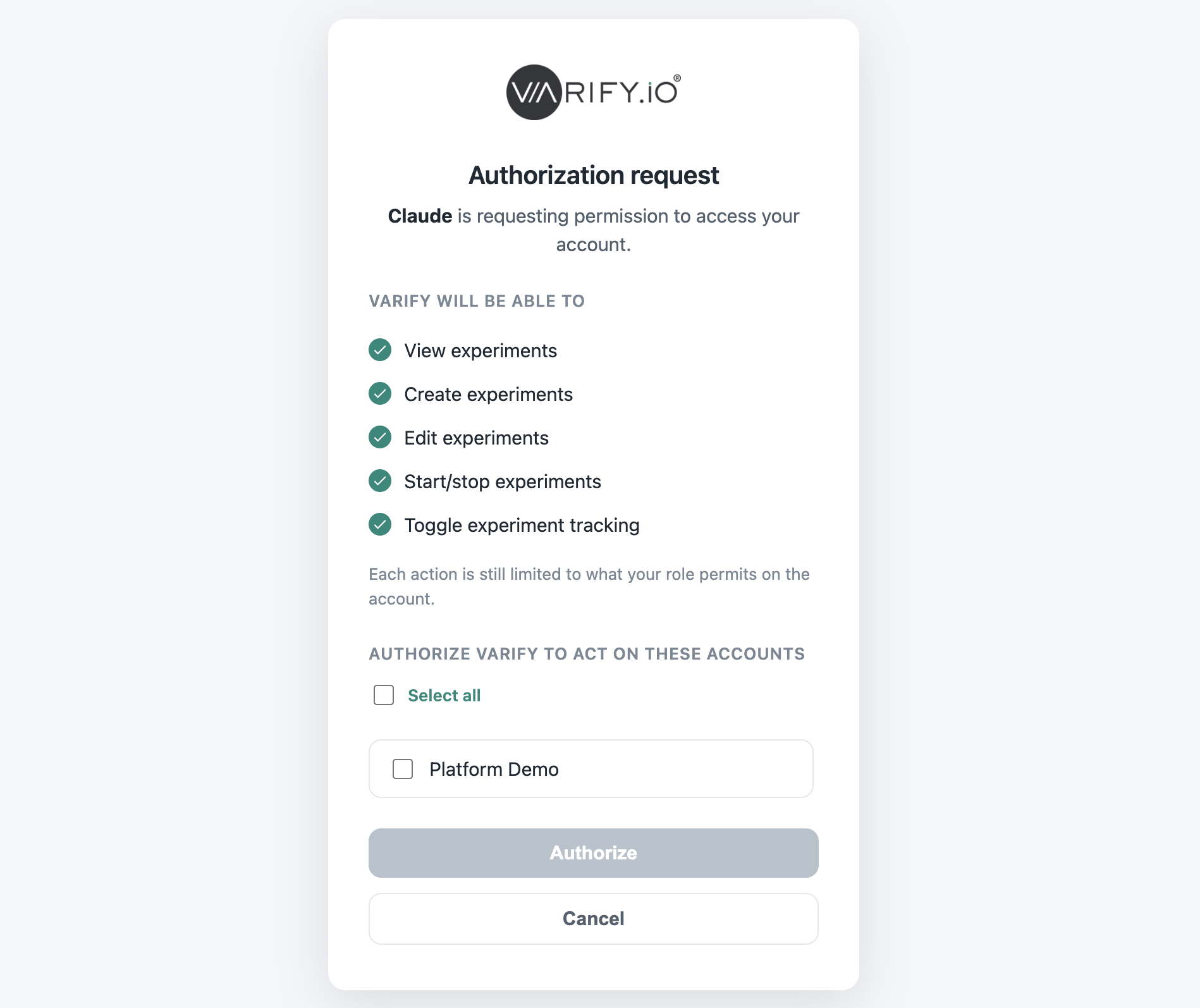
- Melde dich an und gewähre Claude die Berechtigung, auf Varify zuzugreifen.
Der Varify MCP ist jetzt verbunden, und du kannst deine Experimente direkt über Claude steuern und verwalten.
Installation in Claude Code
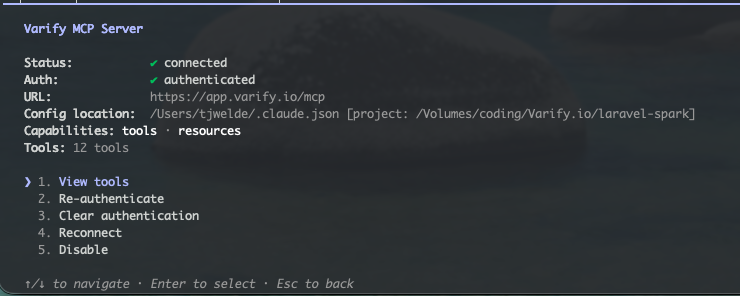
Installiere den MCP über die Konsole:
claude mcp add --transport http varify https://app.varify.io/mcp
Installation in ChatGPT
In ChatGPT musst du zuerst den „Developer Mode“ aktivieren:
- Öffne „Einstellungen“ → „Apps & Connectors“ → „Advanced Settings“.
- Schalte „Developer Mode“ ein.
- Klicke in der Connectors-Ansicht auf „Create“ (oder erstelle einen neuen Connector).
- Gib die Server-URL ein:
https://app.varify.io/mcp - Gib einen Namen und eine Beschreibung ein und speichere den Connector.