Varify Model Context Protocol (MCP)
Em resumo
O Varify MCP conecta um assistente de IA como o Claude ou o ChatGPT à sua conta Varify. Com isso, pode criar e gerir experimentos, definir targeting e ler resultados diretamente no chat. Para o utilizar, ative o MCP na sua conta e adicione-o como connector na sua ferramenta de IA.
O Varify MCP está disponível nos planos Pro e Enterprise.
O que pode fazer com o Varify MCP
- Criar novos experimentos, incluindo variantes; editar, duplicar, pausar ou arquivar experimentos existentes
- Ajustar a alocação de tráfego entre variantes
- Definir page targeting e audience targeting (por exemplo, por URL, dispositivo, navegador ou parâmetros UTM)
- Ativar ou desativar o tracking para cada experimento conforme necessário
- Se o GA4 estiver conectado: ver resultados diretamente, incluindo relatórios diários e análises de receita com base em dados do GA4
- Como agência: obter uma visão geral de todas as contas de clientes geridas na sua agency account
O MCP usa a mesma Experiment API que também pode usar para integrações personalizadas. A referência completa está disponível aqui: https://developers.varify.io/
Passo 1: Ative o MCP na sua conta
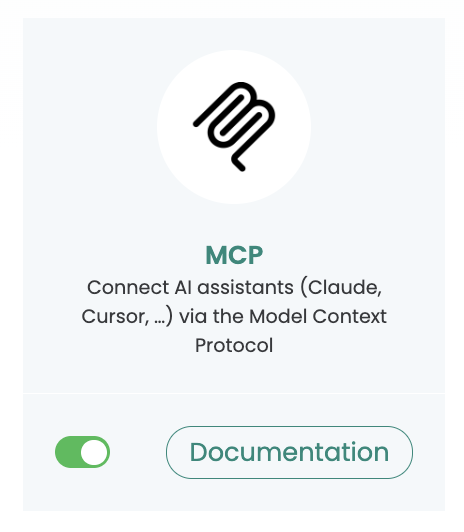
Na sua conta Varify, vá a «Connectors» e ative o Varify MCP.
Passo 2: Adicione o MCP à sua ferramenta de IA
Chat do Claude
O Varify está listado como connector oficial no Claude, pelo que também pode adicioná-lo a partir da lista de connectors do Claude. Para o adicionar por URL:
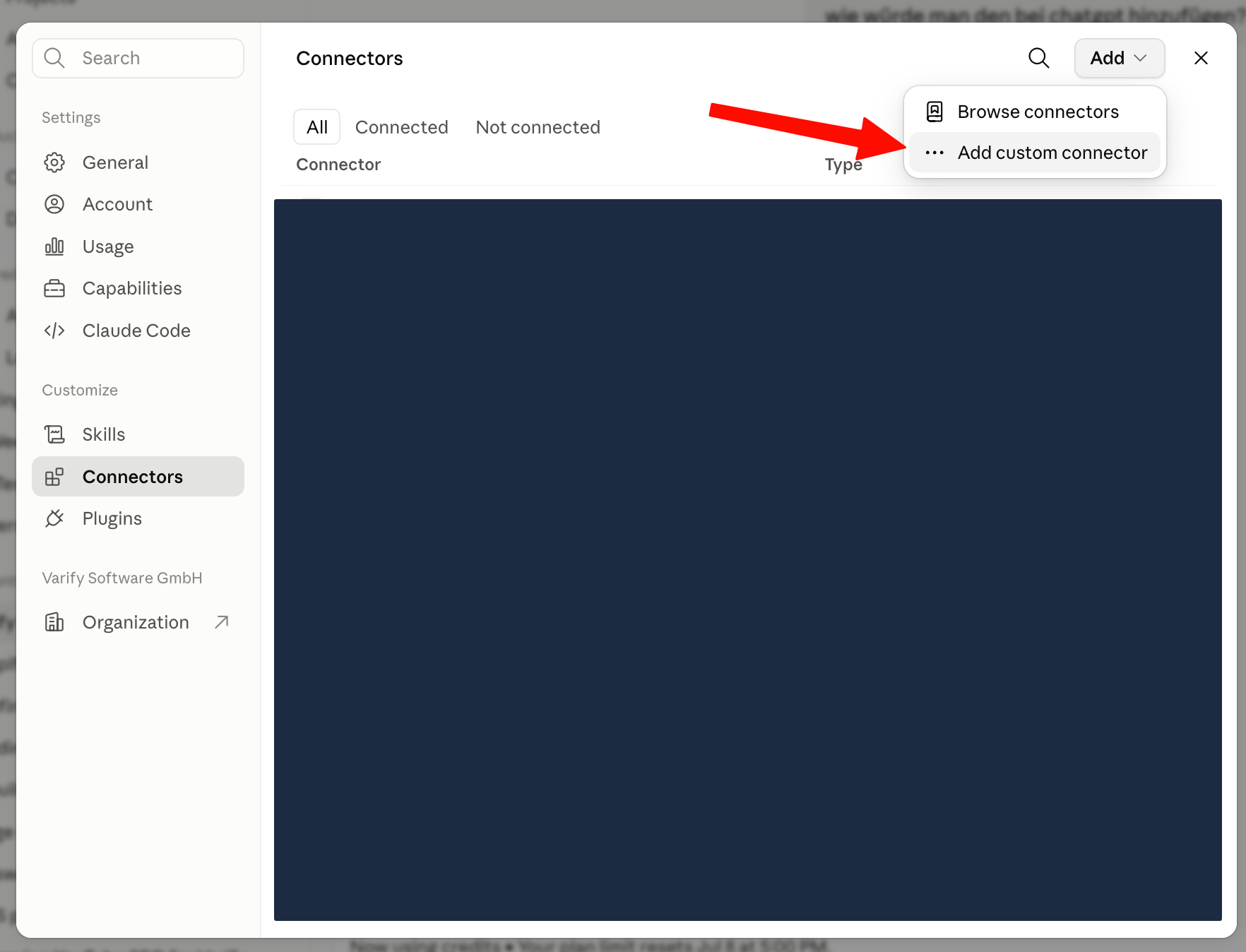
- Abre „Settings“ → „Connectors“.
- Clica em „+“ e depois em „Add custom connector“.
- Introduz o URL:
https://app.varify.io/mcp - Clica em „Add“.
- Clica em „Connect“. Serás redirecionado para app.varify.io.
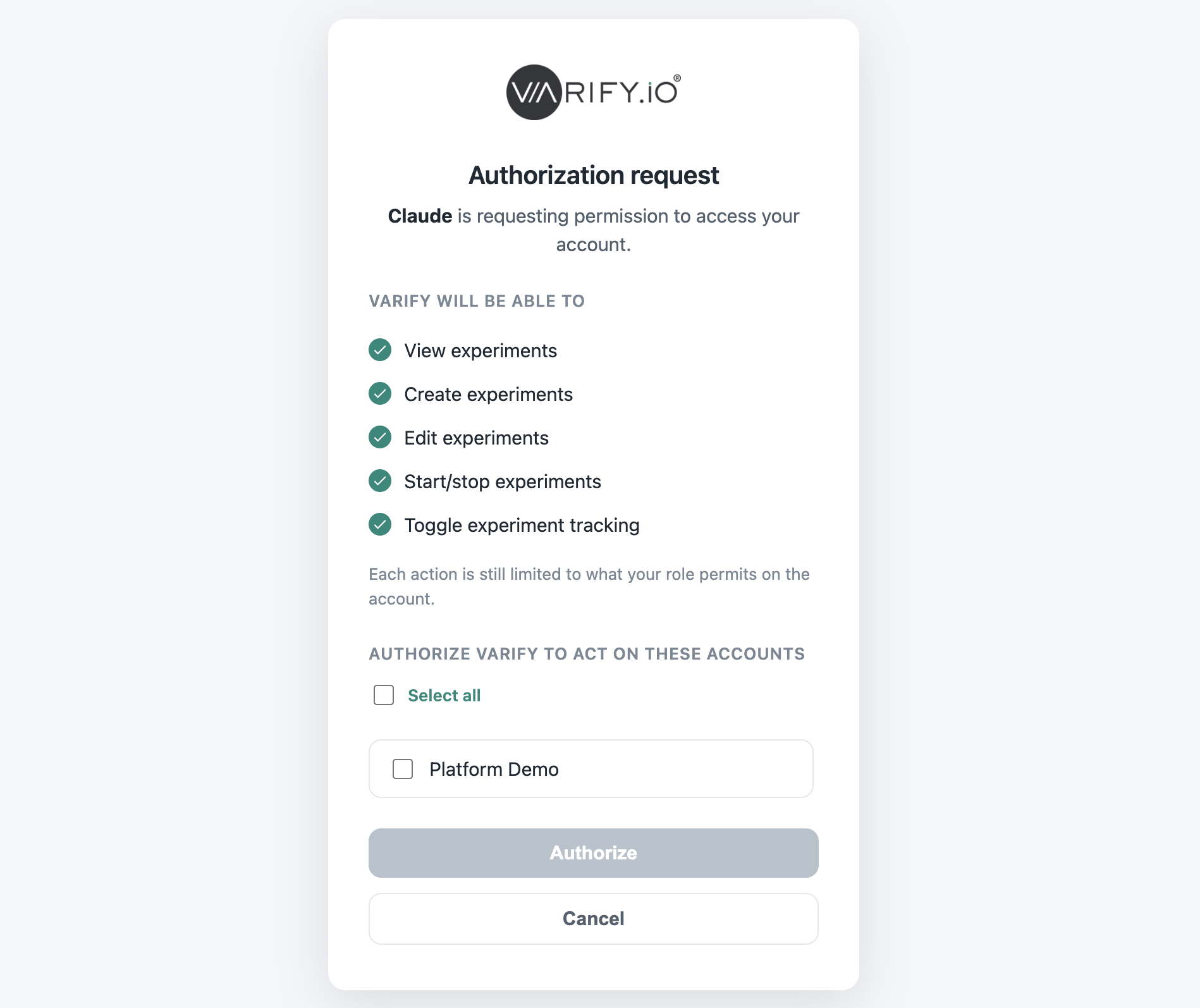
- Inicia sessão e concede ao Claude permissão para aceder ao Varify.
O Varify MCP está agora conectado e podes controlar e gerir as tuas experiências diretamente através do Claude.
Instalação no Claude Code
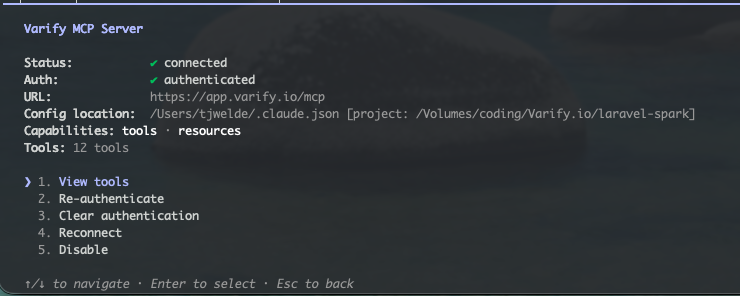
Instala o MCP através da consola:
claude mcp add --transport http varify https://app.varify.io/mcp
Instalação no ChatGPT
No ChatGPT, primeiro tens de ativar o „Developer Mode“:
- Abre „Settings“ → „Apps & Connectors“ → „Advanced Settings“.
- Ativa o „Developer Mode“.
- Na vista de Connectors, clica em „Create“ (ou cria um novo connector).
- Introduz o URL do servidor:
https://app.varify.io/mcp - Introduz um nome e uma descrição e guarda o connector.