Varify Model Context Protocol (MCP)
En bref
Le Varify MCP connecte un assistant IA tel que Claude ou ChatGPT à ton compte Varify. Tu peux ensuite créer et gérer des expériences, définir le ciblage et lire les résultats directement dans le chat. Pour l'utiliser, active le MCP dans ton compte et ajoute-le comme connecteur dans ton outil IA.
Le Varify MCP est disponible dans les forfaits Pro et Enterprise.
Ce que tu peux faire avec le Varify MCP
- Créer de nouvelles expériences, y compris les variantes ; modifier, dupliquer, mettre en pause ou archiver celles existantes
- Ajuster la répartition du trafic entre les variantes
- Définir le ciblage de page et le ciblage d'audience (par exemple, par URL, appareil, navigateur ou paramètres UTM)
- Activer ou désactiver le tracking pour chaque expérience selon les besoins
- Si GA4 est connecté : consulter directement les résultats, y compris les rapports quotidiens et les analyses de revenus basées sur les données GA4
- En tant qu'agence : obtenir une vue d'ensemble de tous les comptes clients gérés dans ton compte agence
Le MCP utilise la même Experiment API que tu peux également utiliser pour des intégrations personnalisées. La référence complète est disponible ici : https://developers.varify.io/
Étape 1 : activer le MCP dans ton compte
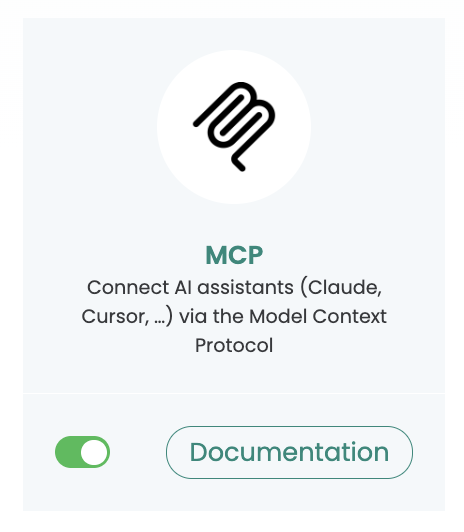
Dans ton compte Varify, accède à « Connectors » et active le Varify MCP.
Étape 2 : ajouter le MCP à ton outil IA
Chat Claude
Varify est répertorié comme connecteur officiel dans Claude, tu peux donc aussi l'ajouter depuis la liste des connecteurs de Claude. Pour l'ajouter par URL :
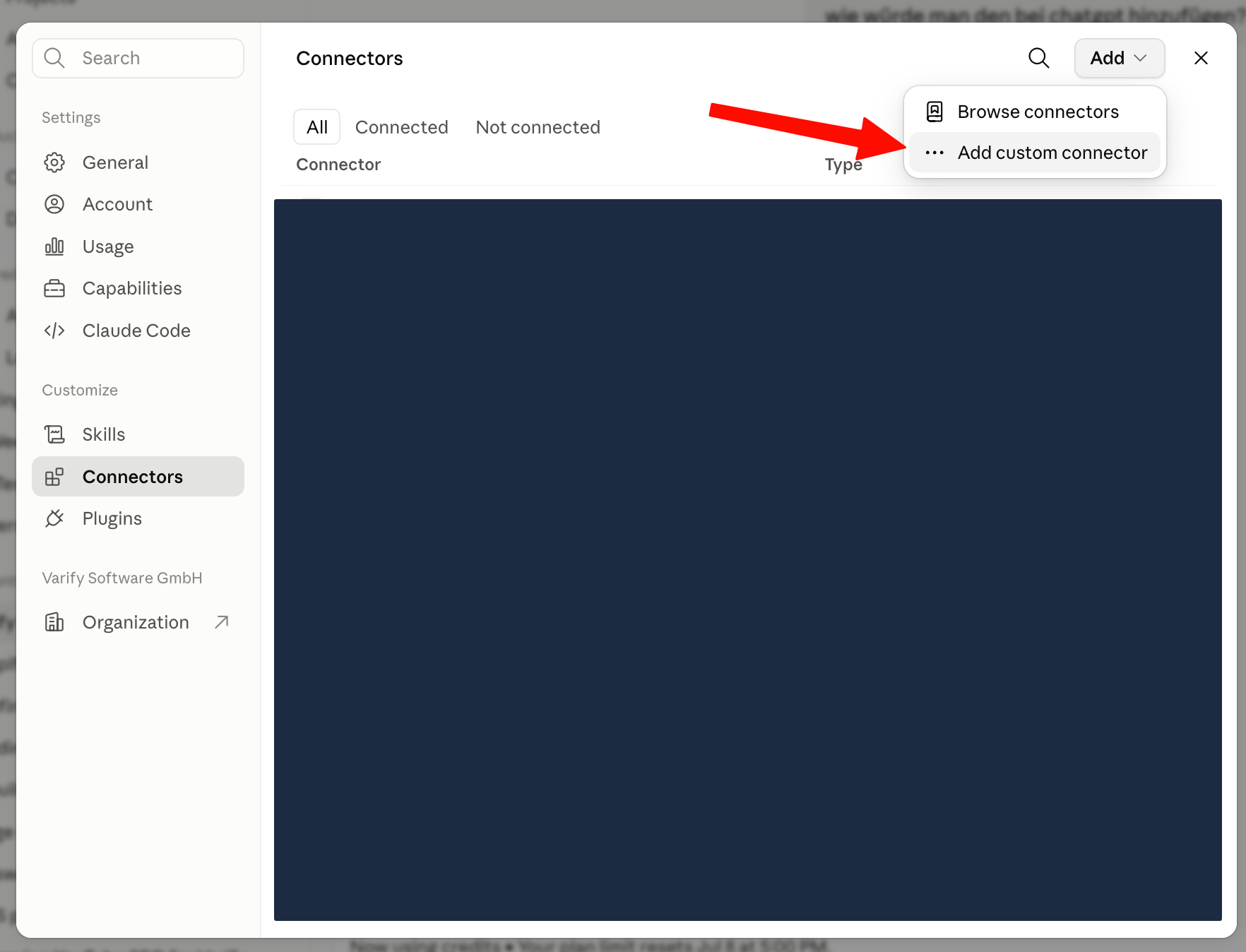
- Ouvre « Settings » → « Connectors ».
- Clique sur « + » puis sur « Add custom connector ».
- Saisis l'URL :
https://app.varify.io/mcp - Clique sur « Add ».
- Clique sur « Connect ». Tu es redirigé vers app.varify.io.
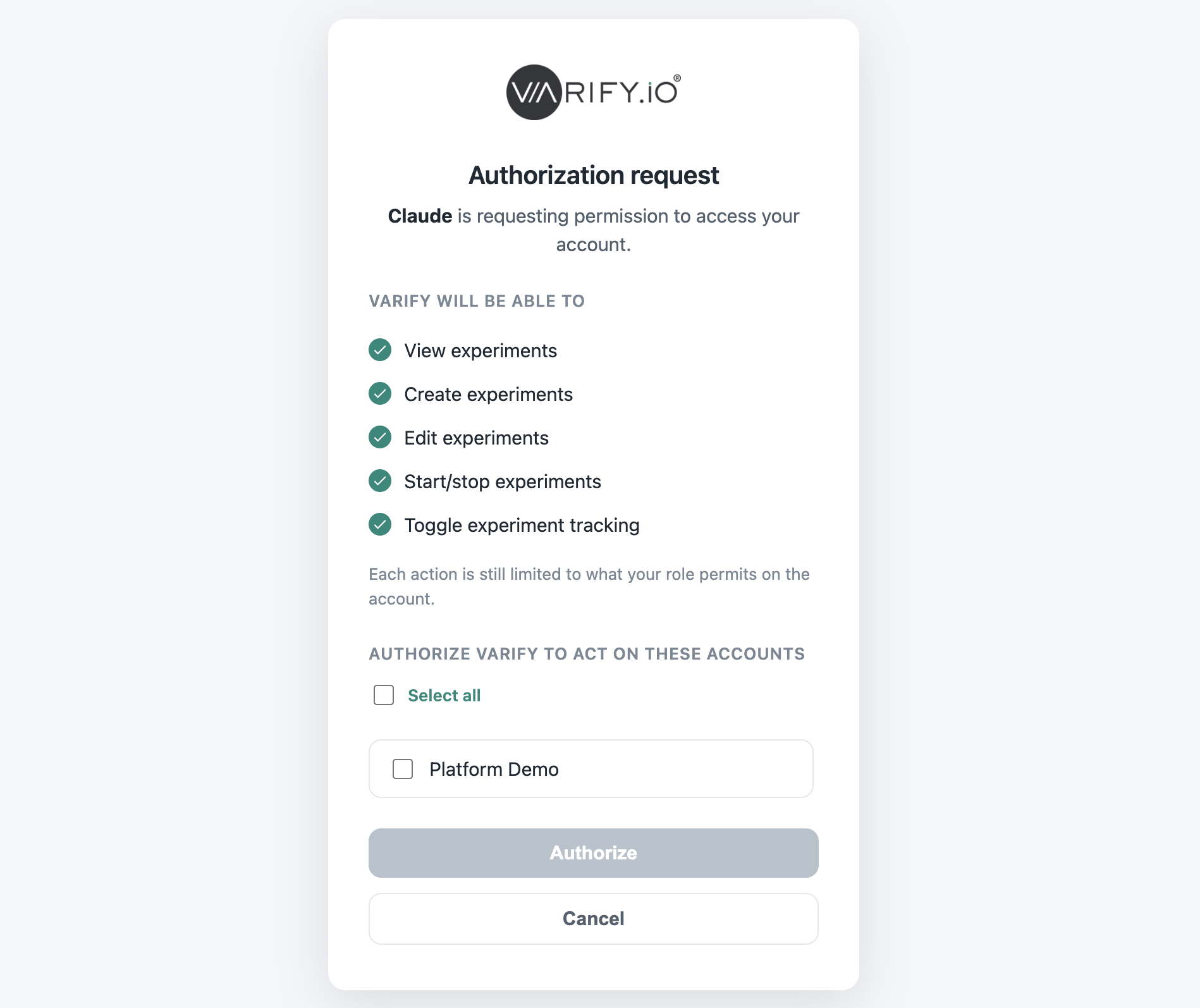
- Connecte-toi et autorise Claude à accéder à Varify.
Le MCP Varify est maintenant connecté, et tu peux contrôler et gérer tes expériences directement depuis Claude.
Installation dans Claude Code
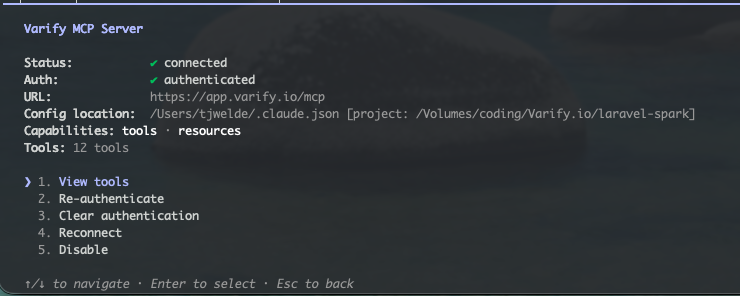
Installe le MCP via la console :
claude mcp add --transport http varify https://app.varify.io/mcp
Installation dans ChatGPT
Dans ChatGPT, tu dois d'abord activer le « Developer Mode » :
- Ouvre « Settings » → « Apps & Connectors » → « Advanced Settings ».
- Active « Developer Mode ».
- Dans la vue Connectors, clique sur « Create » (ou crée un nouveau connecteur).
- Saisis l'URL du serveur :
https://app.varify.io/mcp - Saisis un nom et une description, puis enregistre le connecteur.