Integración con Figma
En resumen
Con la integración de Figma le das al AI Variation Builder un diseño en lugar de una descripción de texto. Conectas Figma una vez con un token de acceso personal. Después, pegas el enlace a un frame de Figma en el chat de IA del editor visual, y la IA construye la variante a partir de ese diseño.
Qué necesitas
- Una cuenta de Figma que pueda abrir el archivo con tu diseño
- Permiso para crear un token de acceso personal en Figma
- Acceso al AI Variation Builder en el editor visual
Paso 1: Crea un token de acceso personal en Figma
- En el navegador de archivos de Figma, haz clic en el menú de la cuenta en la esquina superior izquierda y selecciona «Settings».
- Abre la pestaña «Security».
- Desplázate hasta la sección «Personal access tokens» y haz clic en «Generate new token».
- Introduce un nombre para el token, por ejemplo «Varify access token», y elige una fecha de expiración.
- Asigna estos dos ámbitos:
current_user:readyfile_content:read. Varify solo solicita estos dos ámbitos. La lista completa de ámbitos está en la documentación para desarrolladores de Figma. - Pulsa Return / Enter para generar el token.
- Copia el token de inmediato. Figma solo lo muestra una vez.
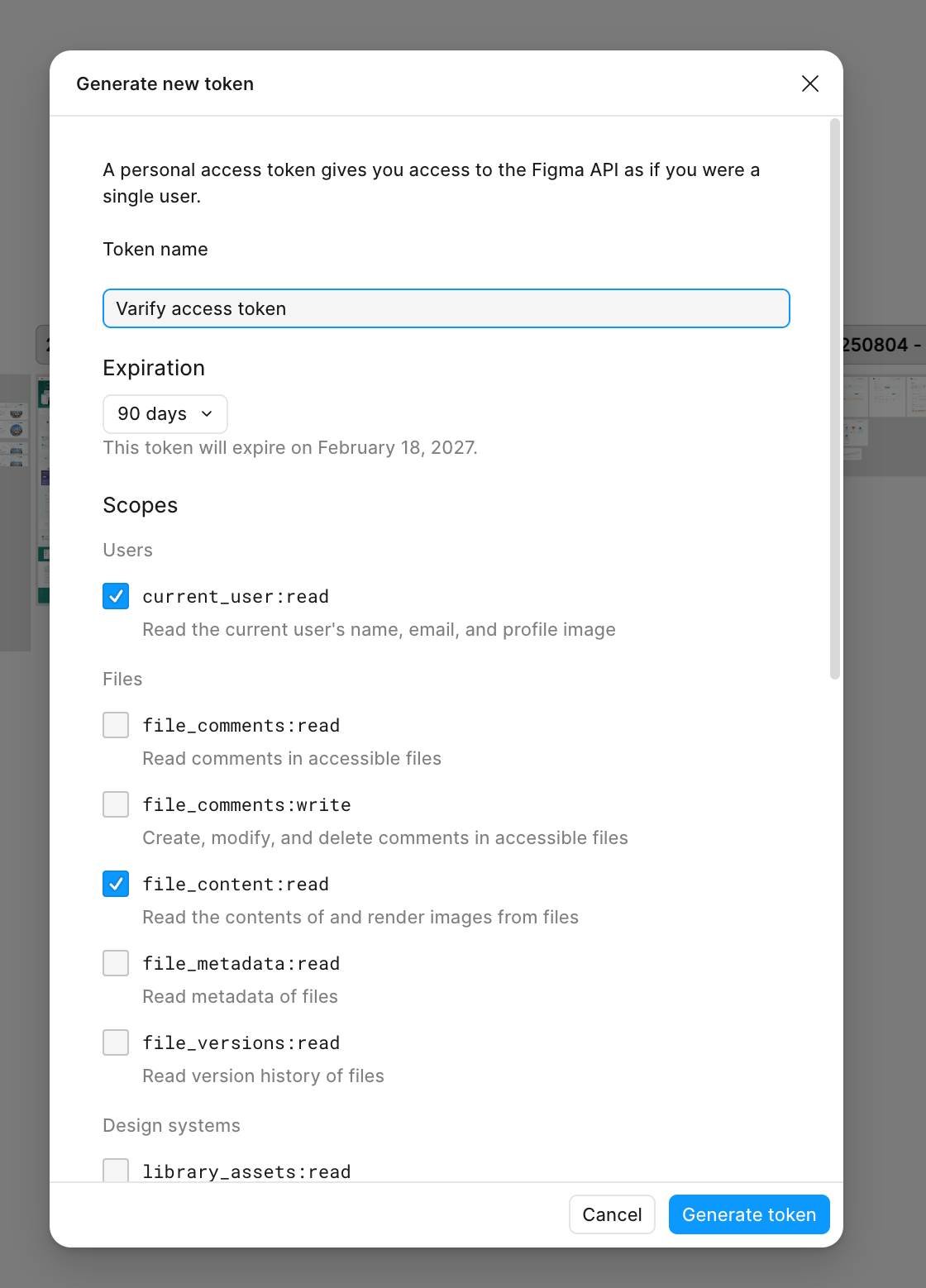
Un token de acceso personal da acceso a Figma como si fueras ese usuario. Trátalo como una contraseña: pégalo solo en Varify y no lo compartas en chats, tickets o documentos.
Un token deja de funcionar cuando se alcanza su fecha de caducidad. Si la integración deja de leer tus diseños más adelante, crea un nuevo token y guárdalo de nuevo en Varify (ver paso 2).
Paso 2: Conecta Figma en Varify
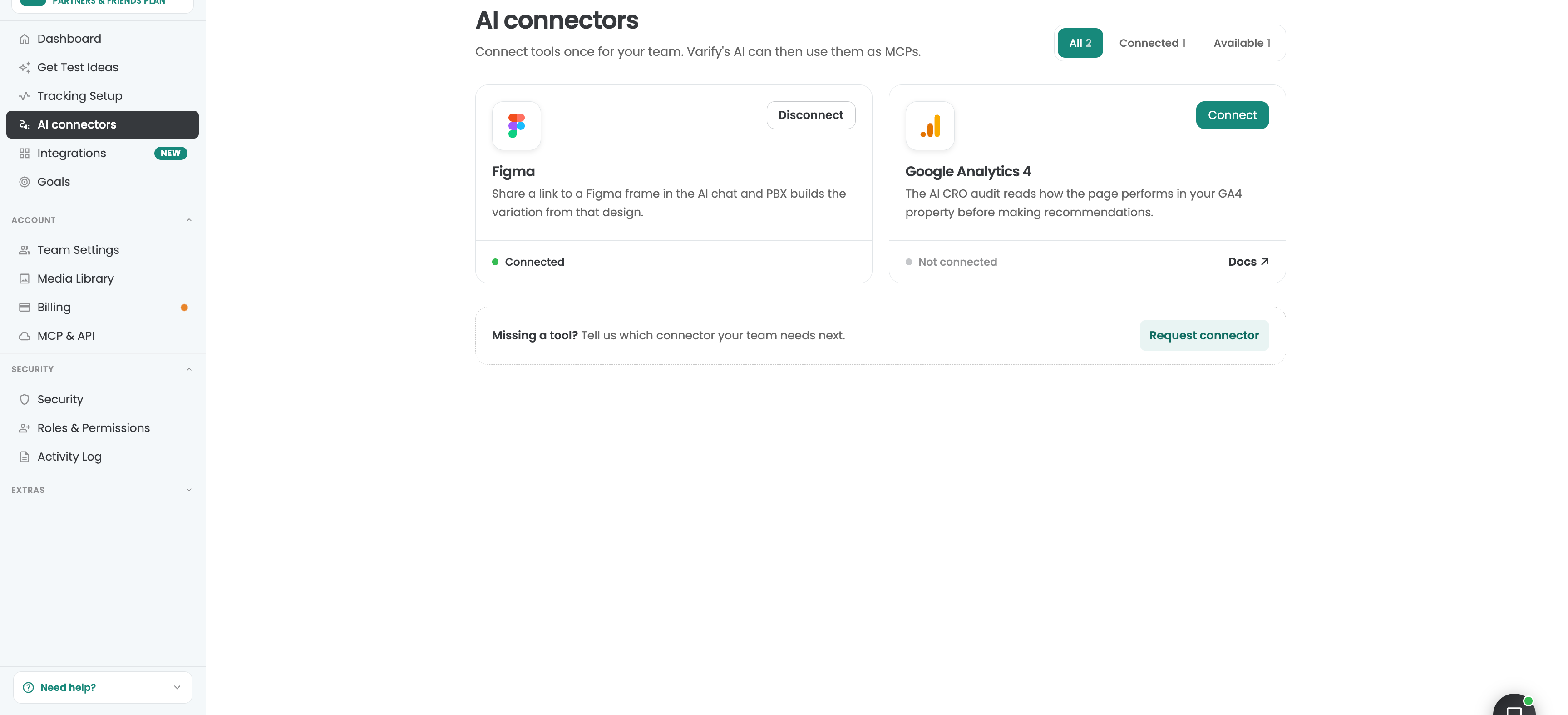
- En Varify, abre «AI connectors» en la navegación izquierda.
- En la tarjeta de Figma, haz clic en «Connect».
- Pega el token en el campo y haz clic en «Save token».
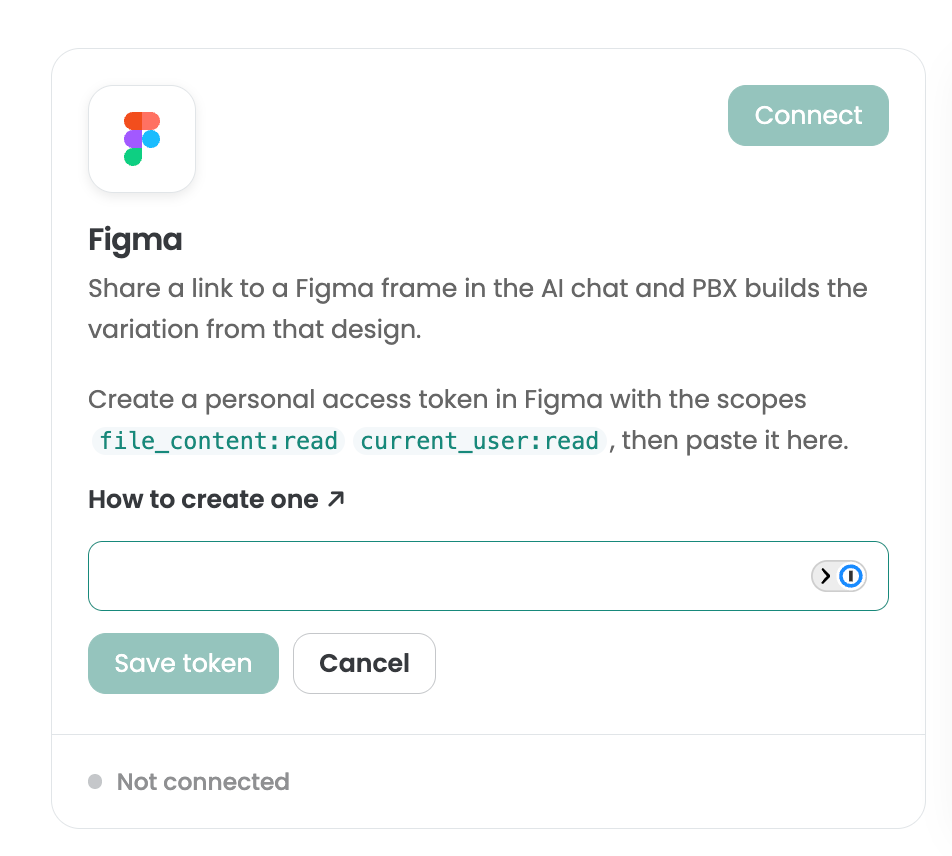
La tarjeta ahora muestra el estado «Connected». Los conectores se configuran una vez para tu equipo, así que tus compañeros no necesitan su propio token para usarlos. Para eliminar la conexión, haz clic en «Disconnect» en la tarjeta de Figma.
Paso 3: Copia el enlace a tu frame de Figma
- En Figma, selecciona el frame que quieres que Varify construya, no el archivo completo.
- Haz clic derecho en el frame y elige «Copy/Paste as» → «Copy link to selection».
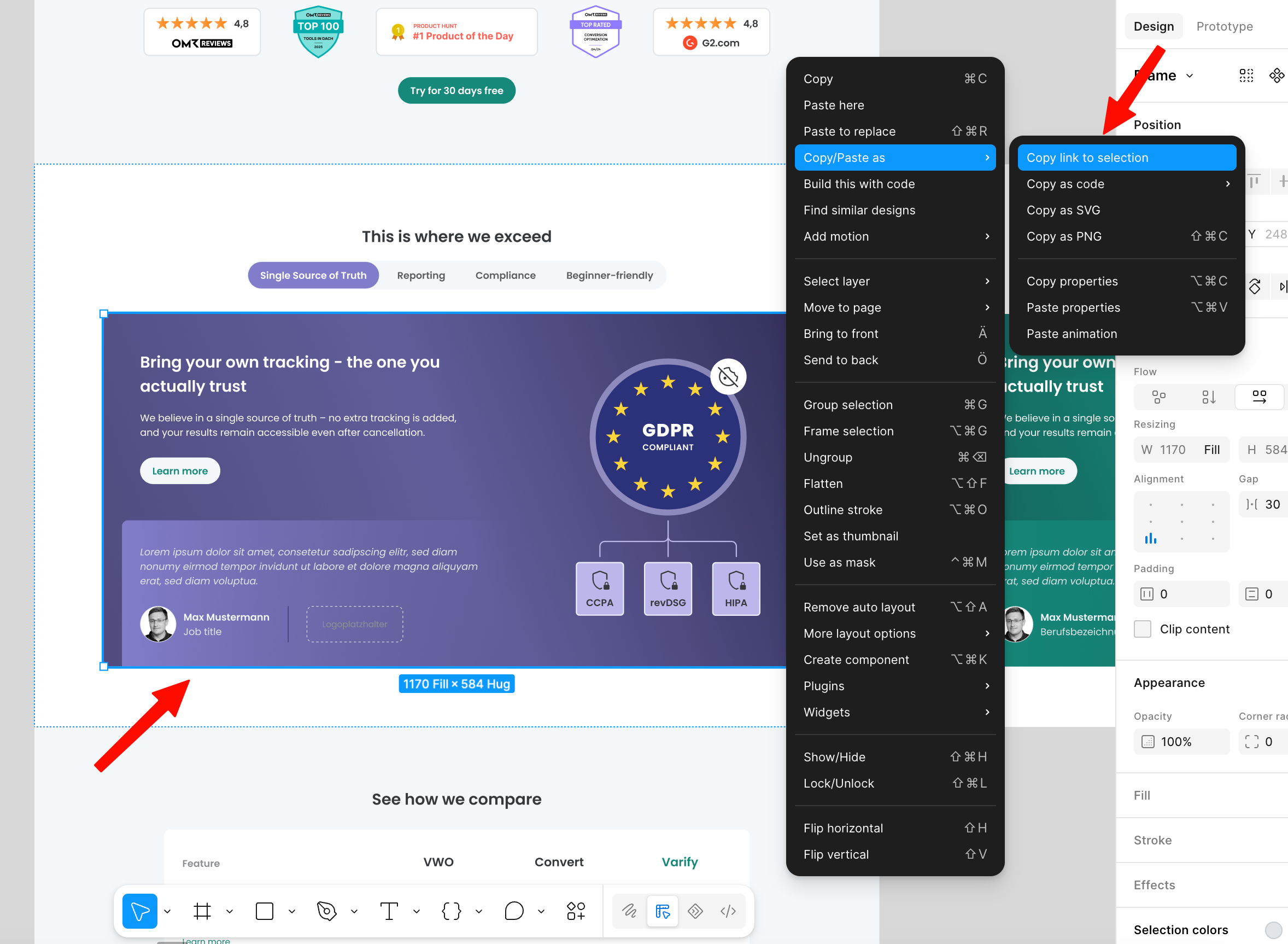
El enlace contiene el ID del frame seleccionado (node-id), así que Varify sabe exactamente qué diseño leer.
La cuenta de Figma que creó el token debe poder abrir este archivo. Si no puede, Varify tampoco puede leer el frame.
Paso 4: Construye la variante en el editor visual
- Crea un nuevo experimento o abre uno existente. Se abre el editor visual.
- Abre el AI Variation Builder, como se describe en Prompt Based Experiments (PBX).
- Opcional: selecciona el elemento de la página con el que debe relacionarse el diseño. Sin un elemento seleccionado, describe en tu prompt dónde va el diseño.
- Pega el enlace de Figma en el prompt e indica qué debe hacer la IA con él, por ejemplo: «Add the Figma Design below the selected element:» seguido del enlace.
- Envía el prompt.
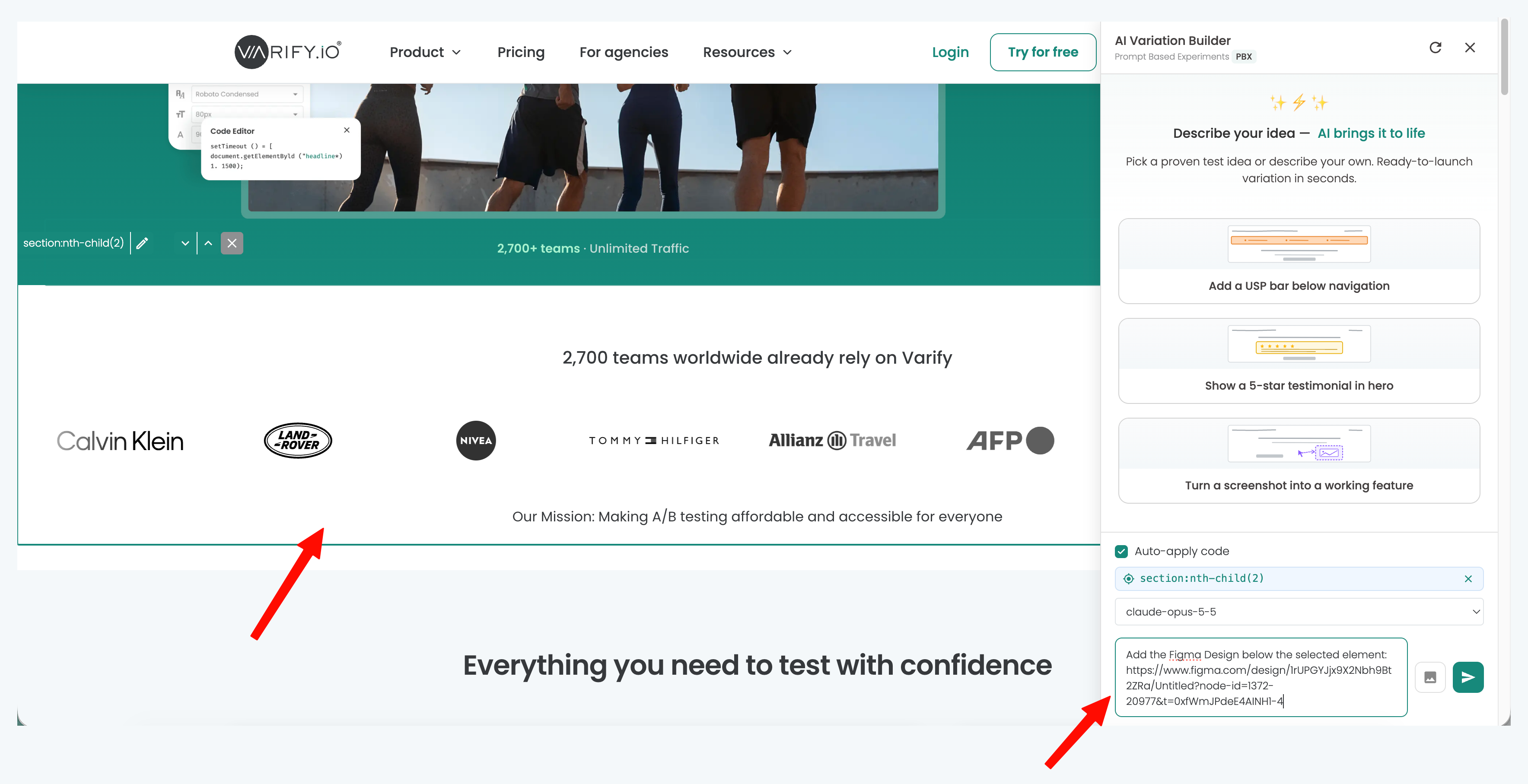
La IA lee el frame, escribe el JavaScript de la variante y, con «Auto-apply code» activado, lo aplica directamente en el editor. En su respuesta, la IA describe lo que ha construido, para que puedas comprobarlo frente a tu diseño.
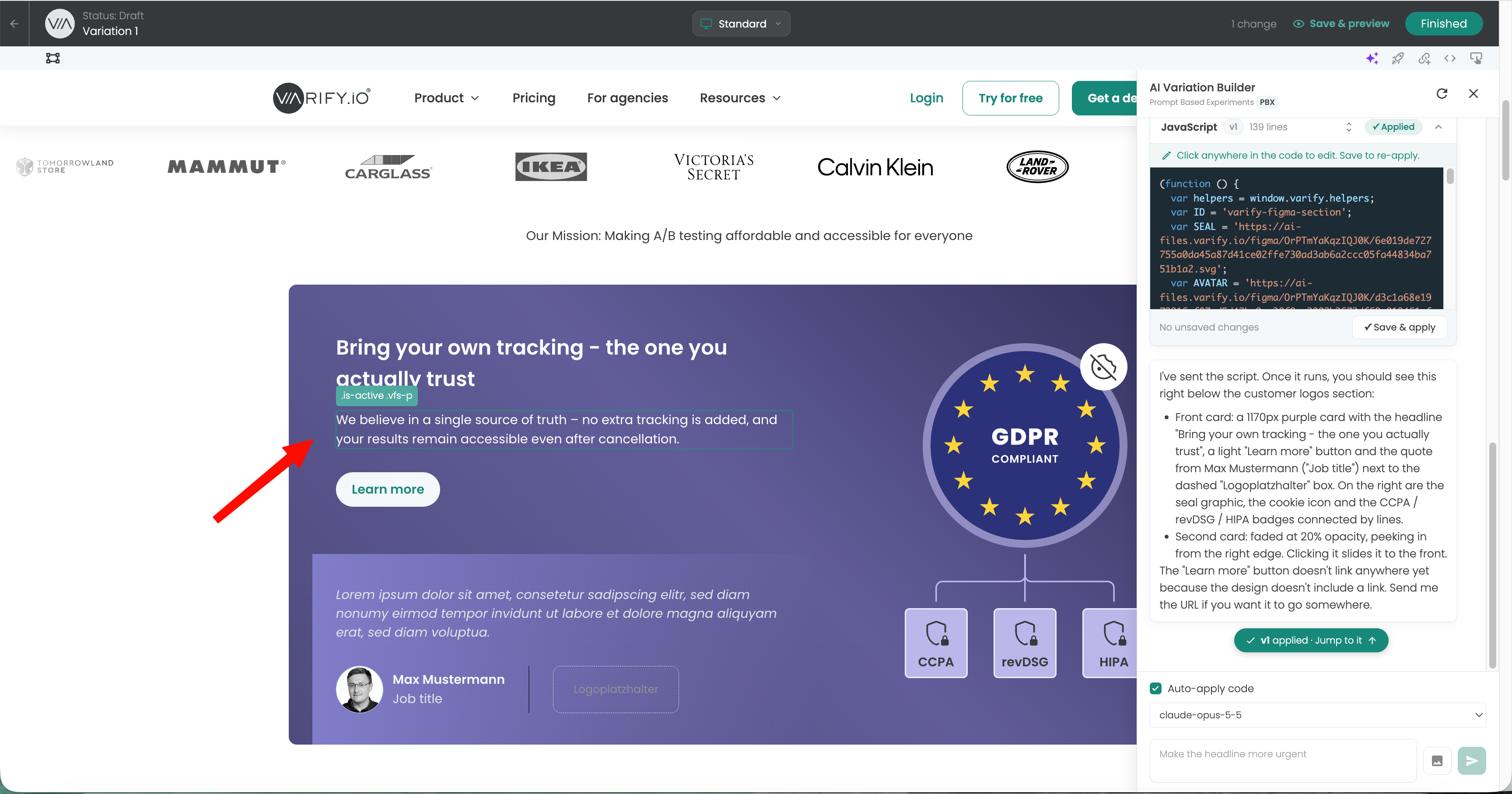
Puedes seguir refinando el resultado con prompts adicionales. Si editas el código generado a mano, haz clic en «Save & apply» para ejecutar tu versión.
Consejos para obtener mejores resultados
- El contenido de marcador de posición se traslada tal cual. Texto como «Lorem ipsum», un nombre de marcador de posición o una caja de logotipo de marcador de posición aparece en la variante, así que sustituye los marcadores de posición en Figma primero o dile a la IA qué contenido usar.
- Los enlaces y el comportamiento no forman parte de un diseño estático. Un botón en el diseño no enlaza a ningún sitio hasta que le indicas a la IA la URL de destino.
- Sé claro sobre la posición. Indica si el diseño va encima, debajo o en lugar del elemento seleccionado.
- No incluyas datos personales en diseños ni prompts. Se aplica el mismo aviso que en Prompt Based Experiments.
El AI Variation Builder utiliza créditos de IA tal y como se describe en Prompt Based Experiments (PBX).
Solución de problemas
Si la IA no puede leer tu diseño, comprueba lo siguiente:
- La tarjeta de Figma en «AI connectors» muestra «Connected».
- El token no ha caducado y tiene los ámbitos
current_user:readyfile_content:read. - La cuenta de Figma detrás del token puede abrir el archivo.
- El enlace proviene de «Copy link to selection» y contiene un
node-id.