Integrazione Figma
In breve
Con l'integrazione Figma dai all'AI Variation Builder un design invece di una descrizione testuale. Colleghi Figma una volta con un token di accesso personale. Dopodiché incolli il link a un frame di Figma nella chat AI nell'editor visuale, e l'AI costruisce la variante a partire da quel design.
Cosa ti serve
- Un account Figma che possa aprire il file con il tuo design
- Il permesso di creare un token di accesso personale in Figma
- Accesso all'AI Variation Builder nell'editor visuale
Passaggio 1: crea un token di accesso personale in Figma
- Nel browser dei file di Figma, clicca sul menu dell'account nell'angolo in alto a sinistra e seleziona «Settings».
- Apri la scheda «Security».
- Scorri fino alla sezione «Personal access tokens» e clicca su «Generate new token».
- Inserisci un nome per il token, ad esempio «Varify access token», e scegli una scadenza.
- Assegna questi due scope:
current_user:readefile_content:read. Varify richiede solo questi due scope. L'elenco completo degli scope è disponibile nella documentazione per sviluppatori di Figma. - Premi Invio per generare il token.
- Copia subito il token. Figma lo mostra solo una volta.
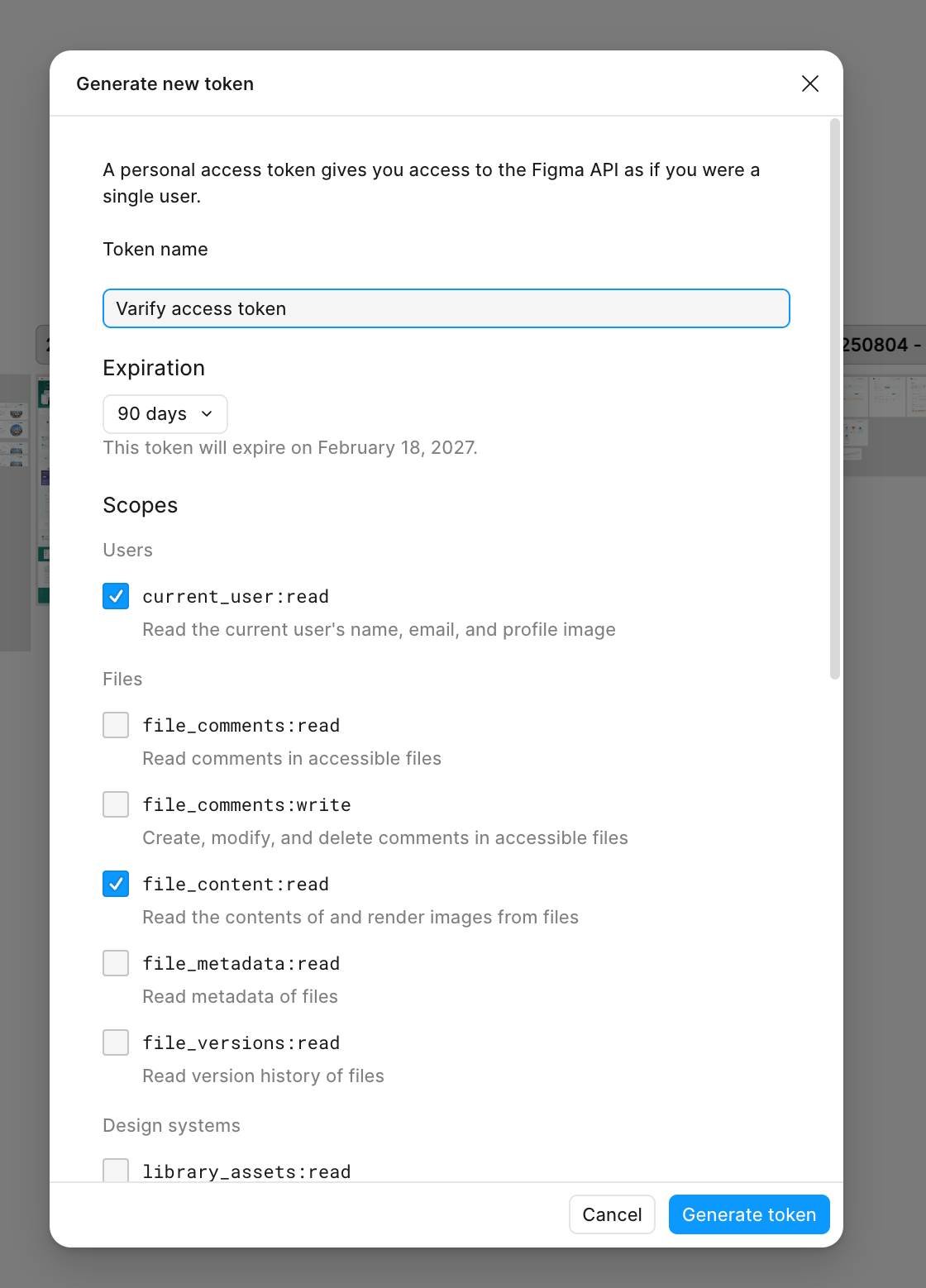
Un token di accesso personale dà accesso a Figma come se tu fossi quell'utente. Trattalo come una password: incollalo solo in Varify e non condividerlo in chat, ticket o documenti.
Un token smette di funzionare quando viene raggiunta la sua data di scadenza. Se in seguito l'integrazione smette di leggere i tuoi design, crea un nuovo token e salvalo di nuovo in Varify (vedi passaggio 2).
Passaggio 2: collega Figma in Varify
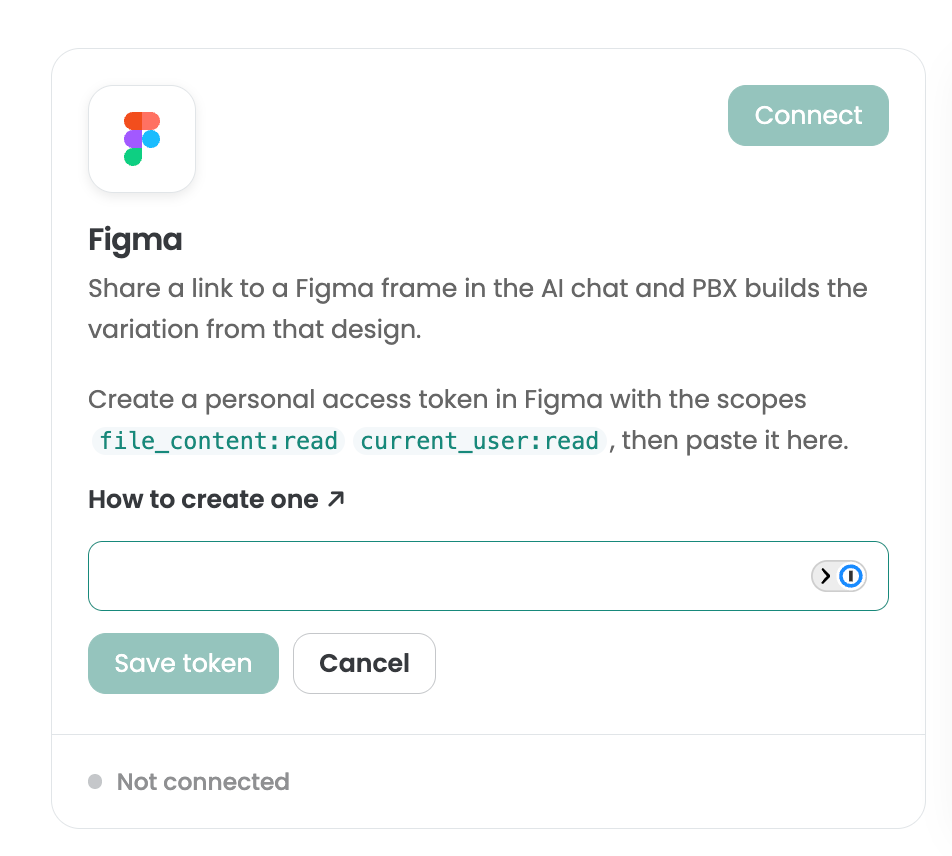
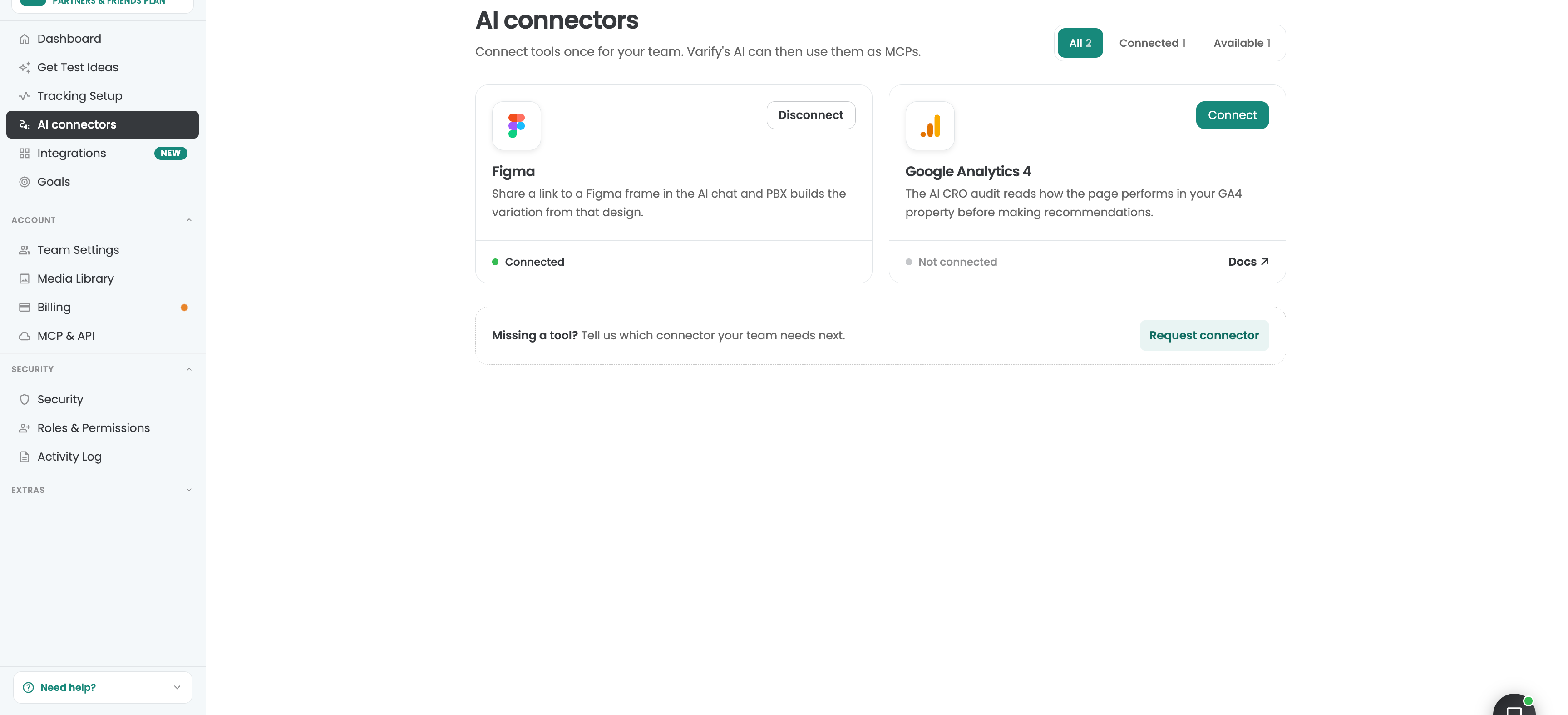
- In Varify, apri „AI connectors“ nella navigazione a sinistra.
- Sulla card Figma, clicca „Connect“.
- Incolla il token nel campo e clicca „Save token“.
La card ora mostra lo stato «Connected». I connettori vengono configurati una sola volta per il tuo team, quindi i tuoi colleghi non hanno bisogno di un proprio token per utilizzarli. Per rimuovere la connessione, clicca su «Disconnect» sulla card di Figma.
Passaggio 3: copia il link al tuo frame di Figma
- In Figma, seleziona il frame che vuoi che Varify costruisca, non l'intero file.
- Fai clic con il tasto destro sul frame e scegli «Copy/Paste as» → «Copy link to selection».
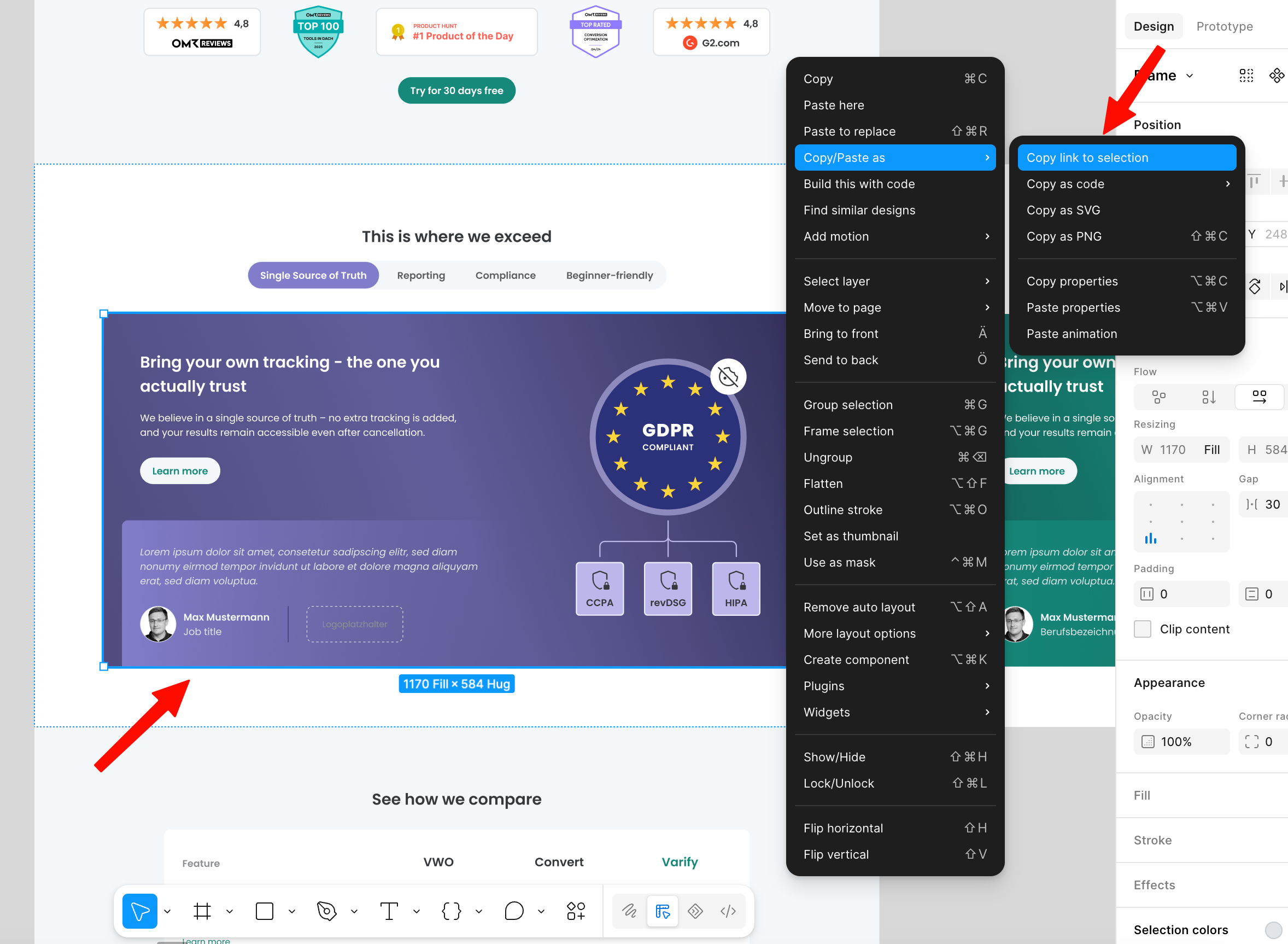
Il link contiene l'ID del frame selezionato (node-id), così Varify sa esattamente quale design leggere.
L'account Figma che ha creato il token deve poter aprire questo file. Se non può, nemmeno Varify può leggere il frame.
Passaggio 4: costruisci la variante nell'editor visuale
- Crea un nuovo esperimento o aprine uno esistente. Si apre l'editor visuale.
- Apri l'AI Variation Builder, come descritto in Prompt Based Experiments (PBX).
- Facoltativo: seleziona l'elemento della pagina a cui il design dovrebbe riferirsi. Senza un elemento selezionato, descrivi nel prompt dove deve andare il design.
- Incolla il link di Figma nel prompt e indica cosa l'AI dovrebbe farne, ad esempio: «Add the Figma Design below the selected element:» seguito dal link.
- Invia il prompt.
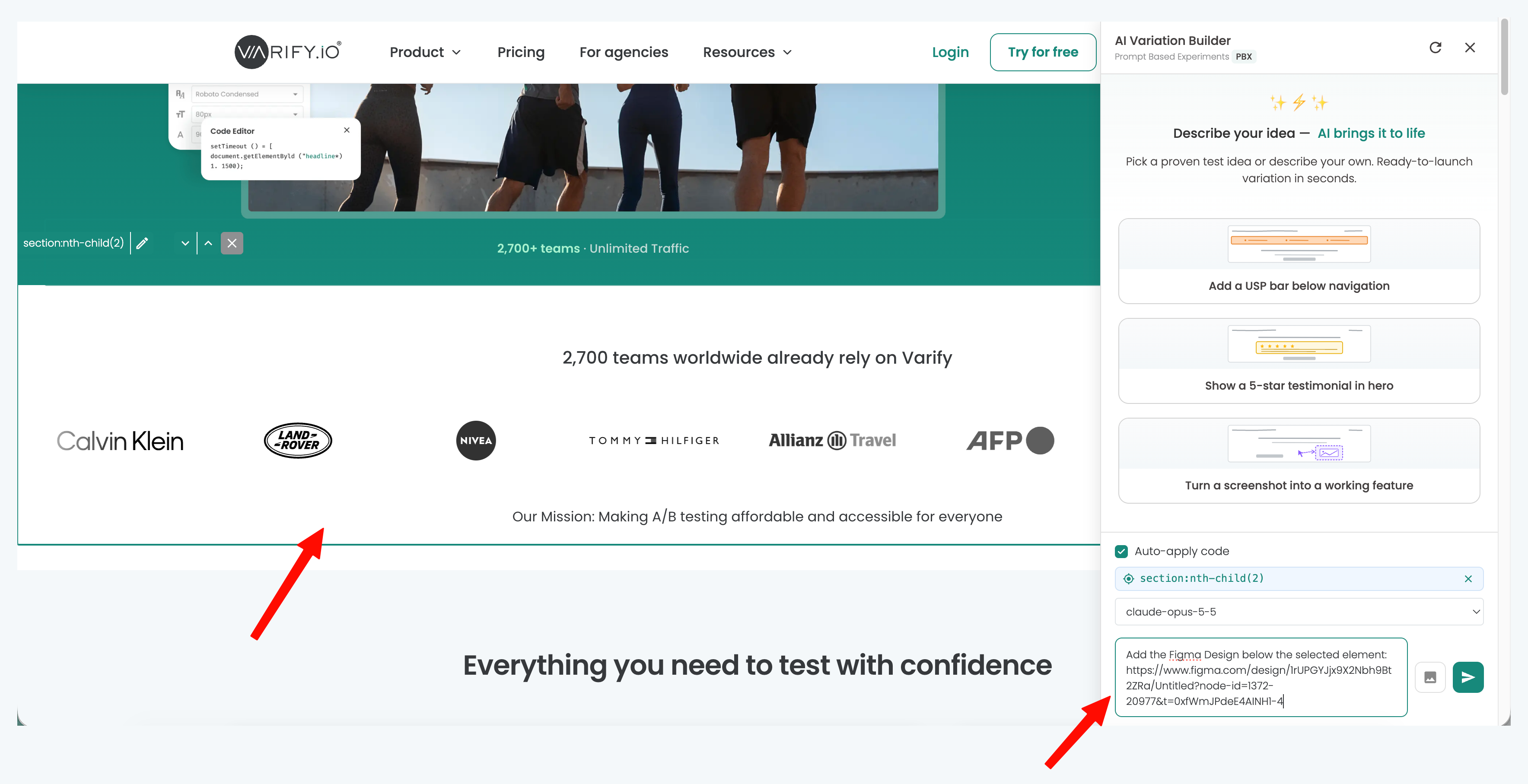
L'AI legge il frame, scrive il JavaScript per la variante e, con «Auto-apply code» attivato, lo applica immediatamente nell'editor. Nella sua risposta, l'AI descrive cosa ha costruito, così puoi verificarlo rispetto al tuo design.
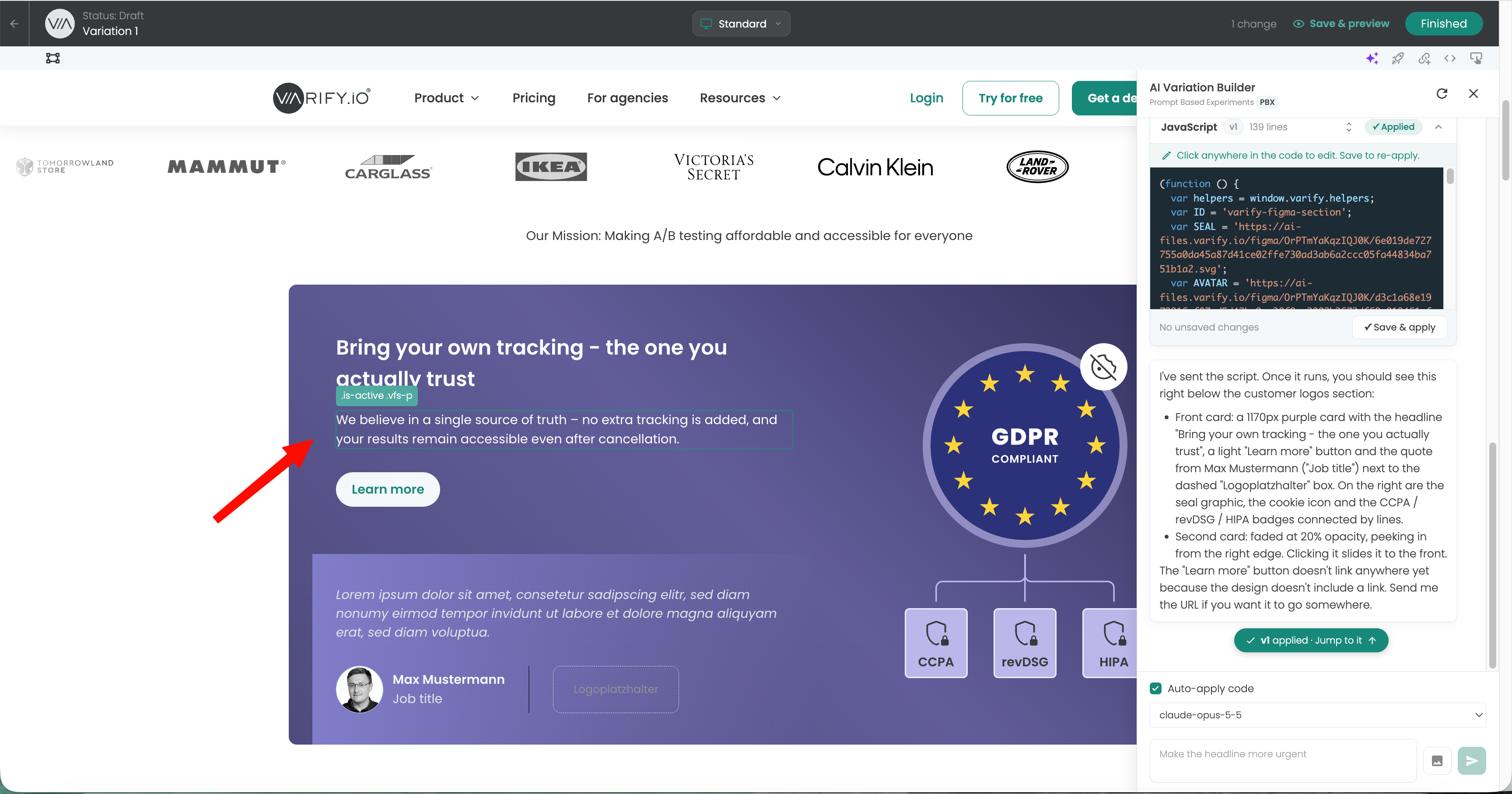
Puoi continuare a perfezionare il risultato con prompt successivi. Se modifichi manualmente il codice generato, clicca su «Save & apply» per eseguire la tua versione.
Consigli per risultati migliori
- I contenuti segnaposto vengono ripresi così come sono. Testi come «Lorem ipsum», un nome segnaposto o un box logo segnaposto compaiono nella variante, quindi sostituisci prima i segnaposto in Figma oppure indica all'AI quale contenuto utilizzare.
- Link e comportamento non fanno parte di un design statico. Un pulsante nel design non collega a nulla finché non indichi all'AI l'URL di destinazione.
- Sii chiaro sulla posizione. Specifica se il design va sopra, sotto o al posto dell'elemento selezionato.
- Non inserire dati personali nei design o nei prompt. Si applica lo stesso avviso valido per Prompt Based Experiments.
L'AI Variation Builder utilizza crediti AI come descritto in Prompt Based Experiments (PBX).
Risoluzione dei problemi
Se l'AI non riesce a leggere il tuo design, controlla quanto segue:
- La scheda Figma in «AI connectors» mostra «Connected».
- Il token non è scaduto e ha gli scope
current_user:readefile_content:read. - L'account Figma dietro il token può aprire il file.
- Il link proviene da «Copy link to selection» e contiene un
node-id.