Figma entegrasyonu
Kısaca
Figma entegrasyonu ile AI Variation Builder'a bir metin açıklaması yerine bir tasarım verirsin. Figma'yı kişisel bir erişim belirteci ile bir kez bağlarsın. Bundan sonra, bir Figma frame'in linkini visual editor'deki AI sohbetine yapıştırırsın ve AI varyasyonu bu tasarımdan oluşturur.
İhtiyacın olanlar
- Tasarımını içeren dosyayı açabilen bir Figma hesabı
- Figma'da kişisel erişim belirteci oluşturma izni
- Visual editor'deki AI Variation Builder'a erişim
Adım 1: Figma'da kişisel bir erişim belirteci oluştur
- Figma dosya tarayıcısında, sol üst köşedeki hesap menüsüne tıklayın ve “Settings” seçeneğini seçin.
- “Security” sekmesini açın.
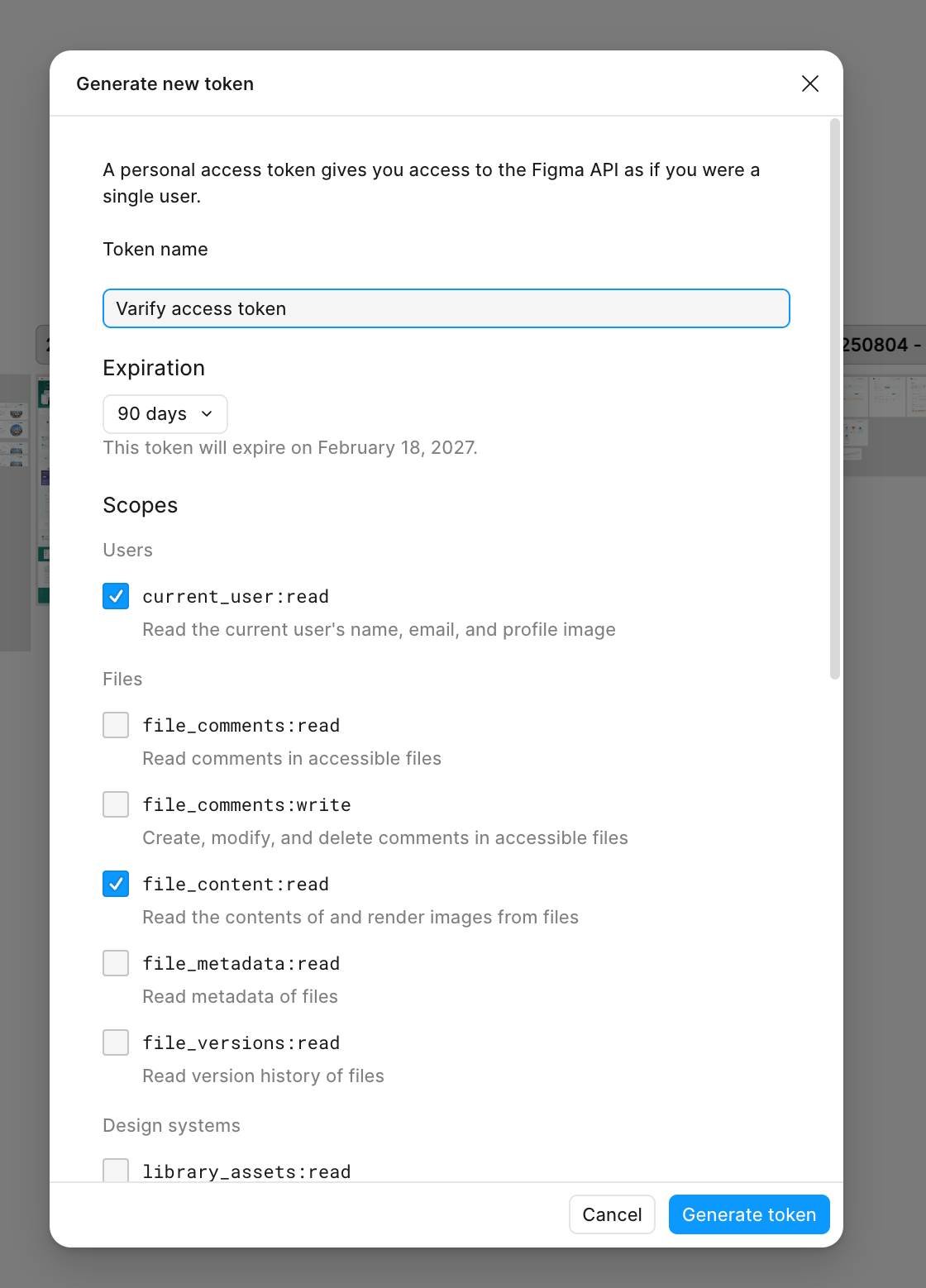
- “Personal access tokens” bölümüne kaydırın ve “Generate new token”e tıklayın.
- Bir token adı girin, örneğin “Varify access token”, ve bir son kullanma tarihi seçin.
- Şu iki kapsamı atayın:
current_user:readvefile_content:read. Varify yalnızca bu iki kapsamı ister. Kapsamların tam listesi Figma geliştirici dokümantasyonunda yer alır. - Token'ı oluşturmak için Return / Enter tuşuna basın.
- Token'ı hemen kopyalayın. Figma onu yalnızca bir kez gösterir.
Kişisel bir erişim belirteci, sanki o kullanıcıymışsın gibi Figma'ya erişim sağlar. Onu bir şifre gibi değerlendir: yalnızca Varify'a yapıştır ve sohbetlerde, destek taleplerinde veya belgelerde paylaşma.
Bir belirteç, son kullanma tarihine ulaşıldığında çalışmayı durdurur. Entegrasyon daha sonra tasarımlarını okumayı durdurursa, yeni bir belirteç oluştur ve onu Varify'a tekrar kaydet (bkz. adım 2).
Adım 2: Figma'yı Varify'da bağla
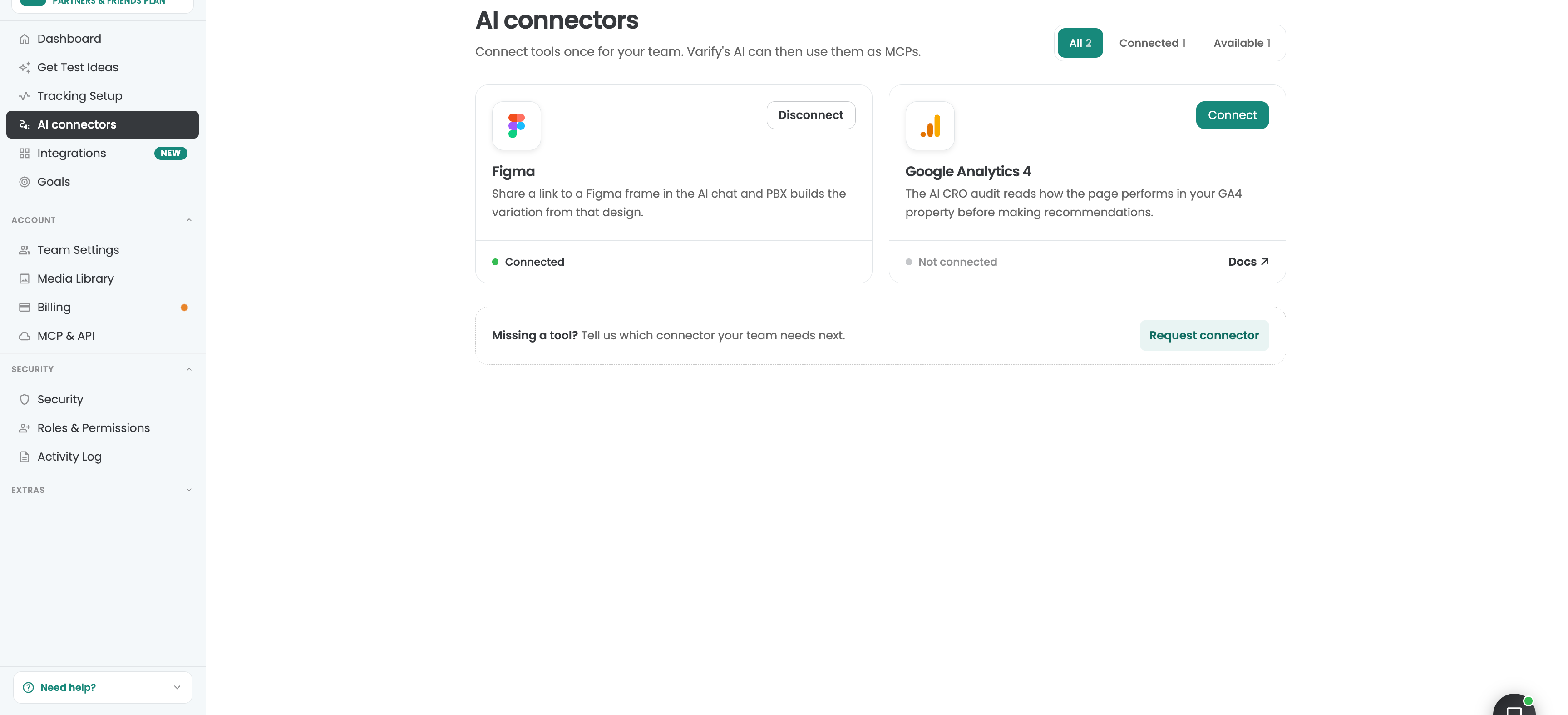
- Varify'da, sol navigasyonda „AI connectors“ öğesini aç.
- Figma kartında, „Connect“ seçeneğine tıkla.
- Belirteci alana yapıştır ve „Save token“ seçeneğine tıkla.
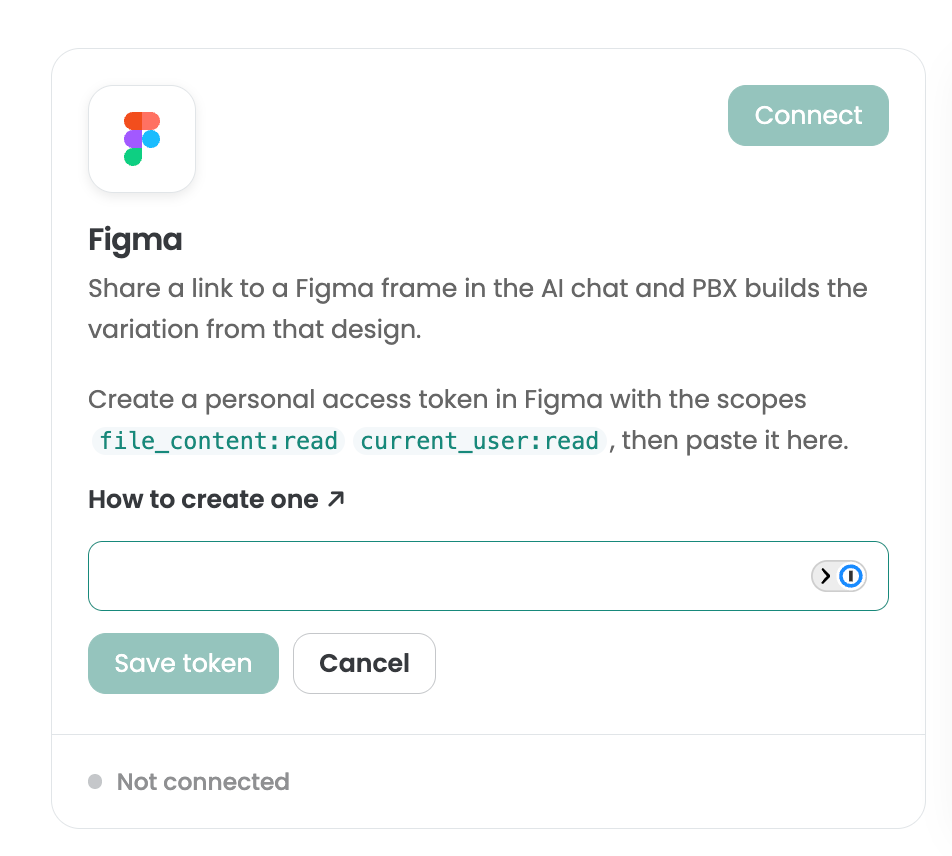
Kart artık „Connected“ durumunu gösteriyor. Bağlayıcılar ekibiniz için bir kez kurulur, bu nedenle meslektaşlarınızın bunları kullanmak için kendi tokenlerine ihtiyacı yoktur. Bağlantıyı kaldırmak için Figma kartında „Disconnect“ öğesine tıklayın.
Adım 3: Figma çerçevenizin bağlantısını kopyalayın
- Figma'da, Varify'ın oluşturmasını istediğiniz çerçeveyi seçin, tüm dosyayı değil.
- Çerçeveye sağ tıklayın ve „Copy/Paste as“ → „Copy link to selection“ seçeneğini seçin.
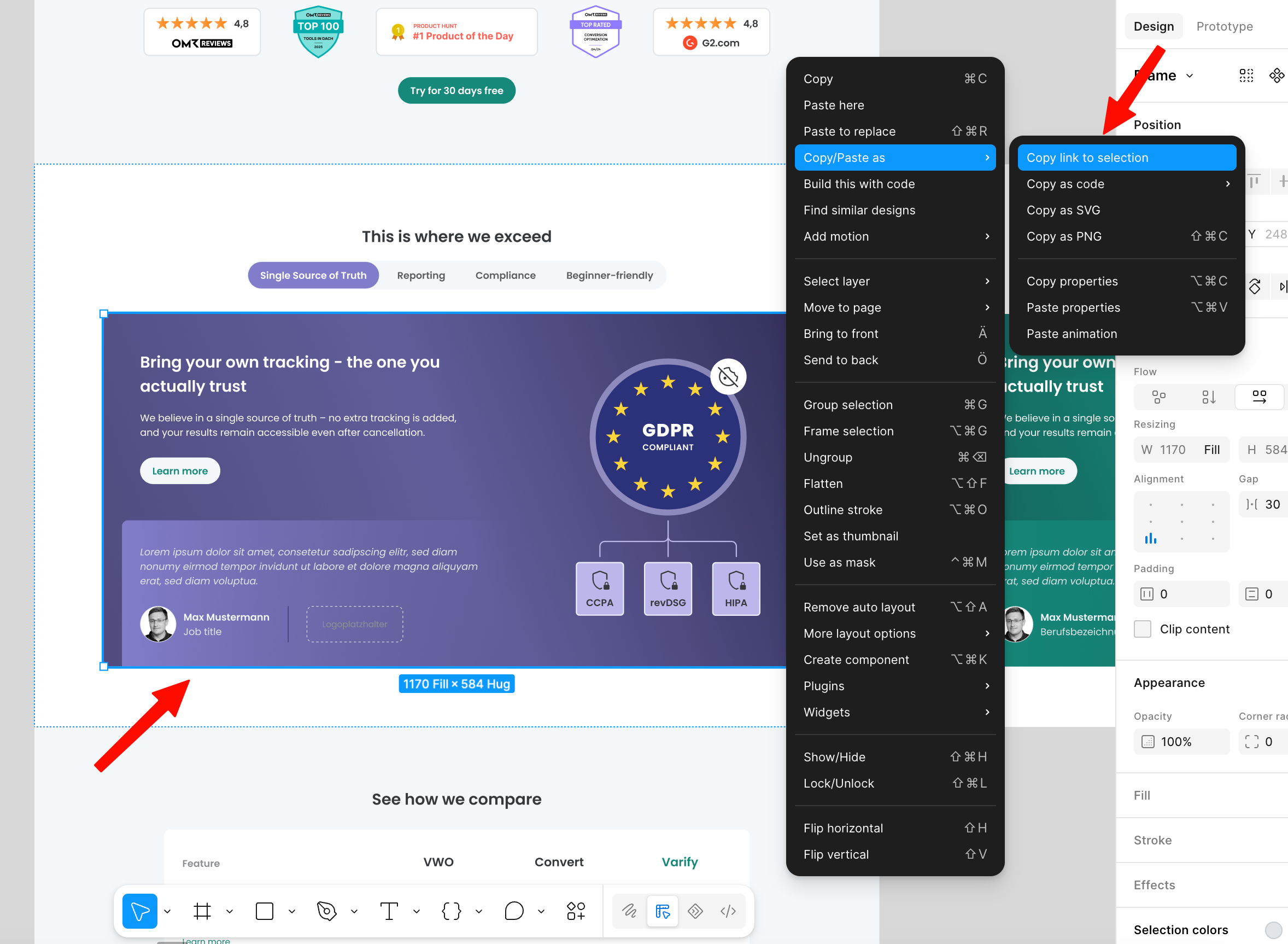
Bağlantı, seçilen çerçevenin kimliğini (node-id) içerir, böylece Varify tam olarak hangi tasarımı okuyacağını bilir.
Token'ı oluşturan Figma hesabı bu dosyayı açabilmelidir. Açamıyorsa, Varify de çerçeveyi okuyamaz.
Adım 4: Varyasyonu görsel editörde oluşturun
- Yeni bir deney oluşturun veya mevcut birini açın. Görsel editör açılır.
- Prompt Based Experiments (PBX) bölümünde açıklandığı gibi AI Variation Builder'ı açın.
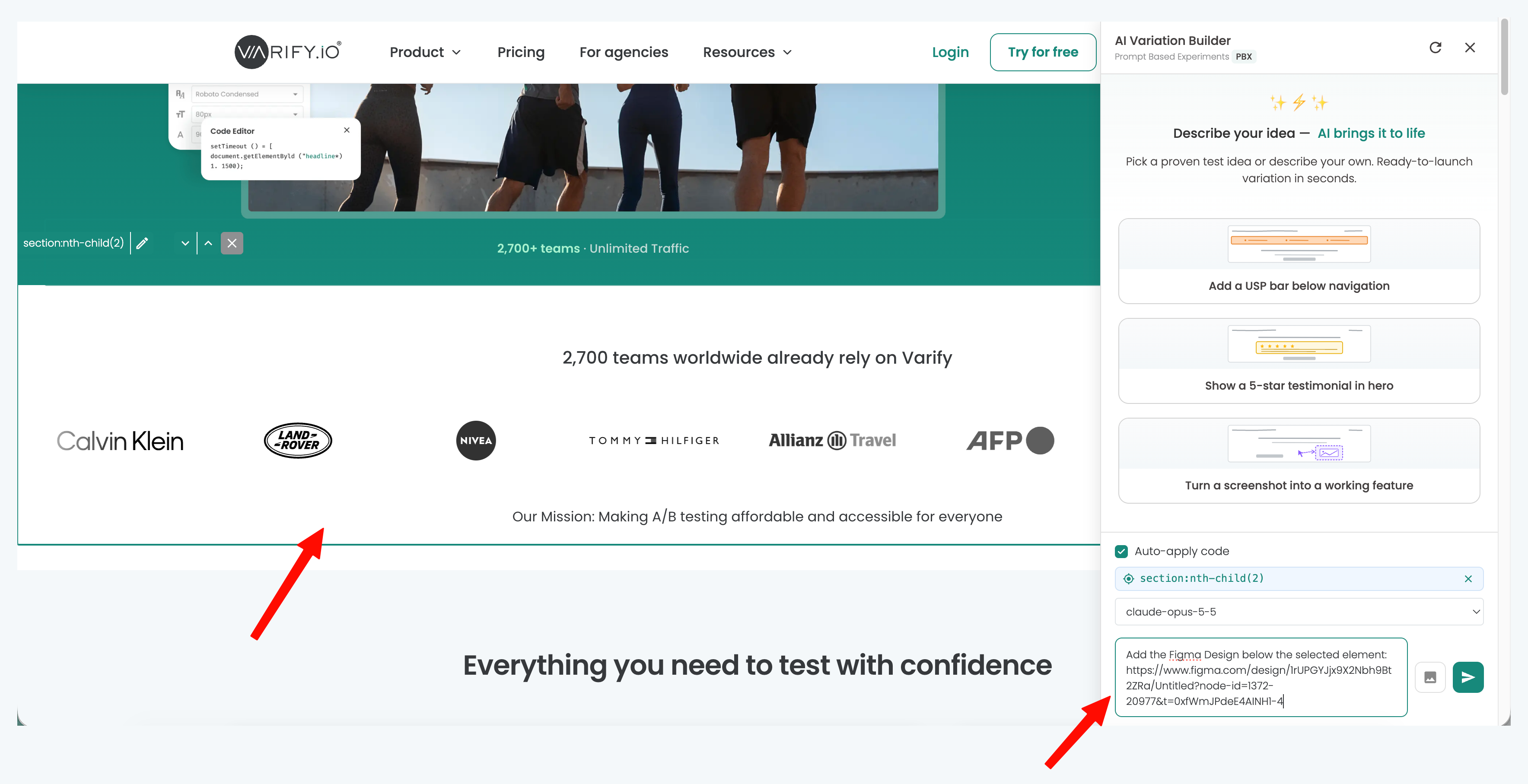
- İsteğe bağlı: tasarımın ilişkili olması gereken sayfadaki öğeyi seçin. Bir öğe seçilmediyse, isteminizde tasarımın nereye ait olduğunu açıklayın.
- Figma bağlantısını isteme yapıştırın ve AI'nın bununla ne yapması gerektiğini söyleyin, örneğin: „Add the Figma Design below the selected element:“ ifadesinin ardından bağlantıyı ekleyin.
- İstemi gönderin.
AI çerçeveyi okur, varyasyon için JavaScript'i yazar ve „Auto-apply code“ açıkken bunu hemen editörde uygular. Yanıtında AI, ne oluşturduğunu açıklar, böylece bunu tasarımınızla karşılaştırabilirsiniz.
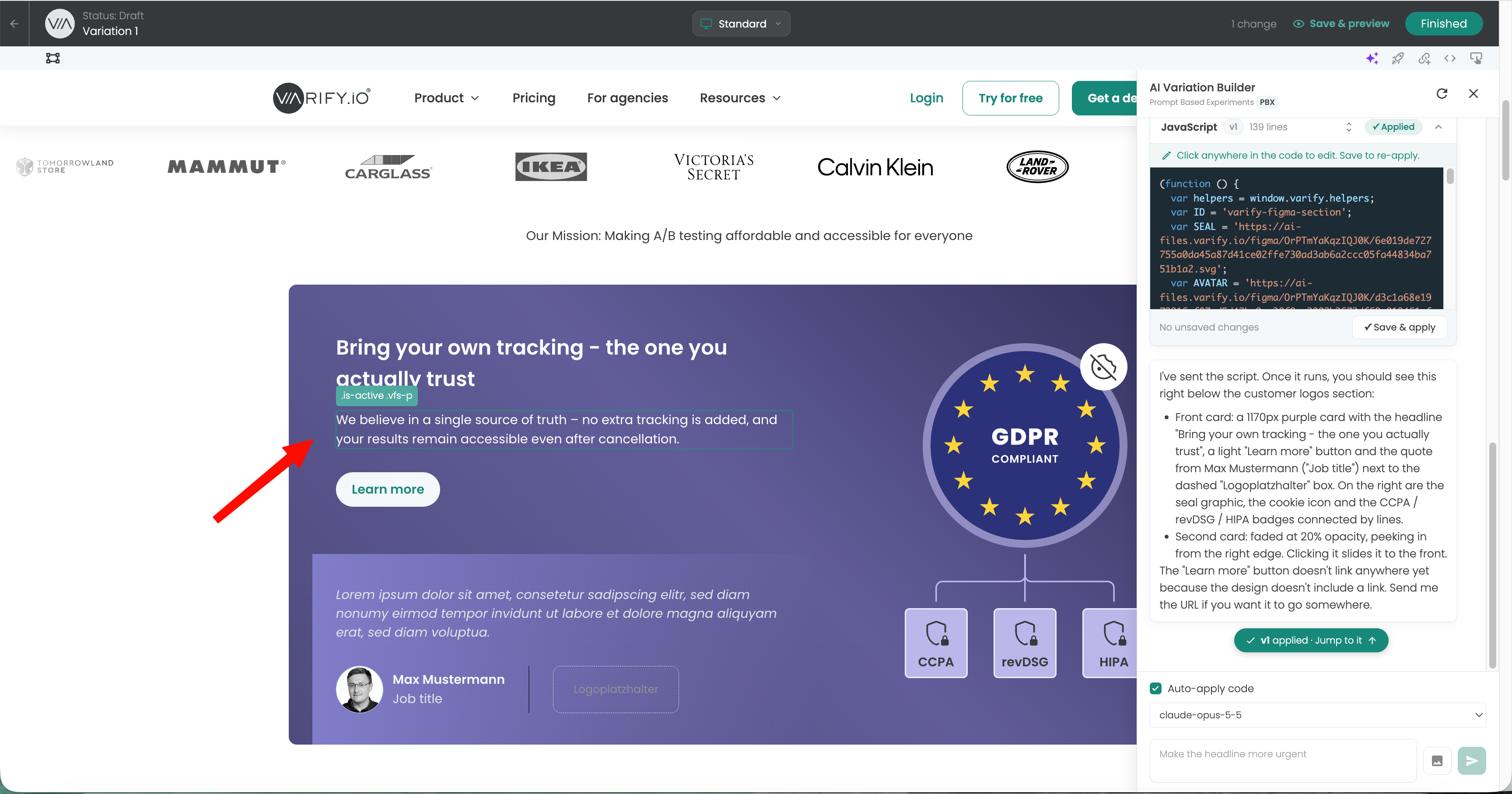
Sonucu takip istemleriyle geliştirmeye devam edebilirsiniz. Oluşturulan kodu elle düzenlerseniz, kendi versiyonunuzu çalıştırmak için „Save & apply“ öğesine tıklayın.
Daha iyi sonuçlar için ipuçları
- Yer tutucu içerik olduğu gibi aktarılır. „Lorem ipsum“ gibi bir metin, yer tutucu bir isim veya yer tutucu bir logo kutusu varyasyonda görünür, bu nedenle önce Figma'daki yer tutucuları değiştirin veya AI'ya hangi içeriği kullanması gerektiğini söyleyin.
- Bağlantılar ve davranışlar statik bir tasarımın parçası değildir. Tasarımdaki bir düğme, siz AI'ya hedef URL'yi söylemeden hiçbir yere bağlantı vermez.
- Konum hakkında net olun. Tasarımın seçili öğenin üstüne, altına mı yoksa onun yerine mi geleceğini belirtin.
- Tasarımlara veya istemlere kişisel veri koymayın. Prompt Based Experiments'teki ile aynı uyarı burada da geçerlidir.
AI Variation Builder, Prompt Based Experiments (PBX) içinde açıklandığı gibi AI kredilerini kullanır.
Sorun Giderme
AI tasarımınızı okuyamıyorsa aşağıdakileri kontrol edin:
- „AI connectors“ içindeki Figma kartı „Connected“ gösteriyor.
- Token’ın süresi dolmamış ve
current_user:readvefile_content:readkapsamlarına sahip. - Token’ın arkasındaki Figma hesabı dosyayı açabiliyor.
- Bağlantı „Copy link to selection“ komutundan geliyor ve bir
node-idiçeriyor.