Intégration Figma
En bref
Avec l'intégration Figma, tu donnes à l'AI Variation Builder un design plutôt qu'une description textuelle. Tu connectes Figma une seule fois avec un jeton d'accès personnel. Ensuite, tu colles le lien d'un frame Figma dans le chat IA de l'éditeur visuel, et l'IA construit la variante à partir de ce design.
Ce dont tu as besoin
- Un compte Figma pouvant ouvrir le fichier contenant ton design
- L'autorisation de créer un jeton d'accès personnel dans Figma
- L'accès à l'AI Variation Builder dans l'éditeur visuel
Étape 1 : créer un jeton d'accès personnel dans Figma
- Dans le navigateur de fichiers Figma, clique sur le menu du compte en haut à gauche et sélectionne « Settings ».
- Ouvre l'onglet « Security ».
- Fais défiler jusqu'à la section « Personal access tokens » et clique sur « Generate new token ».
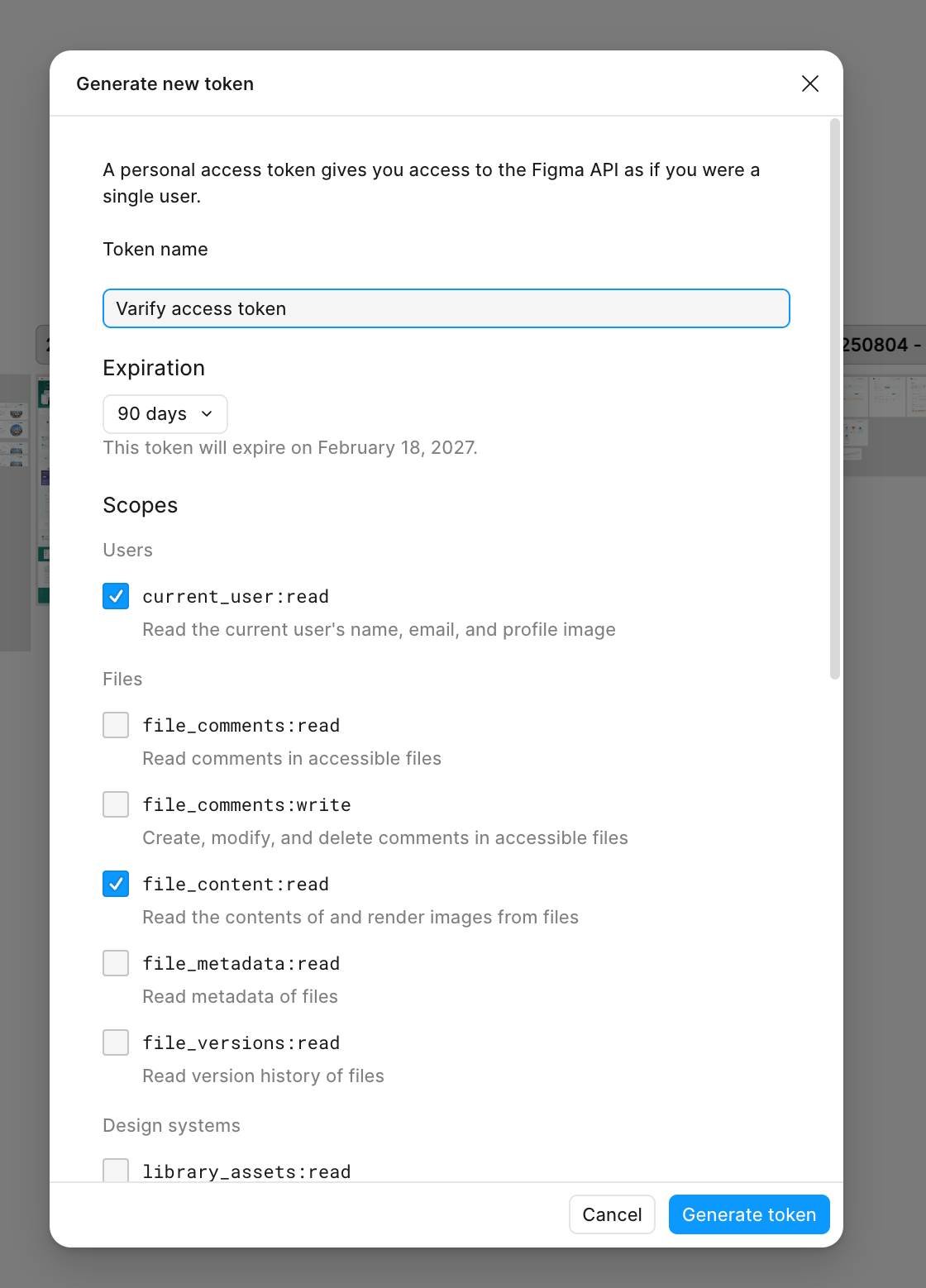
- Saisis un nom de token, par exemple « Varify access token », et choisis une date d'expiration.
- Attribue ces deux scopes :
current_user:readetfile_content:read. Varify ne demande que ces deux scopes. La liste complète des scopes se trouve dans la documentation développeur Figma. - Appuie sur Retour / Entrée pour générer le token.
- Copie le token immédiatement. Figma ne l'affiche qu'une seule fois.
Un jeton d'accès personnel donne accès à Figma comme si tu étais cet utilisateur. Traite-le comme un mot de passe : colle-le uniquement dans Varify, et ne le partage pas dans des chats, tickets ou documents.
Un jeton cesse de fonctionner lorsque sa date d'expiration est atteinte. Si l'intégration arrête de lire tes designs plus tard, crée un nouveau jeton et enregistre-le à nouveau dans Varify (voir étape 2).
Étape 2 : connecter Figma dans Varify
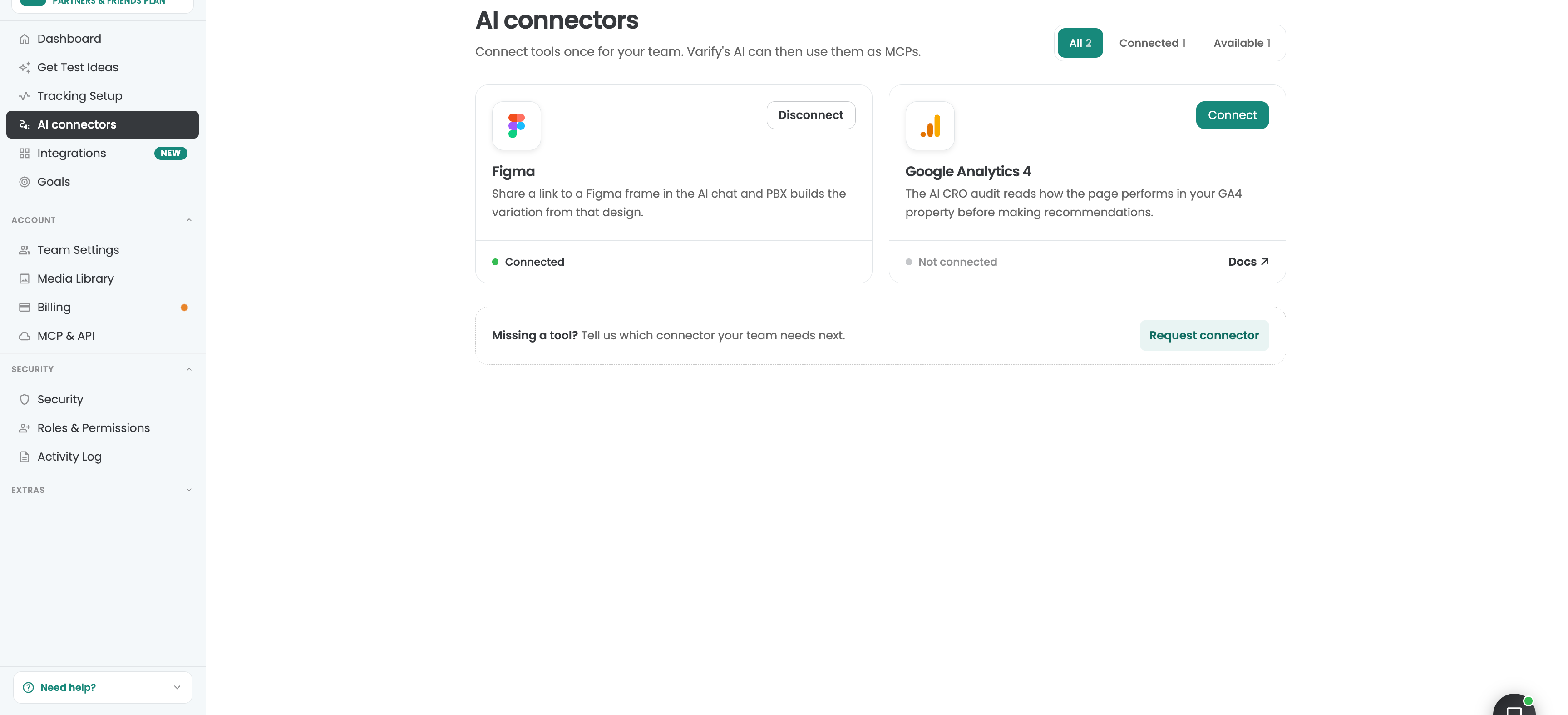
- Dans Varify, ouvre « AI connectors » dans la navigation de gauche.
- Sur la carte Figma, clique sur « Connect ».
- Colle le jeton dans le champ et clique sur « Save token ».
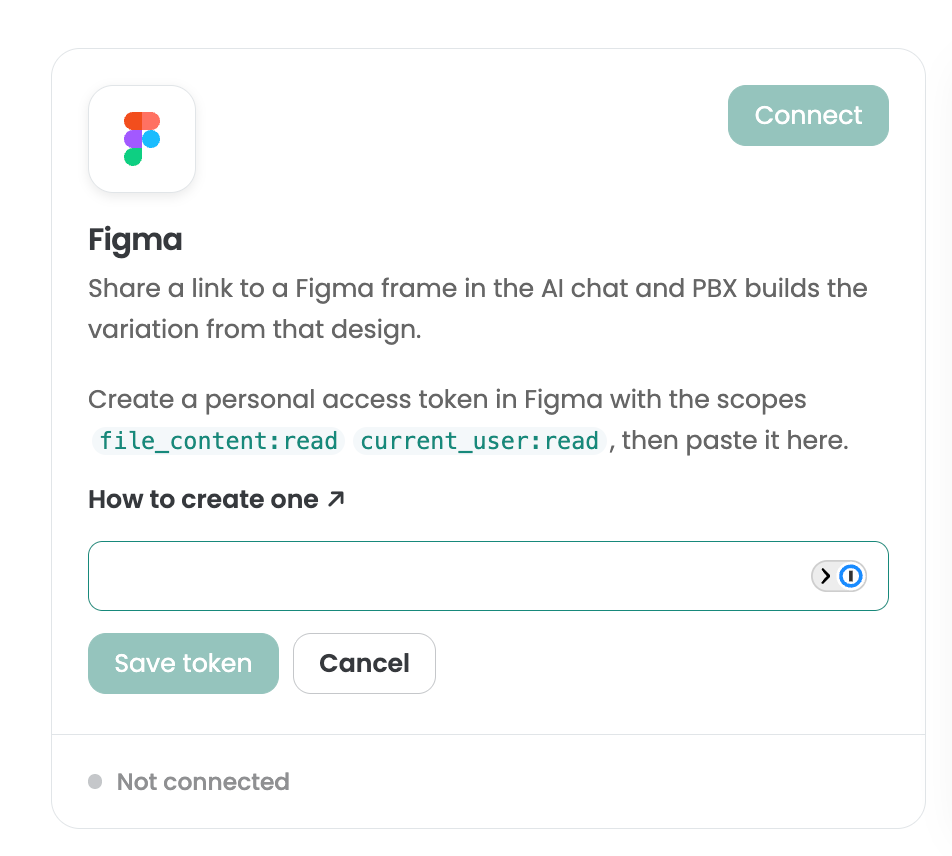
La carte affiche désormais le statut « Connected ». Les connecteurs sont configurés une seule fois pour votre équipe, de sorte que vos collègues n'ont pas besoin de leur propre token pour les utiliser. Pour supprimer la connexion, cliquez sur « Disconnect » sur la carte Figma.
Étape 3 : copiez le lien vers votre frame Figma
- Dans Figma, sélectionnez le frame que vous voulez que Varify construise, pas le fichier entier.
- Faites un clic droit sur le frame et choisissez « Copy/Paste as » → « Copy link to selection ».
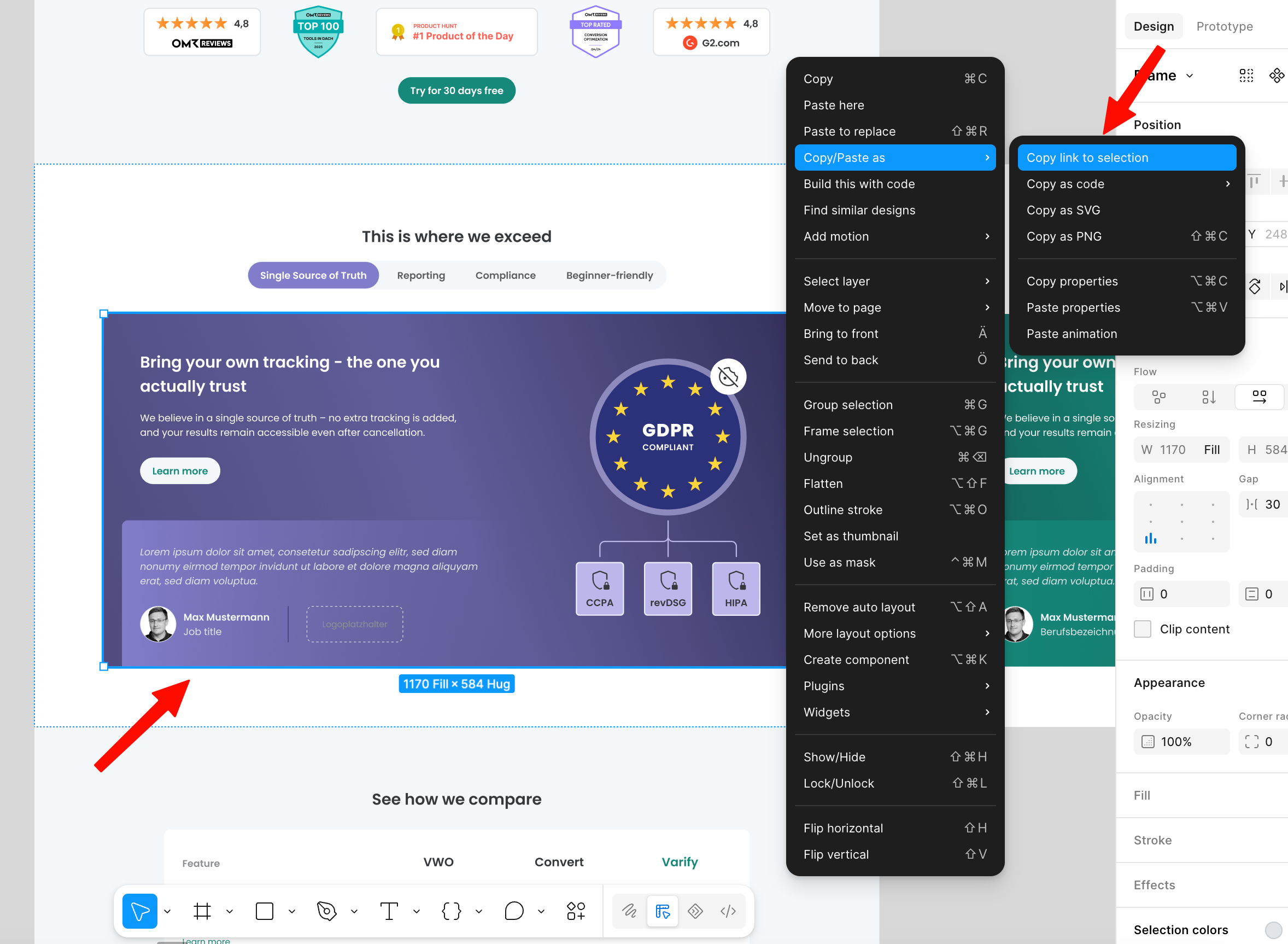
Le lien contient l'ID du frame sélectionné (node-id), afin que Varify sache exactement quel design lire.
Le compte Figma qui a créé le token doit pouvoir ouvrir ce fichier. S'il ne le peut pas, Varify ne peut pas non plus lire le frame.
Étape 4 : construisez la variante dans l'éditeur visuel
- Créez une nouvelle expérience ou ouvrez-en une existante. L'éditeur visuel s'ouvre.
- Ouvrez l'AI Variation Builder, comme décrit dans Prompt Based Experiments (PBX).
- Facultatif : sélectionnez l'élément sur la page auquel le design doit se rapporter. Sans élément sélectionné, décrivez dans votre prompt où le design doit se placer.
- Collez le lien Figma dans le prompt et indiquez ce que l'IA doit en faire, par exemple : « Add the Figma Design below the selected element: » suivi du lien.
- Envoyez le prompt.
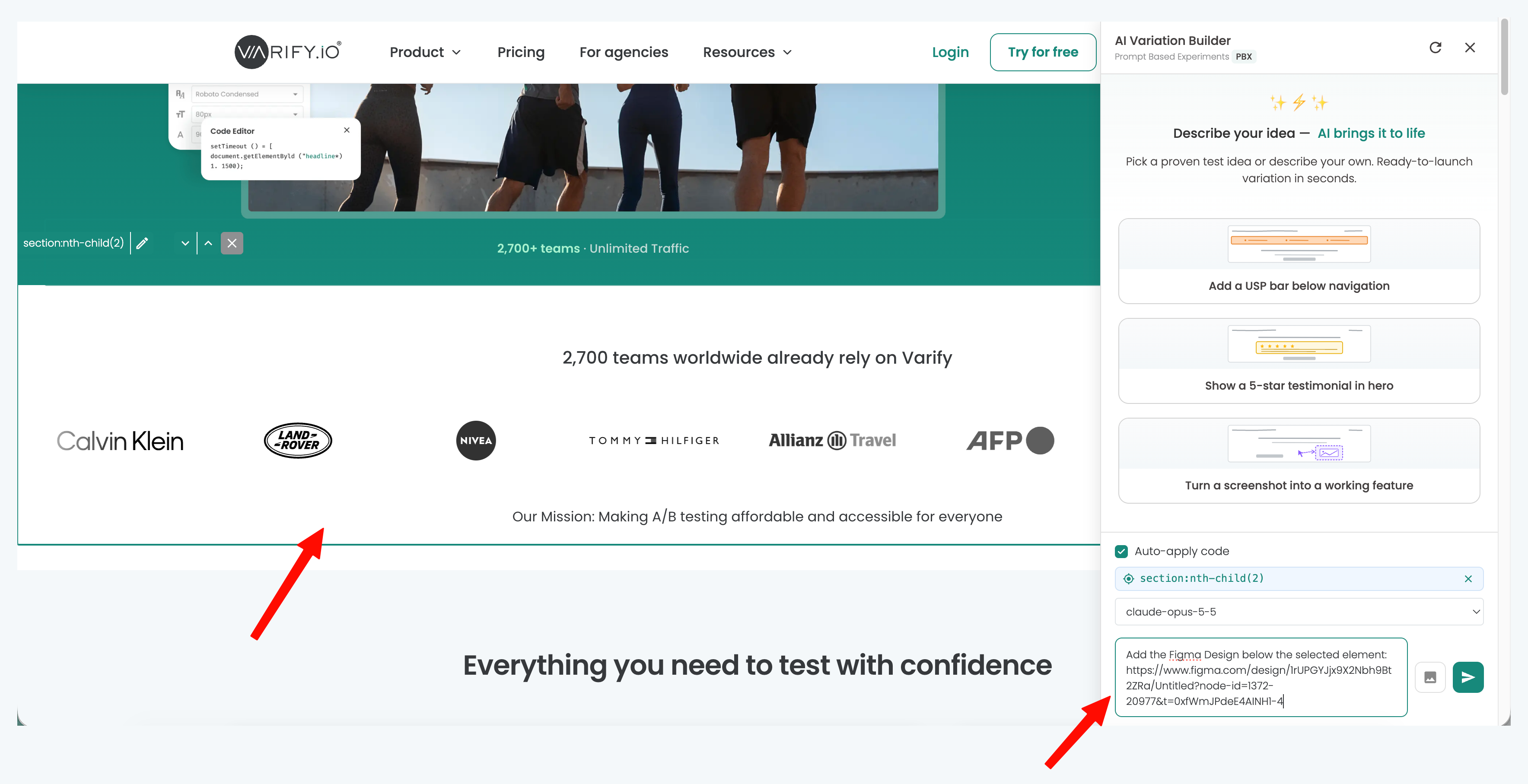
L'IA lit le frame, écrit le JavaScript pour la variante et, avec « Auto-apply code » activé, l'applique immédiatement dans l'éditeur. Dans sa réponse, l'IA décrit ce qu'elle a construit, afin que vous puissiez le vérifier par rapport à votre design.
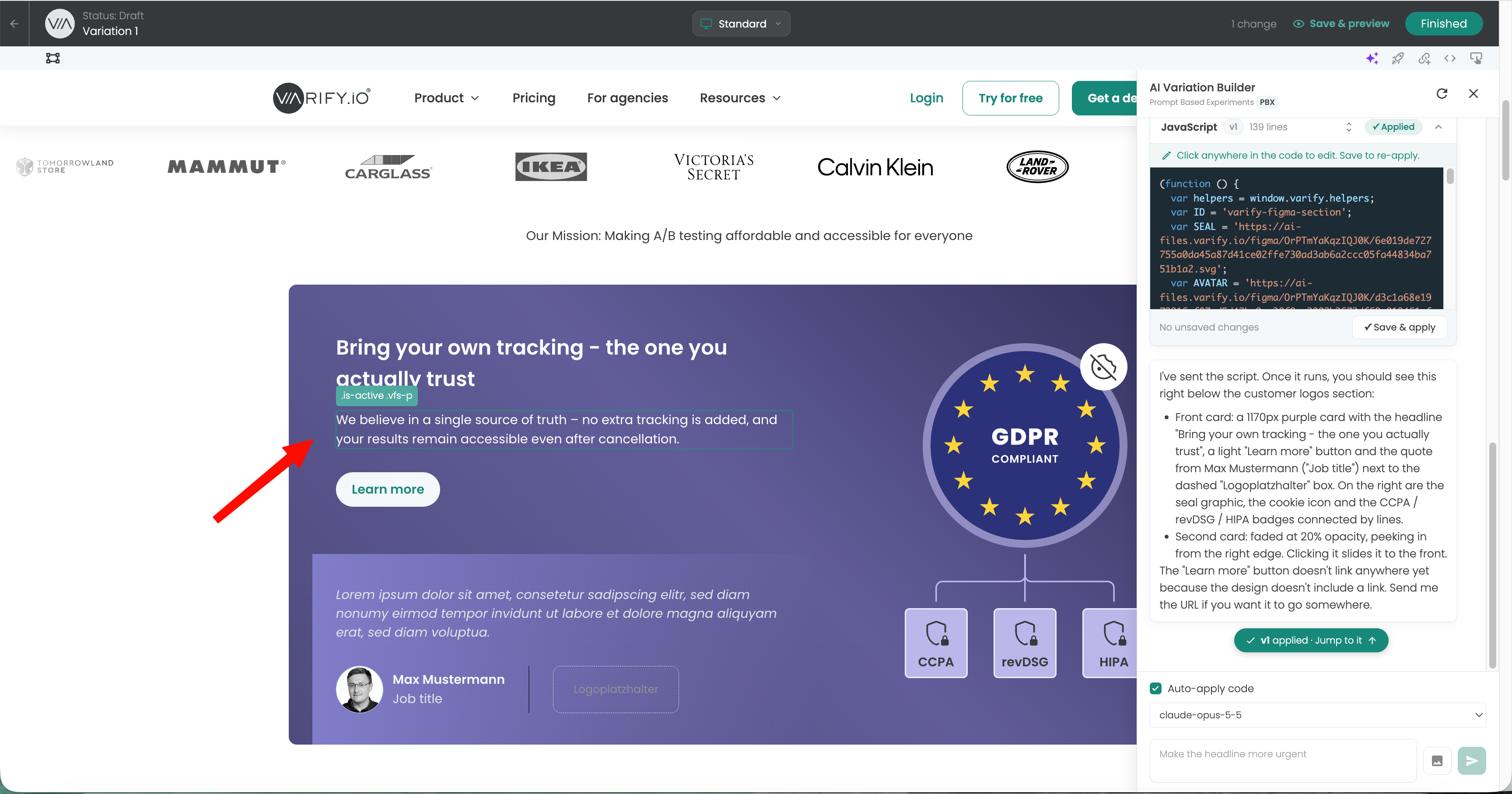
Vous pouvez continuer à affiner le résultat avec des prompts de suivi. Si vous modifiez le code généré à la main, cliquez sur « Save & apply » pour exécuter votre version.
Conseils pour de meilleurs résultats
- Le contenu placeholder est repris tel quel. Un texte comme « Lorem ipsum », un nom temporaire ou une boîte de logo temporaire apparaît dans la variante, donc remplacez d'abord les placeholders dans Figma ou indiquez à l'IA quel contenu utiliser.
- Les liens et le comportement ne font pas partie d'un design statique. Un bouton dans le design ne renvoie nulle part tant que vous n'avez pas indiqué à l'IA l'URL cible.
- Soyez clair sur la position. Indiquez si le design doit se placer au-dessus, en dessous ou à la place de l'élément sélectionné.
- Ne mettez pas de données personnelles dans les designs ou les prompts. La même remarque que dans Prompt Based Experiments s'applique.
Le générateur de variantes IA utilise des crédits IA comme décrit dans Prompt Based Experiments (PBX).
Dépannage
Si l'IA ne parvient pas à lire ton design, vérifie les points suivants :
- La carte Figma dans « AI connectors » affiche « Connected ».
- Le token n'a pas expiré et possède les scopes
current_user:readetfile_content:read. - Le compte Figma derrière le token peut ouvrir le fichier.
- Le lien provient de « Copy link to selection » et contient un
node-id.