Integração com Figma
Em resumo
Com a integração do Figma dás ao AI Variation Builder um design em vez de uma descrição de texto. Conectas o Figma uma vez com um token de acesso pessoal. Depois disso, colas o link para um frame do Figma no chat de IA no editor visual, e a IA constrói a variante a partir desse design.
O que precisas
- Uma conta Figma que consiga abrir o ficheiro com o teu design
- Permissão para criar um token de acesso pessoal no Figma
- Acesso ao AI Variation Builder no editor visual
Passo 1: Criar um token de acesso pessoal no Figma
- No navegador de ficheiros do Figma, clica no menu da conta no canto superior esquerdo e seleciona «Settings».
- Abre o separador «Security».
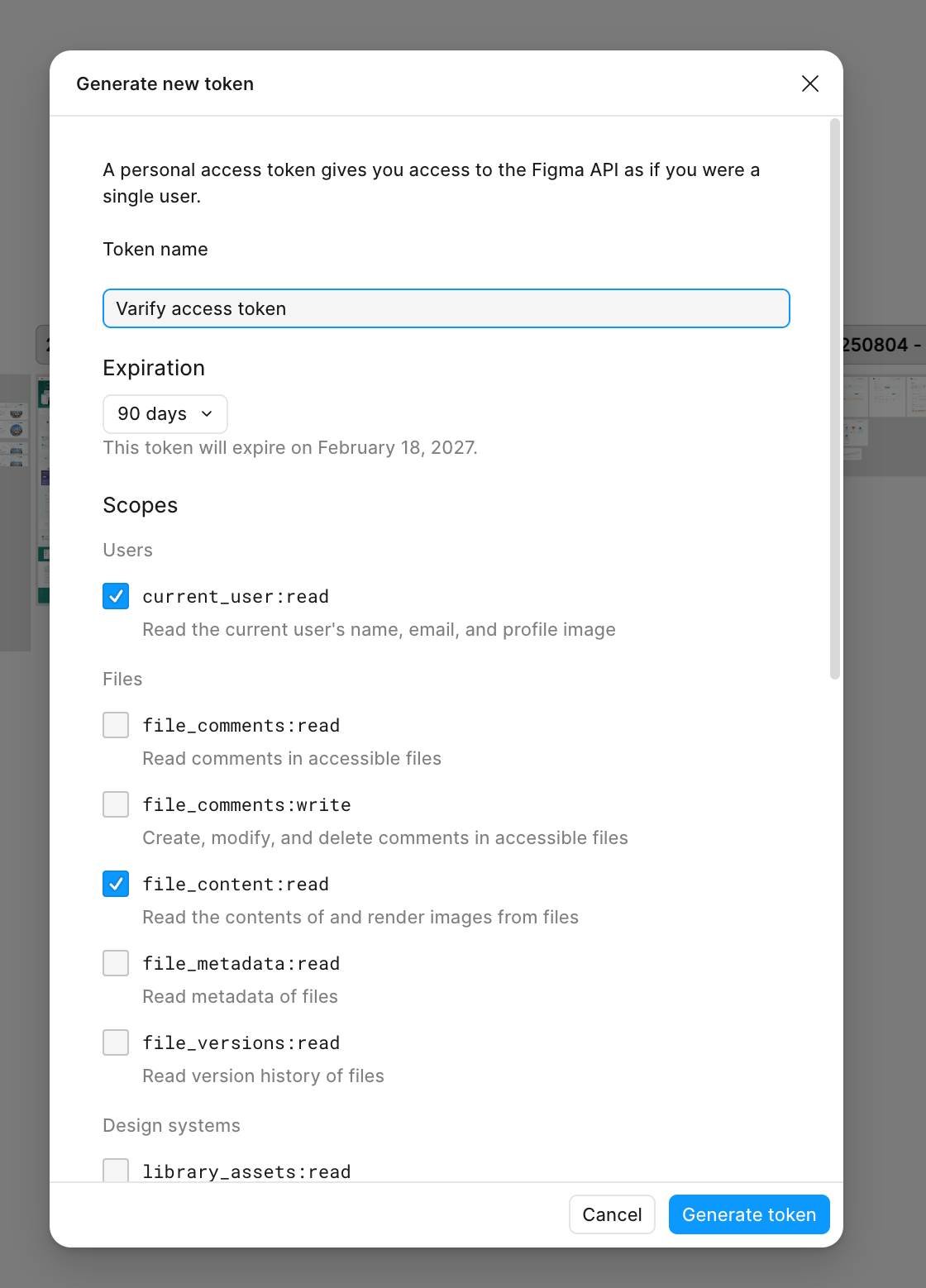
- Desloca-te até à secção «Personal access tokens» e clica em «Generate new token».
- Introduz um nome para o token, por exemplo «Varify access token», e escolhe uma data de expiração.
- Atribui estes dois scopes:
current_user:readefile_content:read. O Varify só pede estes dois scopes. A lista completa de scopes está na documentação de programadores do Figma. - Pressiona Return / Enter para gerar o token.
- Copia o token imediatamente. O Figma só o mostra uma vez.
Um token de acesso pessoal dá acesso ao Figma como se fosses esse utilizador. Trata-o como uma palavra-passe: cola-o apenas no Varify e não o partilhes em chats, tickets ou documentos.
Um token deixa de funcionar quando a sua data de expiração é atingida. Se a integração deixar de ler os teus designs mais tarde, cria um novo token e guarda-o novamente no Varify (ver passo 2).
Passo 2: Conectar o Figma no Varify
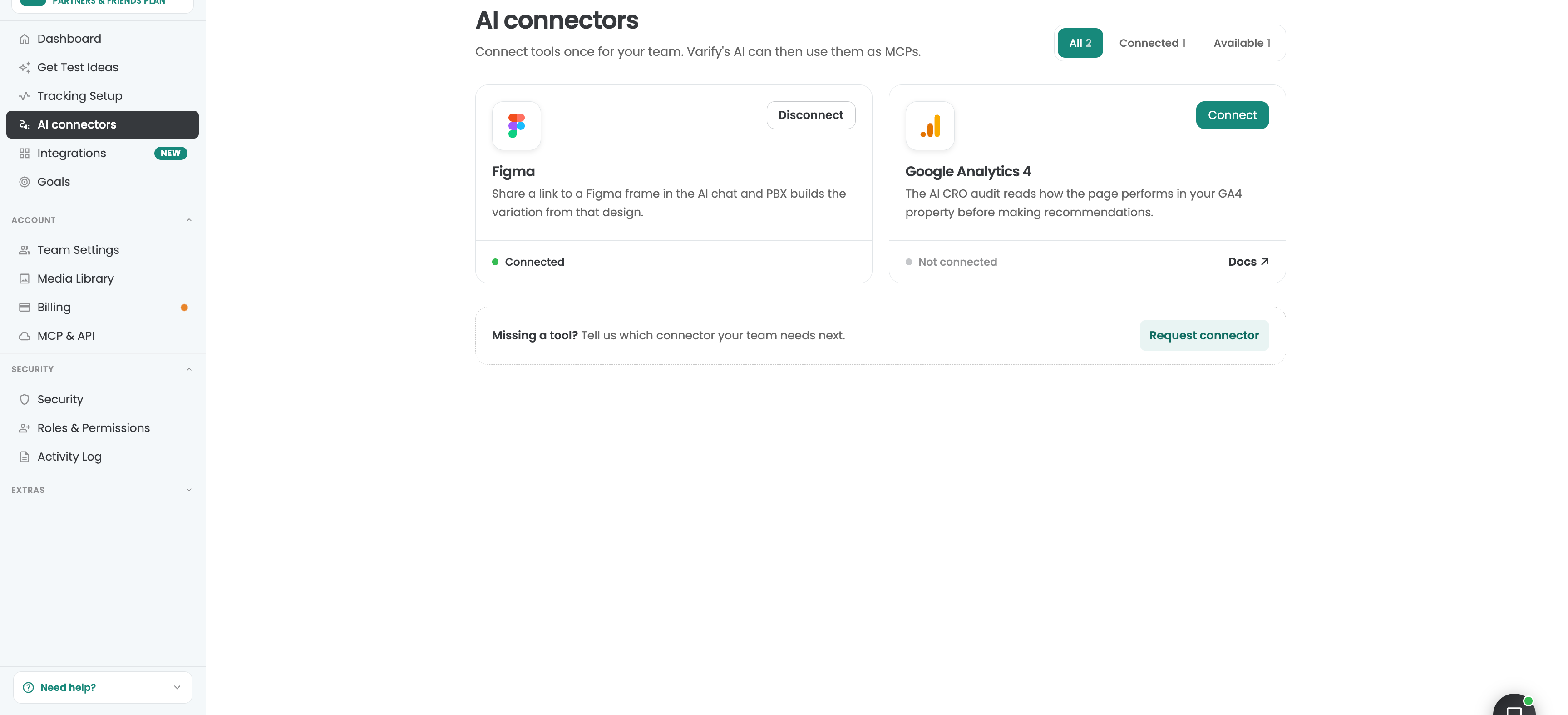
- No Varify, abre «AI connectors» na navegação à esquerda.
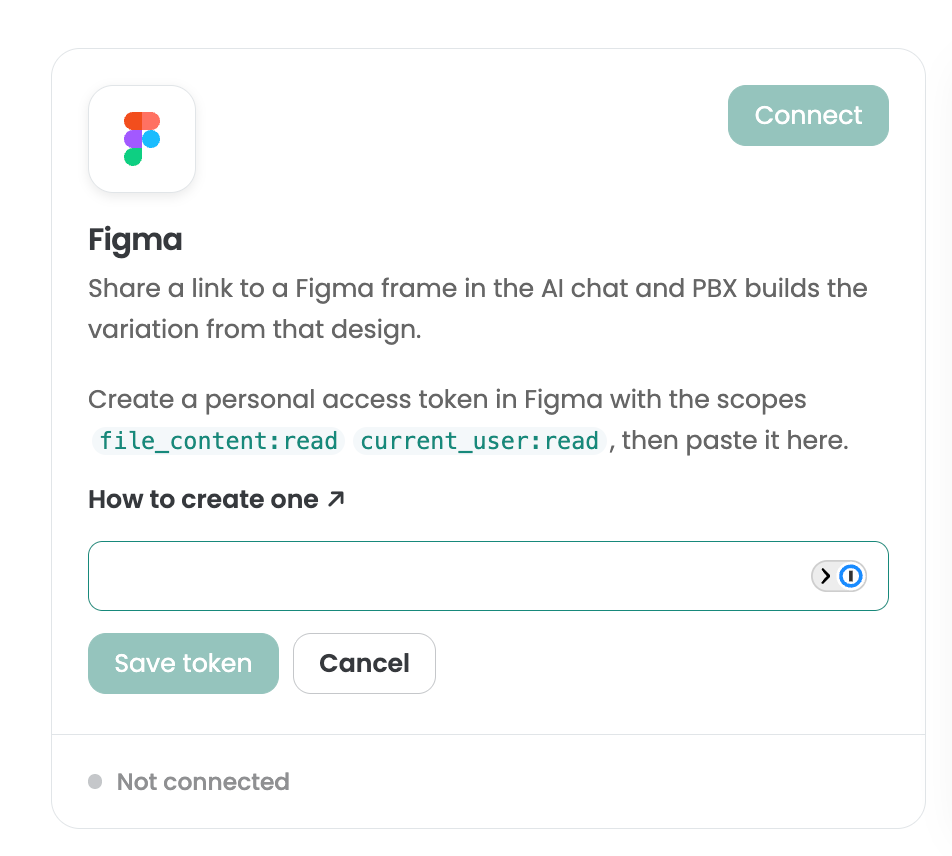
- No cartão do Figma, clica em «Connect».
- Cola o token no campo e clica em «Save token».
O cartão agora mostra o status „Connected“. Os conectores são configurados uma vez para a tua equipa, por isso os teus colegas não precisam do seu próprio token para os usar. Para remover a conexão, clica em „Disconnect“ no cartão do Figma.
Passo 3: Copia o link para o teu frame do Figma
- No Figma, seleciona o frame que queres que a Varify construa, não o ficheiro inteiro.
- Clica com o botão direito no frame e escolhe „Copy/Paste as“ → „Copy link to selection“.
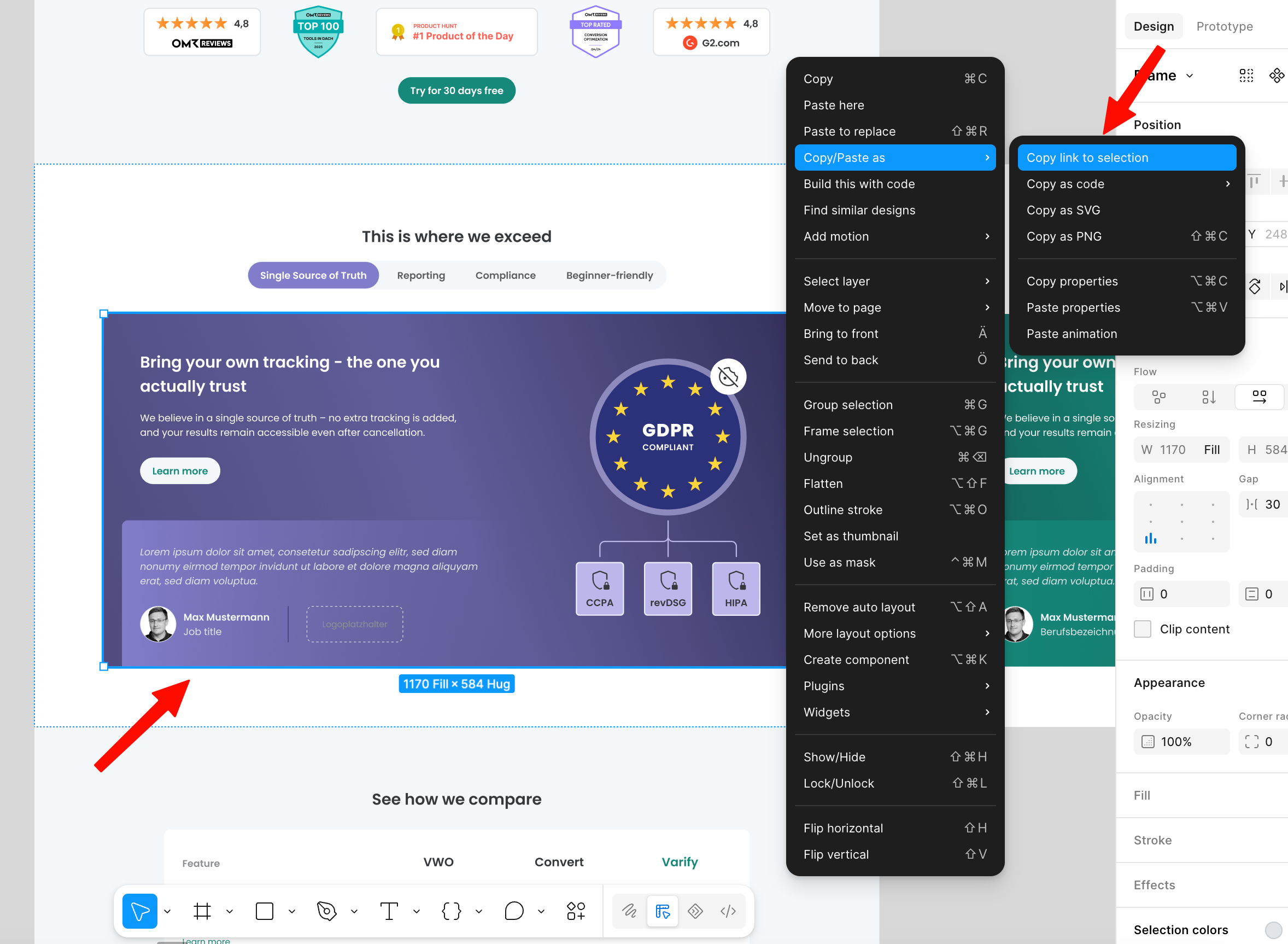
O link contém o ID do frame selecionado (node-id), por isso a Varify sabe exatamente qual design ler.
A conta do Figma que criou o token tem de conseguir abrir este ficheiro. Se não conseguir, a Varify também não consegue ler o frame.
Passo 4: Constrói a variante no editor visual
- Cria um novo experimento ou abre um já existente. O editor visual abre.
- Abre o AI Variation Builder, conforme descrito em Prompt Based Experiments (PBX).
- Opcional: seleciona o elemento na página com o qual o design deve estar relacionado. Sem um elemento selecionado, descreve no teu prompt onde o design pertence.
- Cola o link do Figma no prompt e diz o que a IA deve fazer com ele, por exemplo: „Add the Figma Design below the selected element:“ seguido do link.
- Envia o prompt.
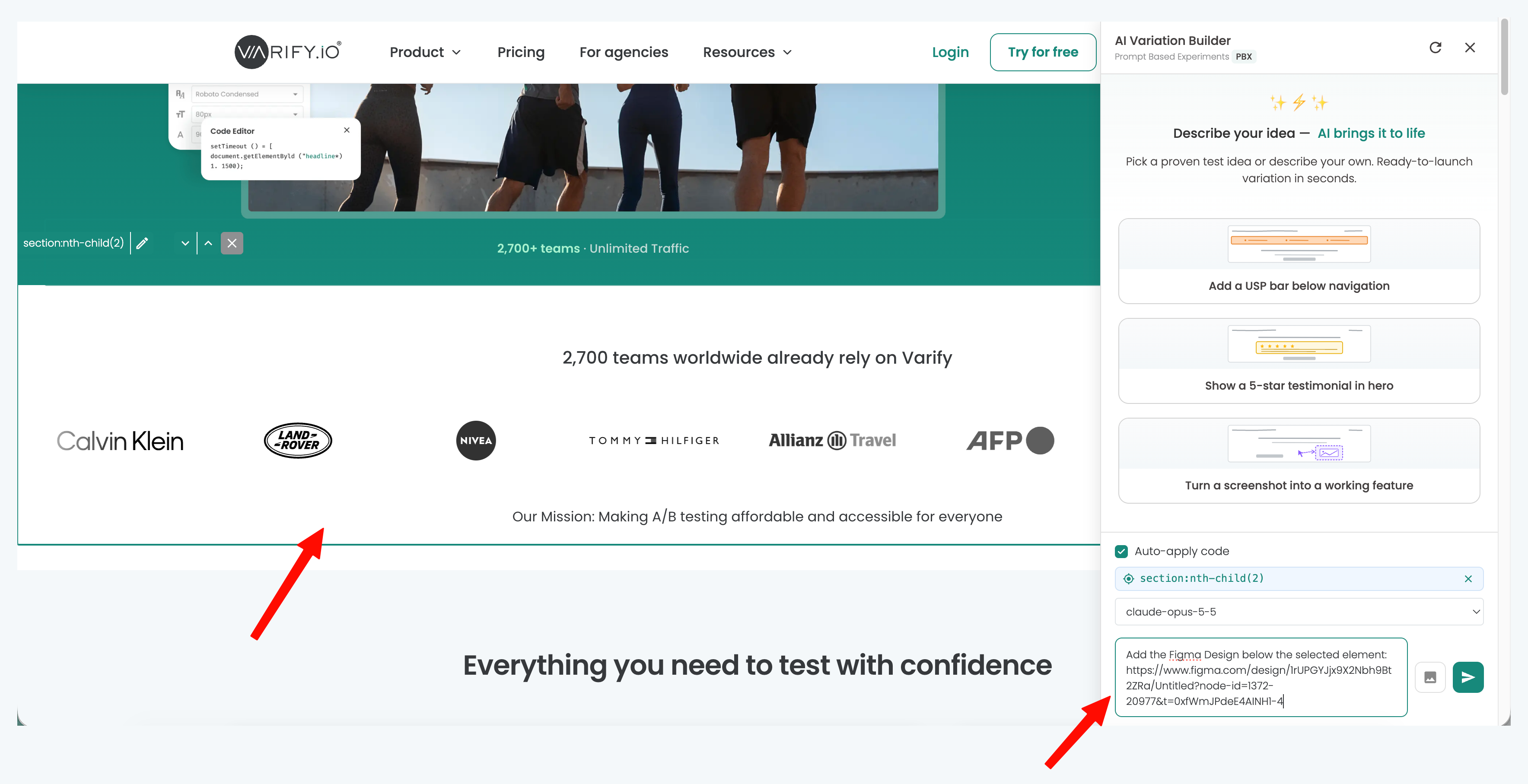
A IA lê o frame, escreve o JavaScript para a variante e, com „Auto-apply code“ ativado, aplica-o imediatamente no editor. Na sua resposta, a IA descreve o que construiu, para que possas verificar com o teu design.
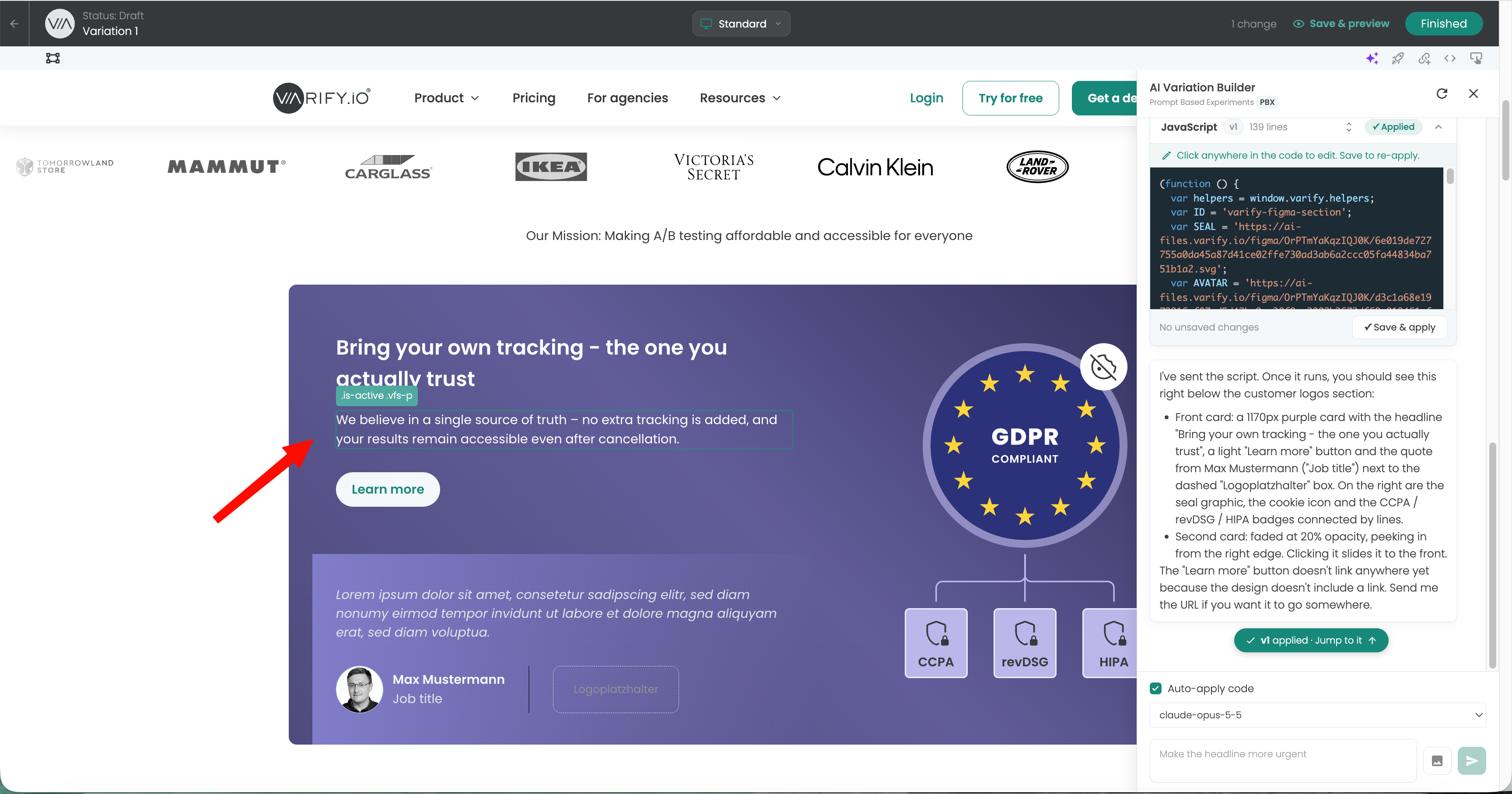
Podes continuar a refinar o resultado com prompts adicionais. Se editares o código gerado manualmente, clica em „Save & apply“ para executar a tua versão.
Dicas para melhores resultados
- O conteúdo de placeholder é transposto tal como está. Texto como „Lorem ipsum“, um nome de placeholder ou uma caixa de logótipo de placeholder aparece na variante, por isso substitui os placeholders no Figma primeiro ou diz à IA que conteúdo usar.
- Links e comportamento não fazem parte de um design estático. Um botão no design não liga a lado nenhum até dizeres à IA o URL de destino.
- Sê claro quanto à posição. Diz se o design fica acima, abaixo ou em vez do elemento selecionado.
- Não coloques dados pessoais em designs ou prompts. Aplica-se o mesmo aviso de Prompt Based Experiments.
O AI Variation Builder usa créditos de IA conforme descrito em Prompt Based Experiments (PBX).
Resolução de problemas
Se a IA não conseguir ler o teu design, verifica o seguinte:
- O cartão do Figma em «AI connectors» mostra «Connected».
- O token não expirou e tem os escopos
current_user:readefile_content:read. - A conta do Figma por trás do token consegue abrir o ficheiro.
- O link vem de «Copy link to selection» e contém um
node-id.