Figma-Integration
Kurzfassung
Mit der Figma-Integration gibst du dem AI Variation Builder ein Design statt einer Textbeschreibung. Du verbindest Figma einmalig mit einem Personal Access Token. Danach fügst du den Link zu einem Figma-Frame in den KI-Chat im visuellen Editor ein, und die KI erstellt die Variante aus diesem Design.
Was du brauchst
- Einen Figma-Account, der die Datei mit deinem Design öffnen kann
- Berechtigung, in Figma einen Personal Access Token zu erstellen
- Zugriff auf den AI Variation Builder im visuellen Editor
Schritt 1: Personal Access Token in Figma erstellen
- Klicke im Figma-Dateibrowser oben links auf das Konto-Menü und wähle „Settings“.
- Öffne den Tab „Security“.
- Scrolle zum Abschnitt „Personal access tokens“ und klicke auf „Generate new token“.
- Gib einen Token-Namen ein, zum Beispiel „Varify access token“, und wähle ein Ablaufdatum.
- Weise diese beiden Scopes zu:
current_user:readundfile_content:read. Varify benötigt nur diese beiden Scopes. Die vollständige Liste der Scopes findest du in der Figma-Entwicklerdokumentation. - Drücke Return / Enter, um den Token zu generieren.
- Kopiere den Token sofort. Figma zeigt ihn nur einmal an.
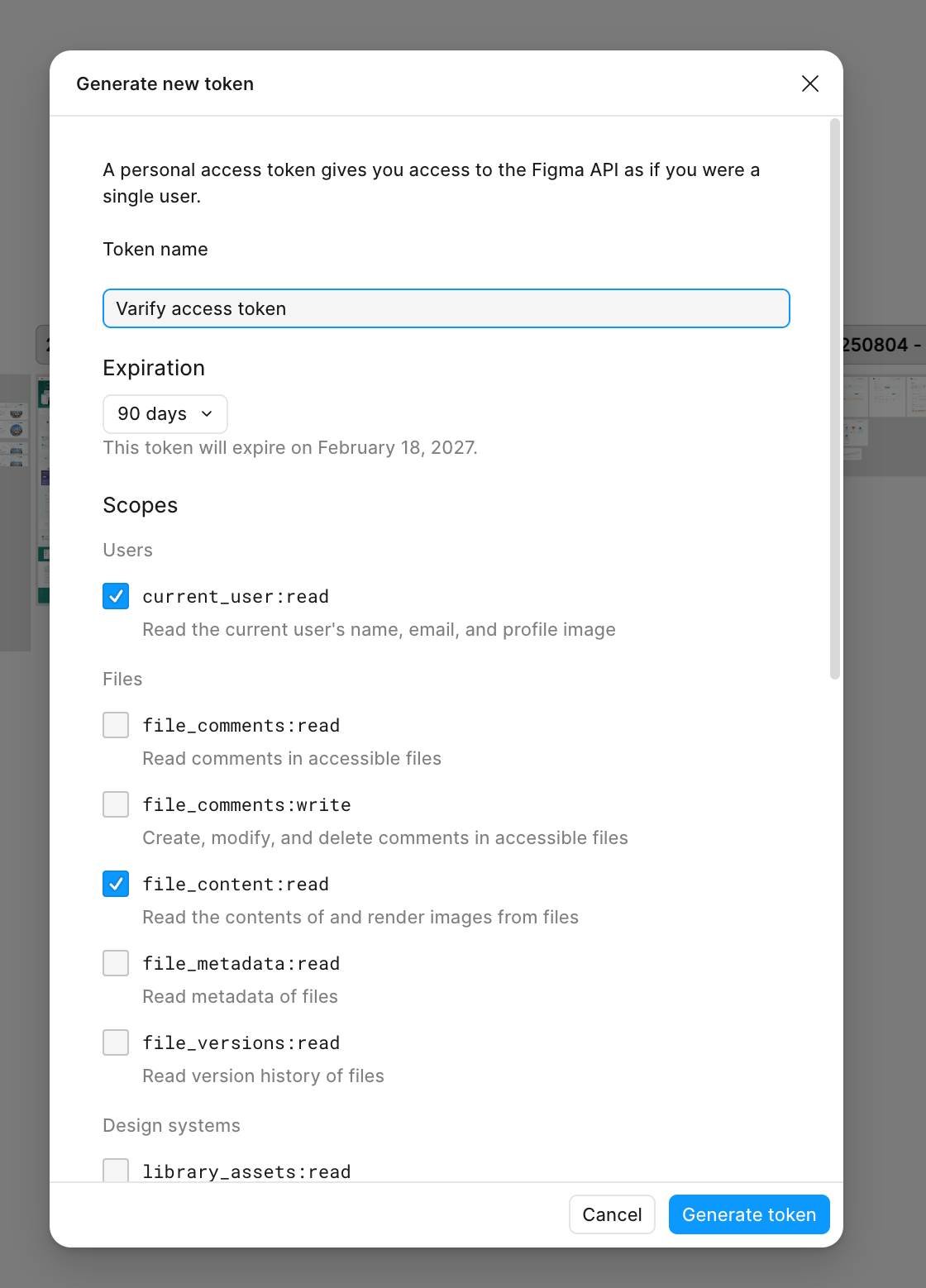
Ein Personal Access Token gewährt Zugriff auf Figma, als wärst du dieser Nutzer. Behandle ihn wie ein Passwort: Füge ihn nur in Varify ein und teile ihn nicht in Chats, Tickets oder Dokumenten.
Ein Token funktioniert nicht mehr, sobald sein Ablaufdatum erreicht ist. Wenn die Integration später deine Designs nicht mehr lesen kann, erstelle einen neuen Token und speichere ihn erneut in Varify (siehe Schritt 2).
Schritt 2: Figma mit Varify verbinden
- Öffne in Varify in der linken Navigation „AI connectors“.
- Klicke auf der Figma-Karte auf „Connect“.
- Füge den Token in das Feld ein und klicke auf „Save token“.
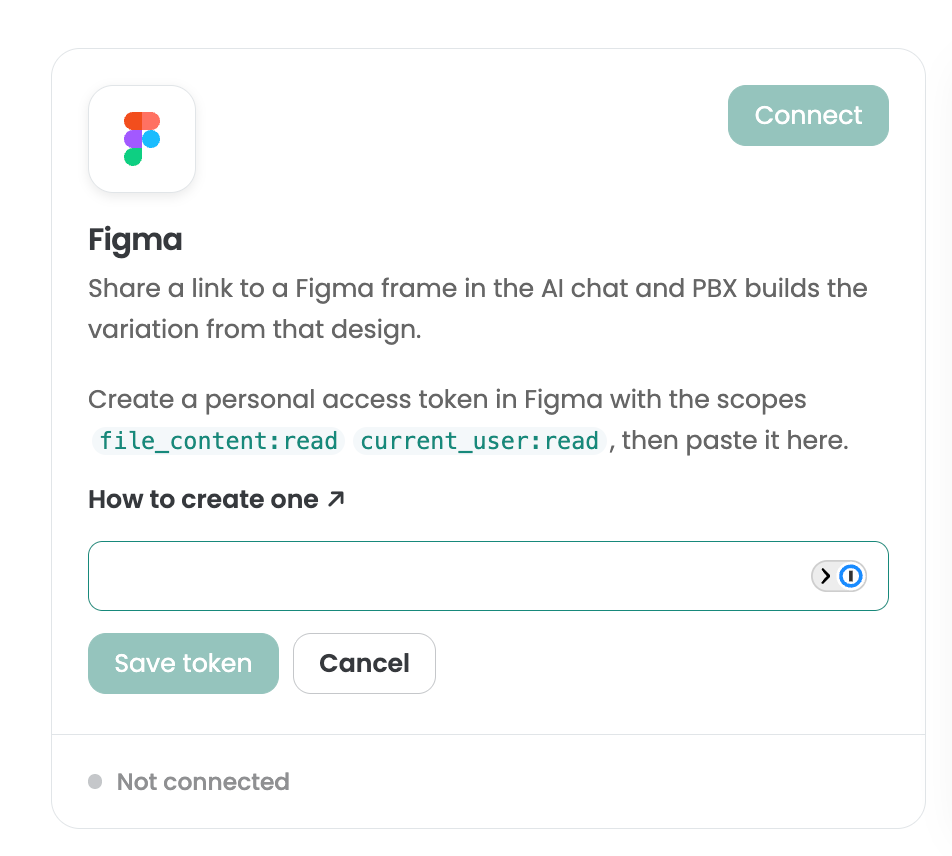
Die Karte zeigt jetzt den Status „Connected“. Connectors werden einmal für dein Team eingerichtet, sodass deine Kolleg:innen kein eigenes Token benötigen, um sie zu nutzen. Um die Verbindung zu entfernen, klicke auf „Disconnect“ auf der Figma-Karte.
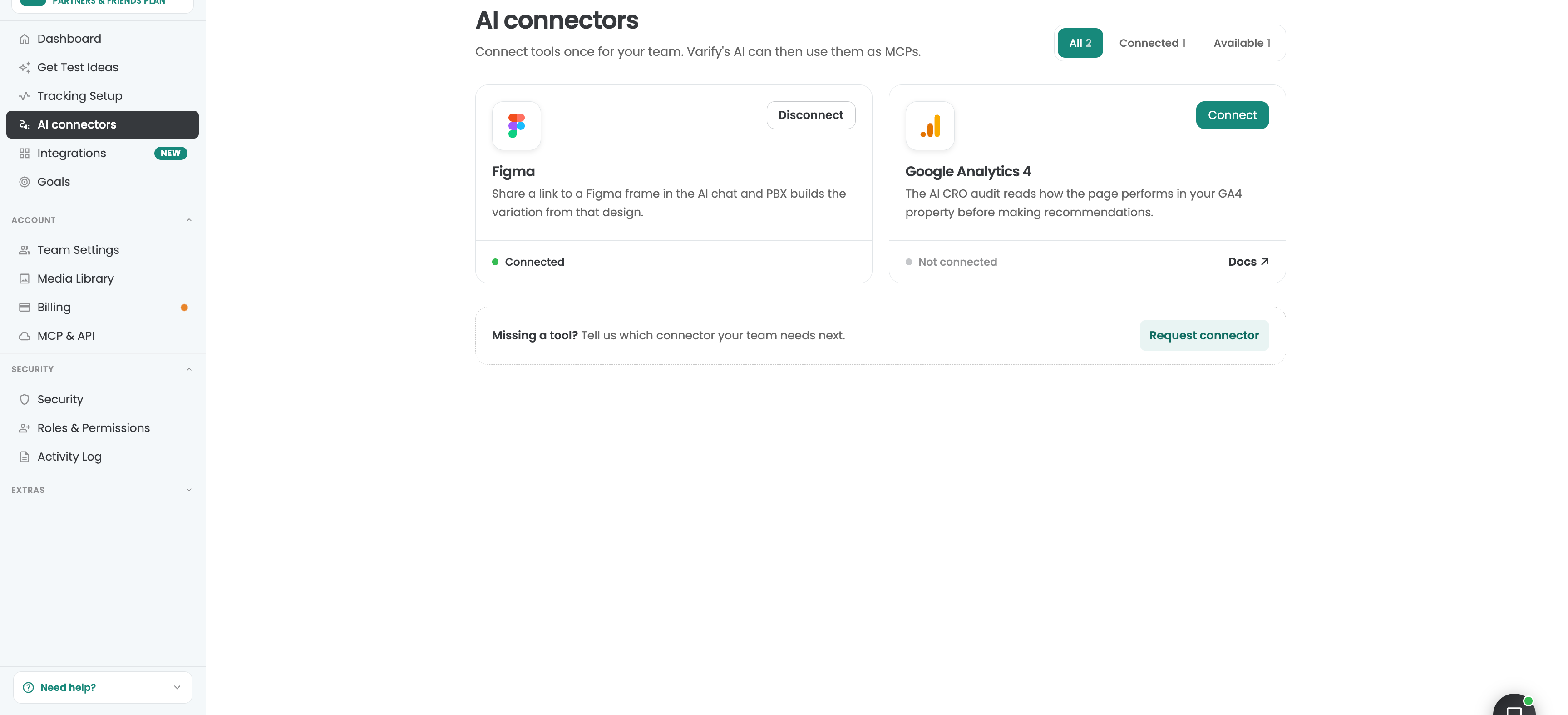
Schritt 3: Link zu deinem Figma-Frame kopieren
- Wähle in Figma den Frame aus, den Varify erstellen soll, nicht die ganze Datei.
- Klicke mit der rechten Maustaste auf den Frame und wähle „Copy/Paste as“ → „Copy link to selection“.
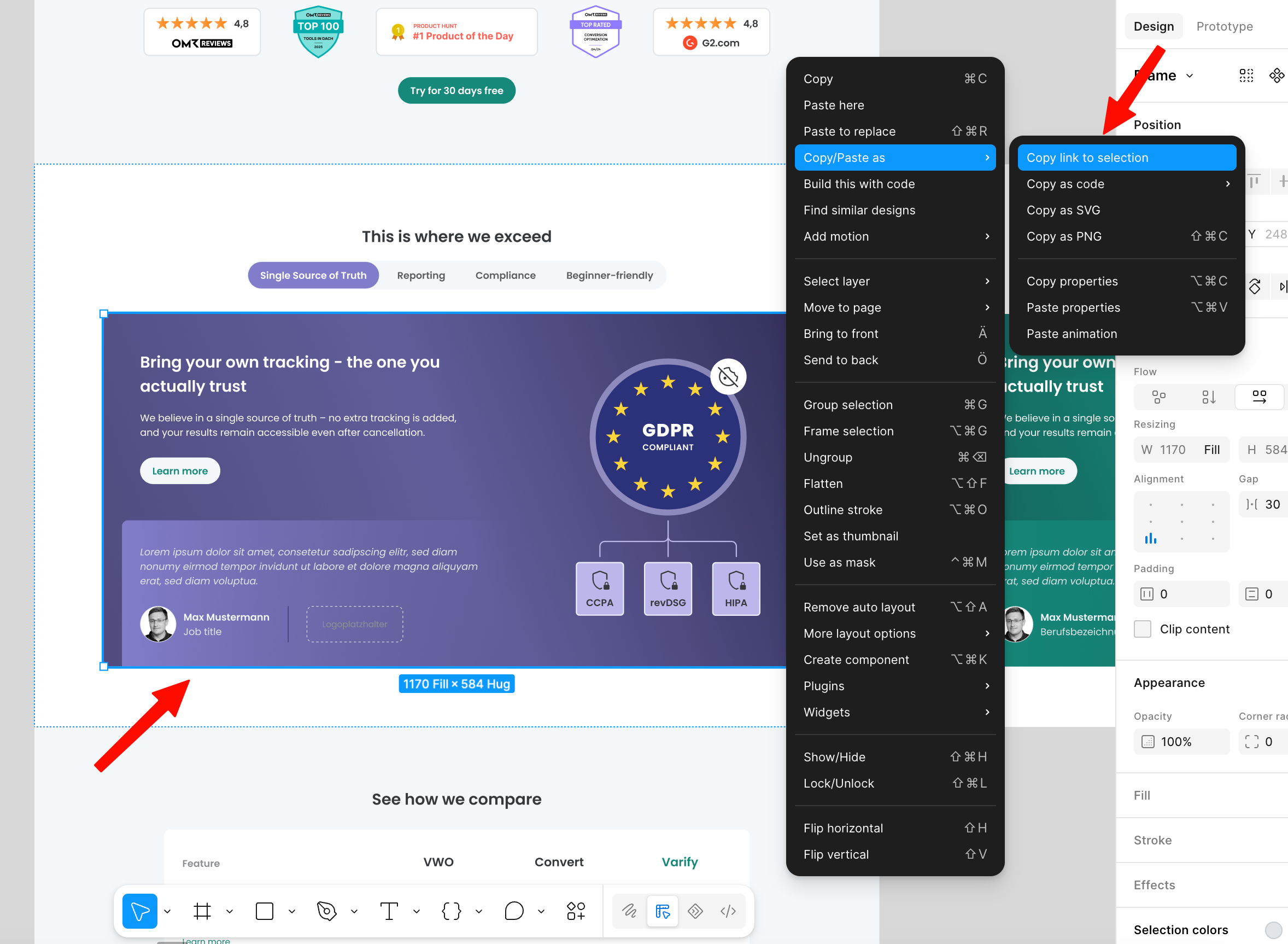
Der Link enthält die ID des ausgewählten Frames (node-id), sodass Varify genau weiß, welches Design gelesen werden soll.
Der Figma-Account, der das Token erstellt hat, muss diese Datei öffnen können. Kann er das nicht, kann Varify den Frame ebenfalls nicht lesen.
Schritt 4: Variante im visuellen Editor erstellen
- Erstelle ein neues Experiment oder öffne ein bestehendes. Der visuelle Editor öffnet sich.
- Öffne den AI Variation Builder, wie unter Prompt Based Experiments (PBX) beschrieben.
- Optional: Wähle das Element auf der Seite aus, auf das sich das Design beziehen soll. Ohne ausgewähltes Element beschreibe in deinem Prompt, wo das Design hingehört.
- Füge den Figma-Link in den Prompt ein und sage, was die KI damit tun soll, zum Beispiel: „Add the Figma Design below the selected element:“ gefolgt vom Link.
- Sende den Prompt.
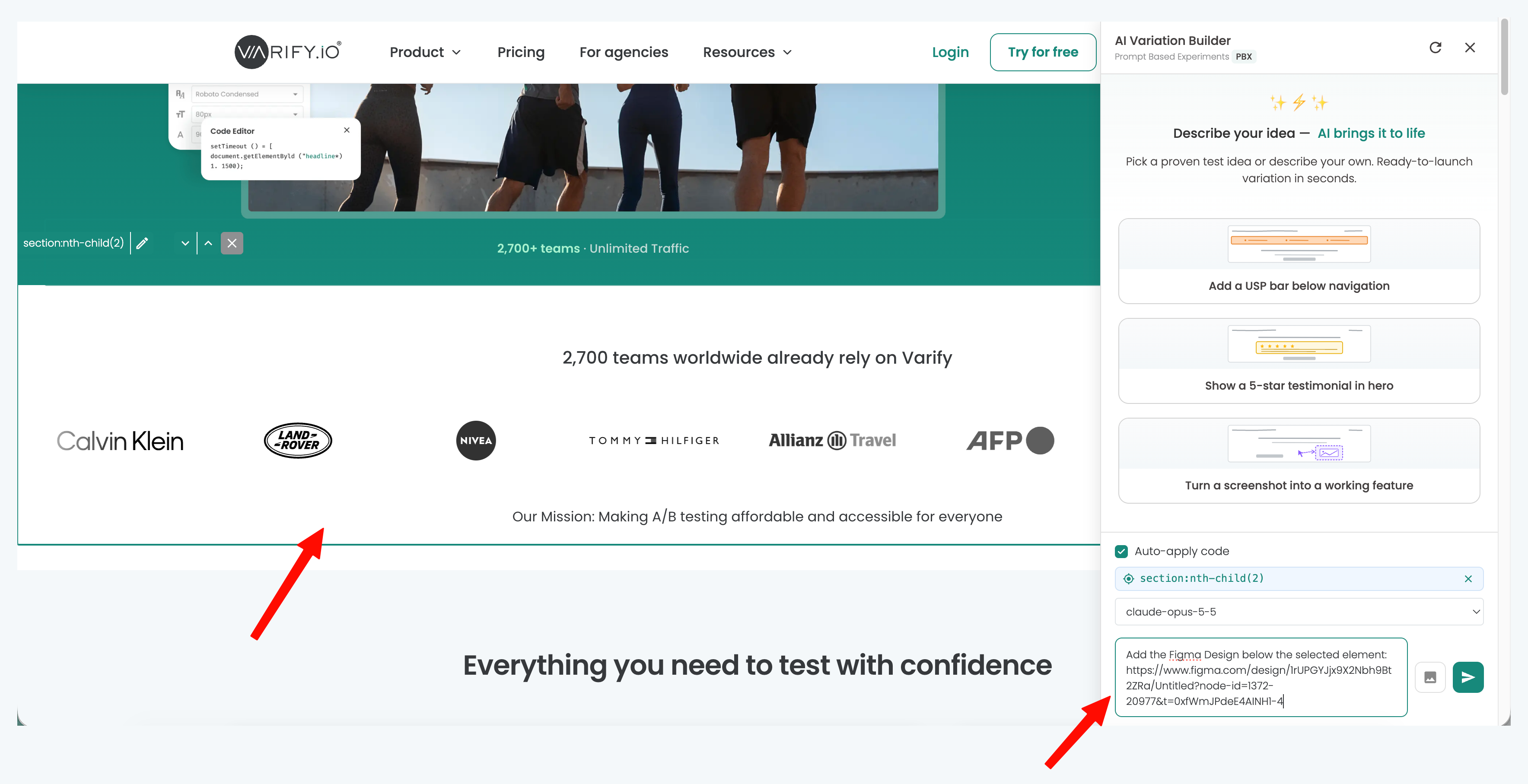
Die KI liest den Frame, schreibt das JavaScript für die Variante und wendet es bei aktiviertem „Auto-apply code“ sofort im Editor an. In ihrer Antwort beschreibt die KI, was sie erstellt hat, sodass du es mit deinem Design abgleichen kannst.
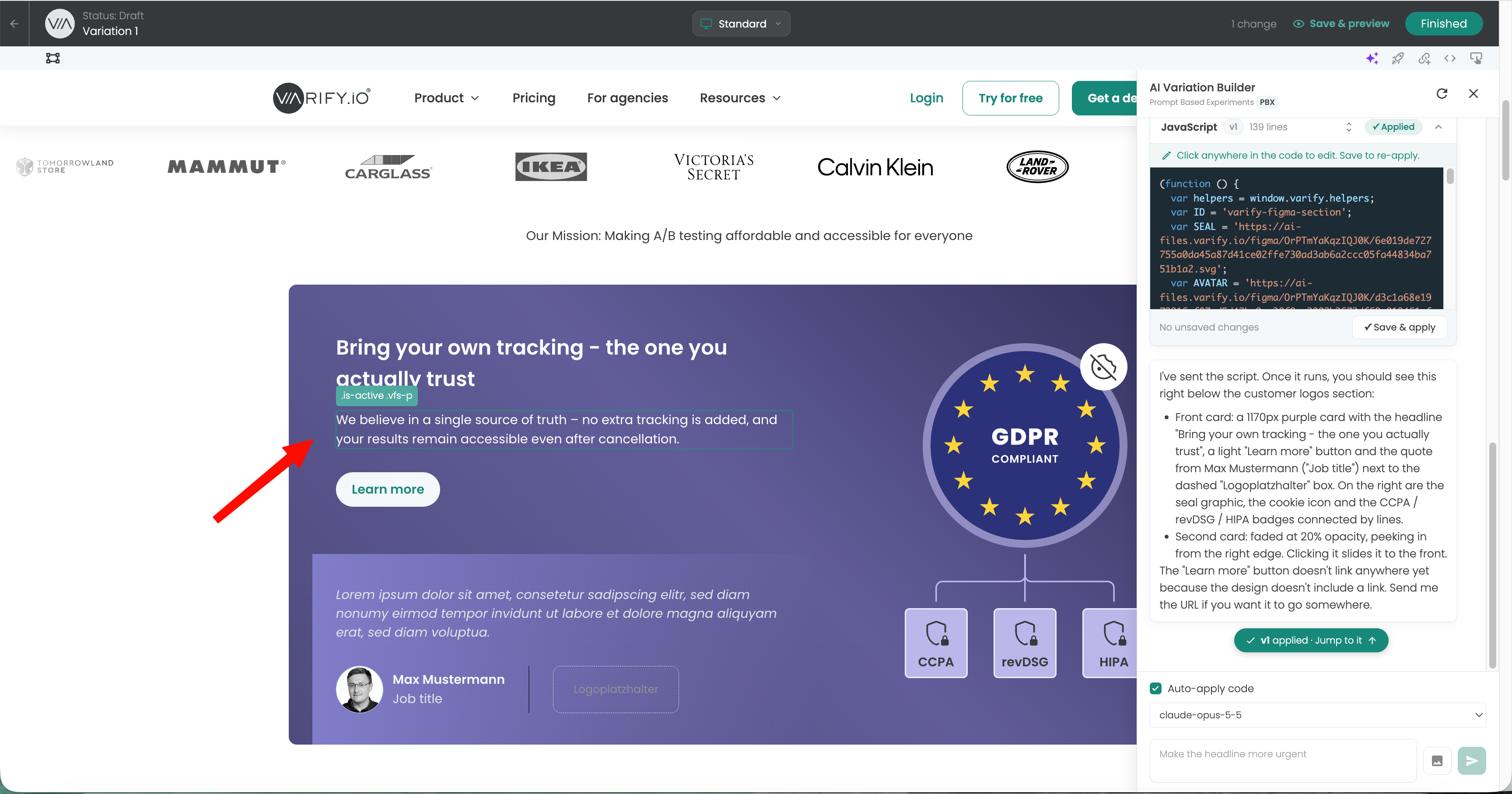
Du kannst das Ergebnis mit weiteren Prompts verfeinern. Wenn du den generierten Code manuell bearbeitest, klicke auf „Save & apply“, um deine Version auszuführen.
Tipps für bessere Ergebnisse
- Platzhalterinhalte werden unverändert übernommen. Text wie „Lorem ipsum“, ein Platzhaltername oder eine Platzhalter-Logobox erscheint in der Variante. Ersetze Platzhalter daher zuerst in Figma oder teile der KI mit, welchen Inhalt sie verwenden soll.
- Links und Verhalten sind nicht Teil eines statischen Designs. Eine Schaltfläche im Design verlinkt erst dann irgendwohin, wenn du der KI die Ziel-URL mitteilst.
- Sei klar bei der Position. Gib an, ob das Design oberhalb, unterhalb oder anstelle des ausgewählten Elements eingefügt werden soll.
- Gib keine personenbezogenen Daten in Designs oder Prompts ein. Es gilt der gleiche Hinweis wie bei Prompt Based Experiments.
Der AI Variation Builder verwendet AI-Credits wie unter Prompt Based Experiments (PBX) beschrieben.
Fehlerbehebung
Wenn die KI dein Design nicht lesen kann, prüfe Folgendes:
- Die Figma-Karte in „AI connectors“ zeigt „Connected“.
- Der Token ist nicht abgelaufen und hat die Scopes
current_user:readundfile_content:read. - Das Figma-Konto hinter dem Token kann die Datei öffnen.
- Der Link stammt von „Copy link to selection“ und enthält eine
node-id.