Les expériences et variantes ne sont pas livrées ou affichées
En bref
Si tu es confronté au problème que ton expérience ou ta variante ne s'affiche pas, il peut y avoir plusieurs raisons à cela. Dans l'article suivant, nous te montrons comment aller au fond du problème.
Si tu rencontres des difficultés pour configurer tes expériences dans l'éditeur visuel, consulte l'article suivant.
Vérifier les causes possibles si ton expérience ne s'affiche pas
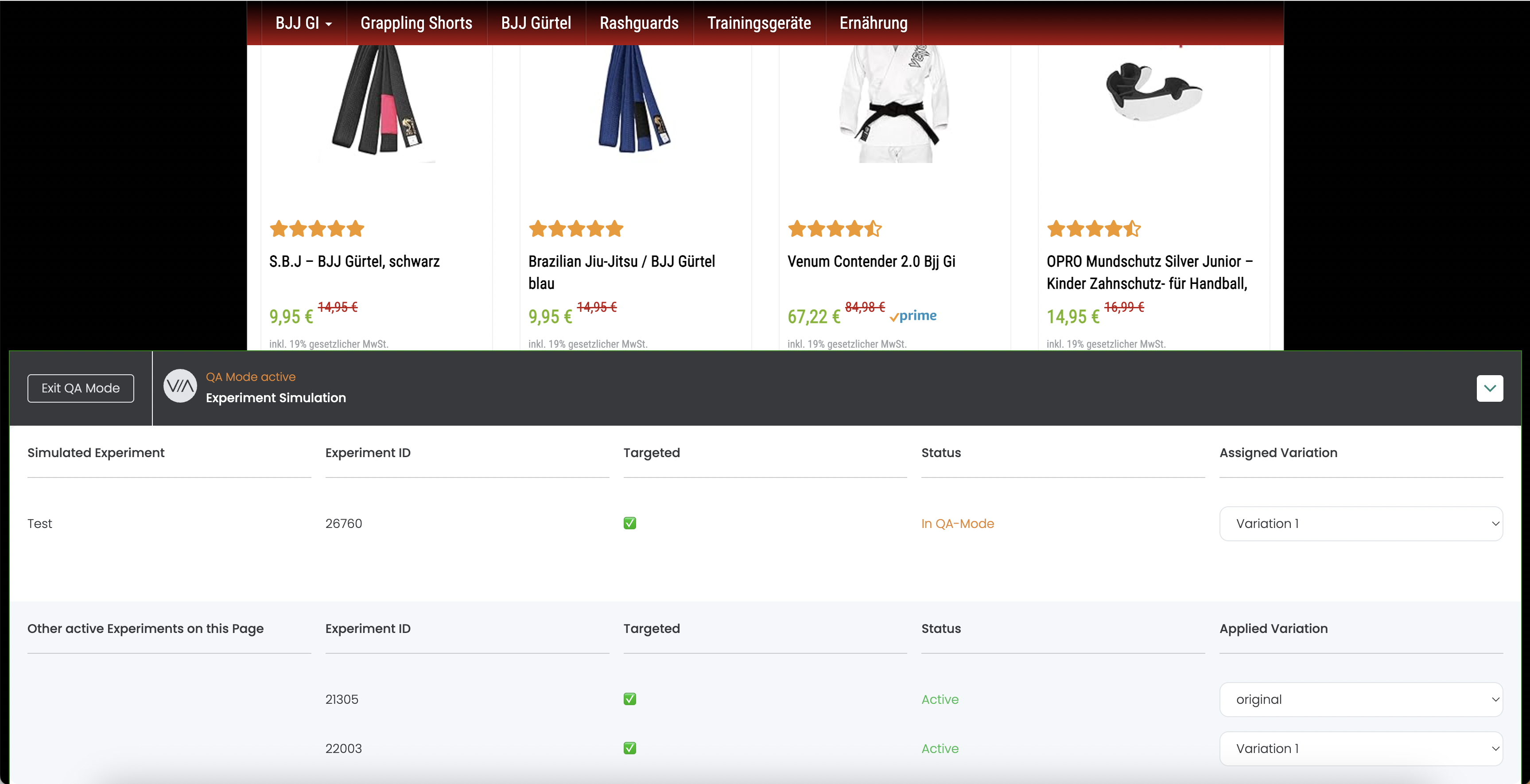
Maintenant que tu as créé ton expérience avec succès, tu dois d'abord aller dans le mode QA pour vérifier si ton expérience et ses variantes sont correctement livrées. Il y a trois causes possibles à cela.
1. La fenêtre modale du mode QA n'apparaît pas
Tu as cliqué sur le lien « Force Variation » dans le tableau de bord Varify, et ton site web s'est ouvert. Si tu ne vois pas de fenêtre modale de test QA, vérifie d'abord si le paramètre « varify-force » est toujours visible dans ton URL.
Si ce paramètre est absent, soit tu as été redirigé vers un autre site web, soit ton site web supprime automatiquement ce paramètre.
Si ce paramètre est affiché, vérifie que le script Varify est correctement intégré à ton site web et que le bon ID de compte est référencé dans ton script. Si c'est le cas, le script Varify est très probablement bloqué par ta CSP, des bloqueurs de publicité, ou ton réseau via VPN.
2. Le ciblage de ton expérience ne s'applique pas
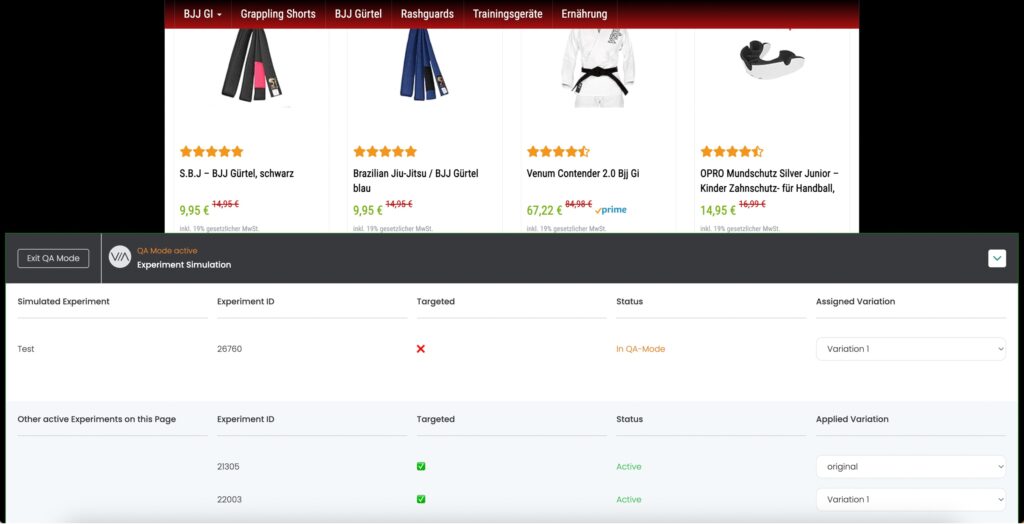
Tu vois que la fenêtre modale QA se charge, et une « X » rouge apparaît à côté du ciblage de ton expérience. Dans la plupart des cas, cela s'explique par le fait que le script Varify sur ton site web n'a pas encore été mis à jour après la création ou la modification de l'expérience. Cela peut prendre jusqu'à 2 minutes—merci de patienter dans ce cas.
Si tu ne vois toujours pas ton expérience ou ta variante après cela, vérifie les paramètres de ciblage de page et d'audience de ton expérience.
3. Le ciblage de ton expérience est correct
La fenêtre modale QA apparaît, et une coche verte s'affiche à côté de l'option de ciblage de ton expérience—mais tu ne vois toujours pas ta variante. Vérifie d'abord si ta variante est sélectionnée dans le menu déroulant. Si ce n'est pas le cas, passe à ta variante.
Si tu ne vois toujours pas ton expérience après cela, le code de la variante n'est pas appliqué correctement. Cela peut s'expliquer, par exemple, par le fait que les sélecteurs ont changé suite à une mise à jour du site web. Il est également possible que le code JavaScript que tu as créé ne soit pas appliqué correctement sur la page web—cela arrive particulièrement avec les pages web chargées dynamiquement. Dans ce cas, il est préférable d'utiliser les fonctions du Varify Code Helper.