WordPress - Testa in A/B nuovi elementi del page builder
In breve
Test illimitati in WordPress: crea nuovi blocchi, sezioni, navigazioni o altri elementi nel CMS (ad es. con Elementor), assegna loro un ID univoco e nascondili nel test A/B usando CSS. Con Varify, l'elemento torna visibile nella versione di test - così puoi testare nuovi contenuti senza dover ricostruire la pagina. Ideale per banner, sezioni o singoli elementi.
Inserire un nuovo elemento in una pagina WordPress
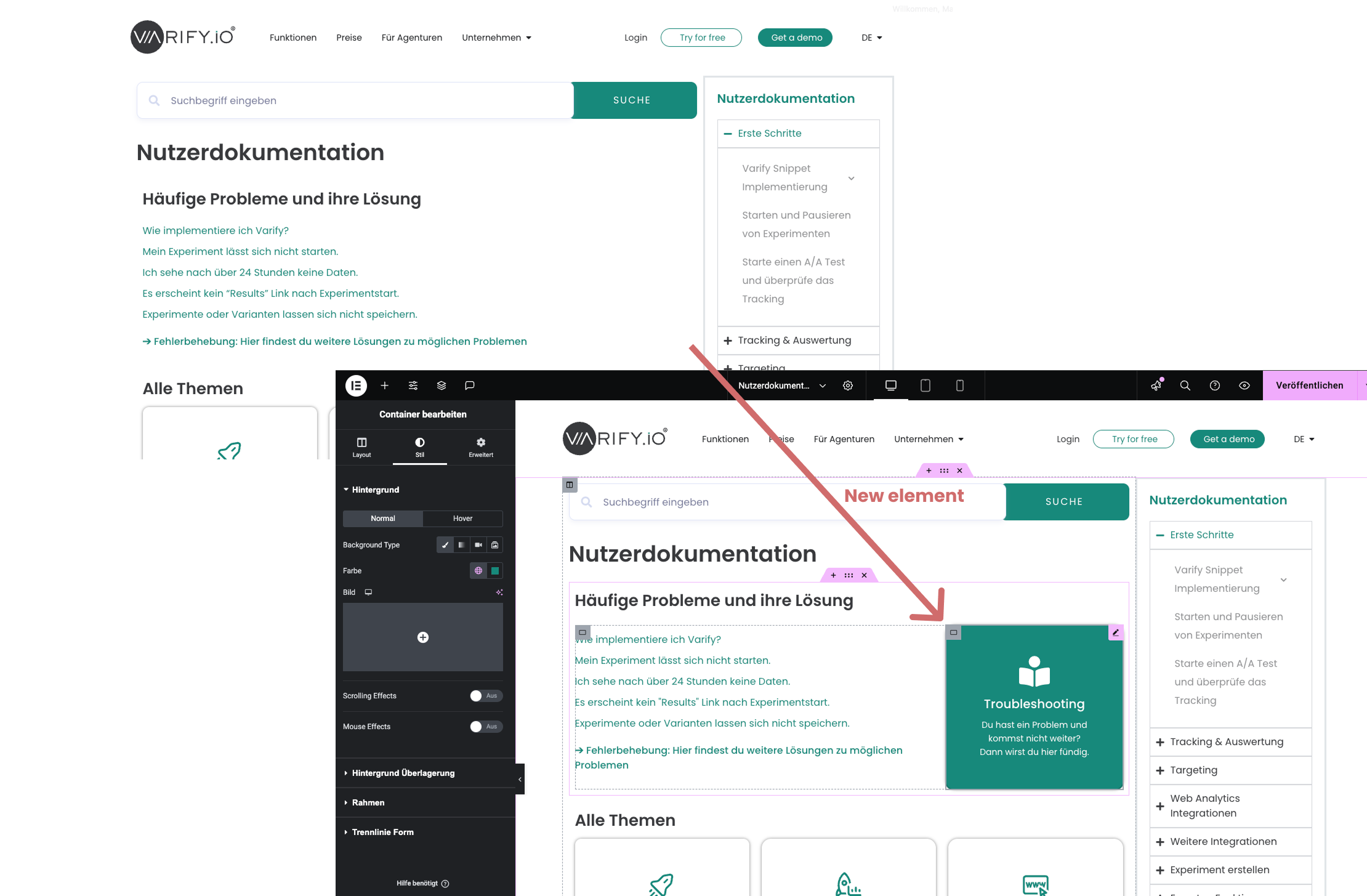
Con Elementor in WordPress, puoi creare facilmente intere sezioni o blocchi. Puoi creare nuovi elementi oppure trascinare un elemento desiderato (ad es. testo, immagine o pulsante) nelle aree esistenti della tua pagina. Puoi quindi personalizzare il contenuto e il design secondo le tue esigenze.
In questo esempio, un riquadro per l'area di risoluzione dei problemi è stato aggiunto alla sezione superiore della pagina.
Assegnare un ID CSS a un nuovo elemento
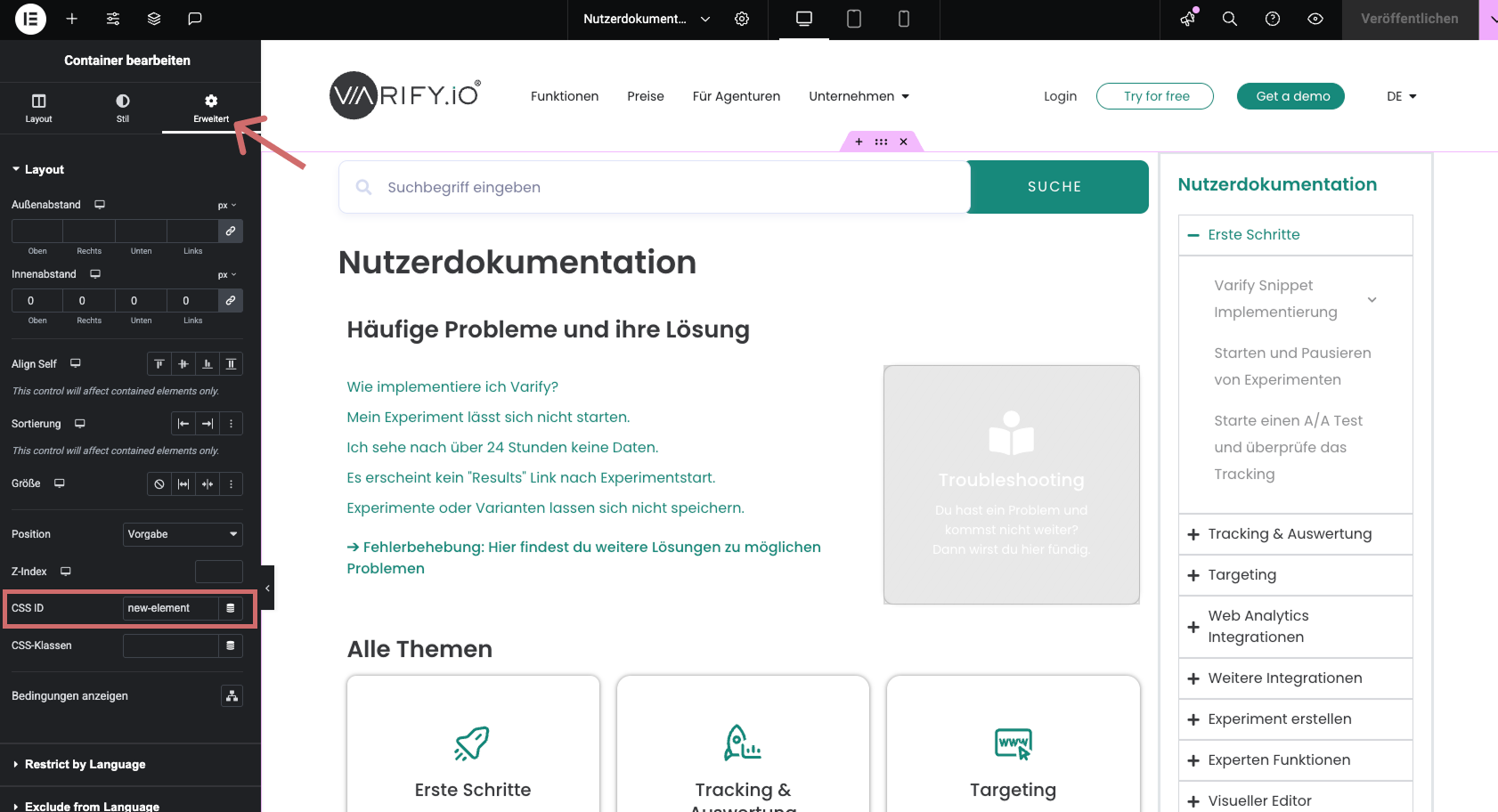
Seleziona l'elemento che vuoi mostrare successivamente utilizzando Varify - può essere un nuovo blocco, una colonna o semplicemente un singolo elemento. Clicca su di esso e vai alla scheda "Advanced" nel menu di Elementor. Lì troverai il campo "CSS ID". Inserisci qui un ID univoco, ad es. "new-element".
Nascondi elemento
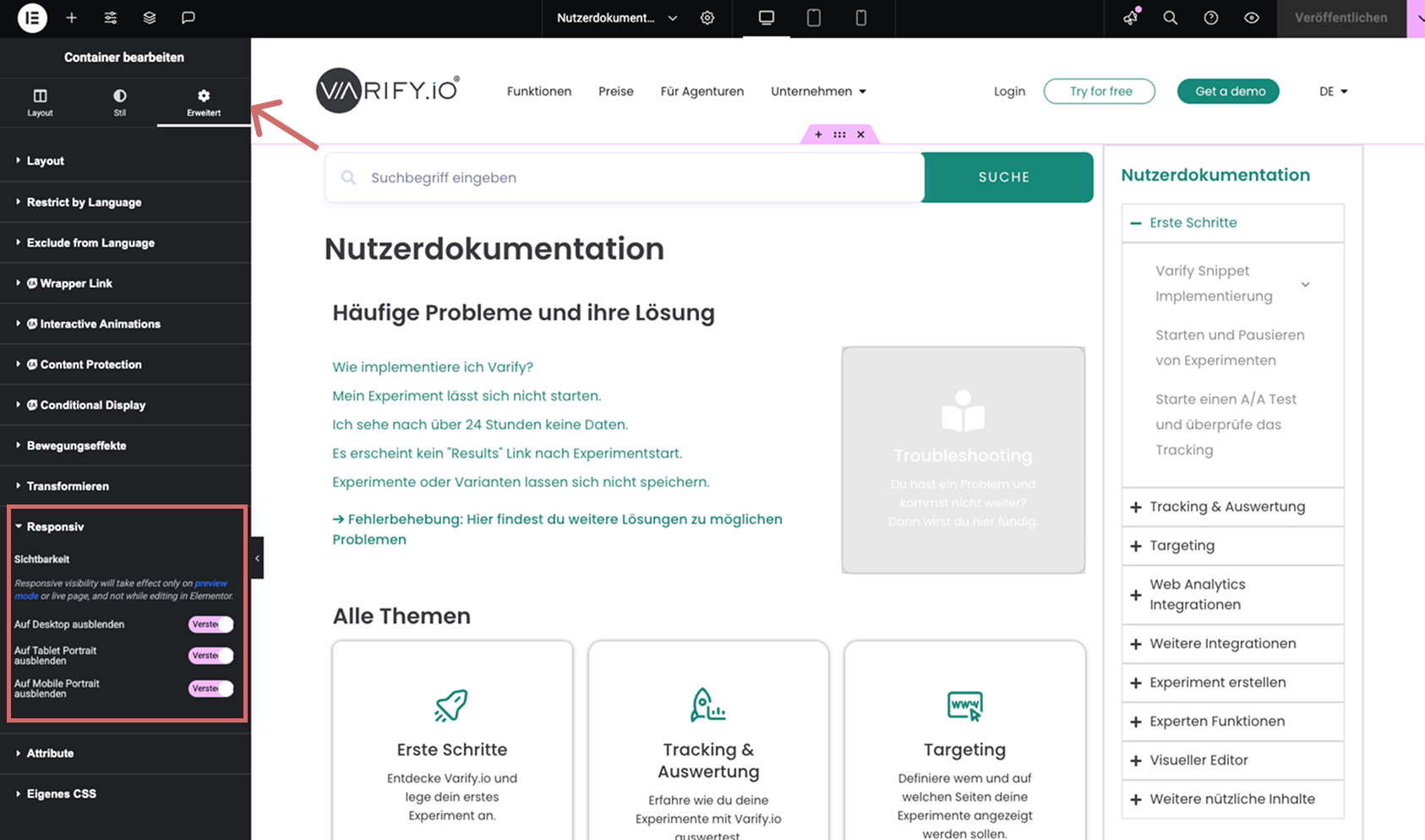
Nella scheda "Advanced", passa alla sezione "Responsive". Attiva i tre interruttori presenti per nascondere l'elemento su desktop, tablet e smartphone. Questo ti permette di pubblicare le tue personalizzazioni senza che gli utenti vedano già l'elemento.
Mostra elemento tramite esperimento
- Crea un nuovo esperimento in Varify.
- Poi clicca sul simbolo del codice in alto a destra per accedere all'area CSS.
- Puoi inserire qui questo codice (adatta l'ID se hai assegnato un nome diverso):
#new-element{
display: block !important;
}
- Sostituisci "new-element" con l'ID che hai assegnato in Elementor. Il carattere # indica che si tratta dell'ID. Non deve essere rimosso.
- Salva la variante.
- Testa l'esperimento per verificare che tutto funzioni come desiderato.
- Avvia l'esperimento
Opzionale: nascondi altro elemento
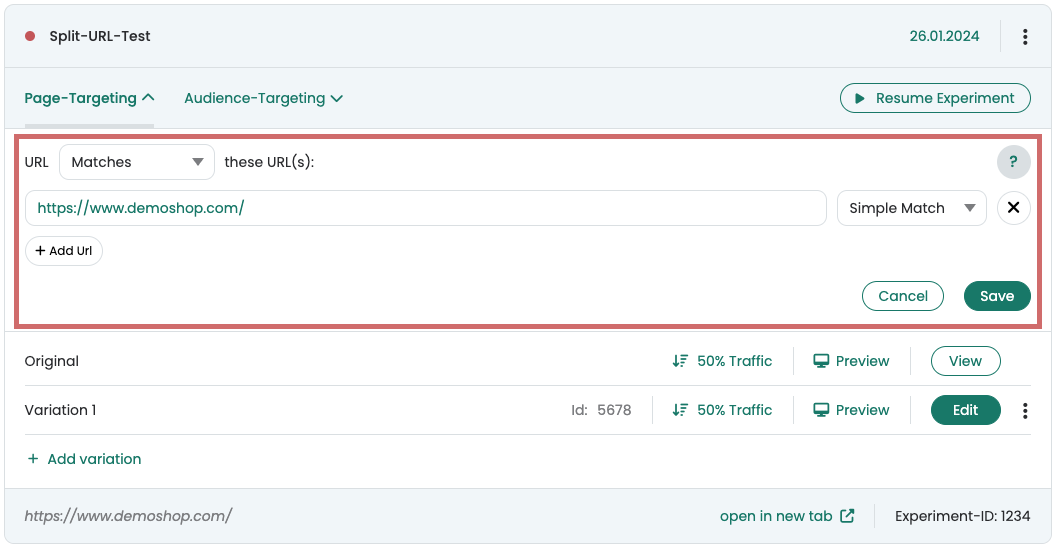
Se stai testando una variazione di un elemento esistente e questo è quindi presente due volte sulla pagina, dovresti nascondere l'elemento originale non appena viene visualizzato il nuovo elemento.
Procedura:
- Assegna un ID univoco all'elemento originale nel CMS.
- Aggiungi il codice appropriato al CSS della variante Varify, ad esempio:
#original-element{
display: none !important;
}
Questo garantisce che solo il nuovo elemento sia visibile nella variante di test.