Redirect WordPress e Split URL Testing
In breve
Con WordPress puoi creare e ottimizzare nuove versioni di siti web molto rapidamente usando i page builder. Per verificare se queste ottimizzazioni funzionano meglio sulla nuova pagina rispetto alla versione esistente, puoi usare un redirect test. Per farlo, duplichi una pagina esistente, apporti le modifiche direttamente con un page builder in WordPress e reindirizzi parte degli utenti dalla vecchia pagina alla pagina ottimizzata tramite il redirect test.
Nell'esempio seguente useremo «Elementor» come page builder.
Tutorial passo-passo
Crea un split URL test con Varify.io
Duplica pagina/articolo WordPress
Duplica la pagina o l'articolo che vuoi personalizzare - il modo più semplice per farlo è con il plugin "Essential Addons for Elementor".
Ecco come funziona:
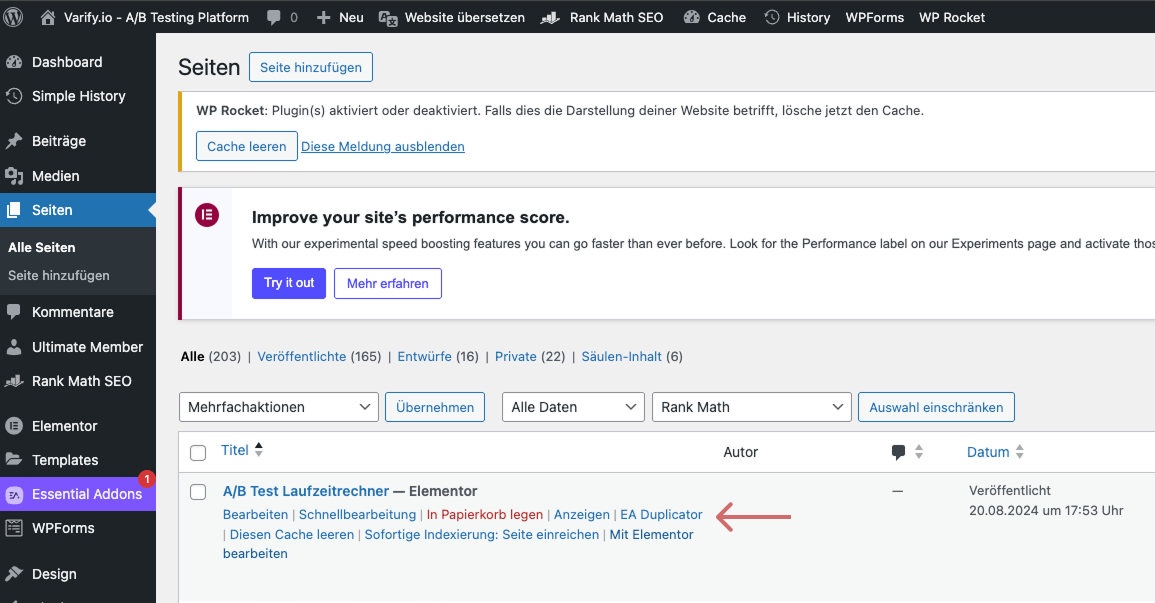
- Cerca la pagina o l'articolo pertinente nella relativa panoramica nel backend di WordPress.
- Clicca su "EA Duplicator" - il plugin crea automaticamente una copia. (In alternativa, puoi ovviamente creare una pagina completamente nuova senza duplicarla)
- Modifica e ottimizza la copia secondo le tue idee
Modifica URL e contenuto della pagina/articolo duplicato
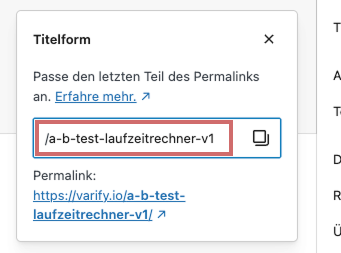
Il duplicato viene solitamente salvato come bozza. Pertanto, adatta prima l'URL - ad esempio, aggiungendo semplicemente "/new-home" all'URL originale. Questo nuovo URL verrà utilizzato successivamente nel redirect test per reindirizzare parte degli utenti alla pagina personalizzata.
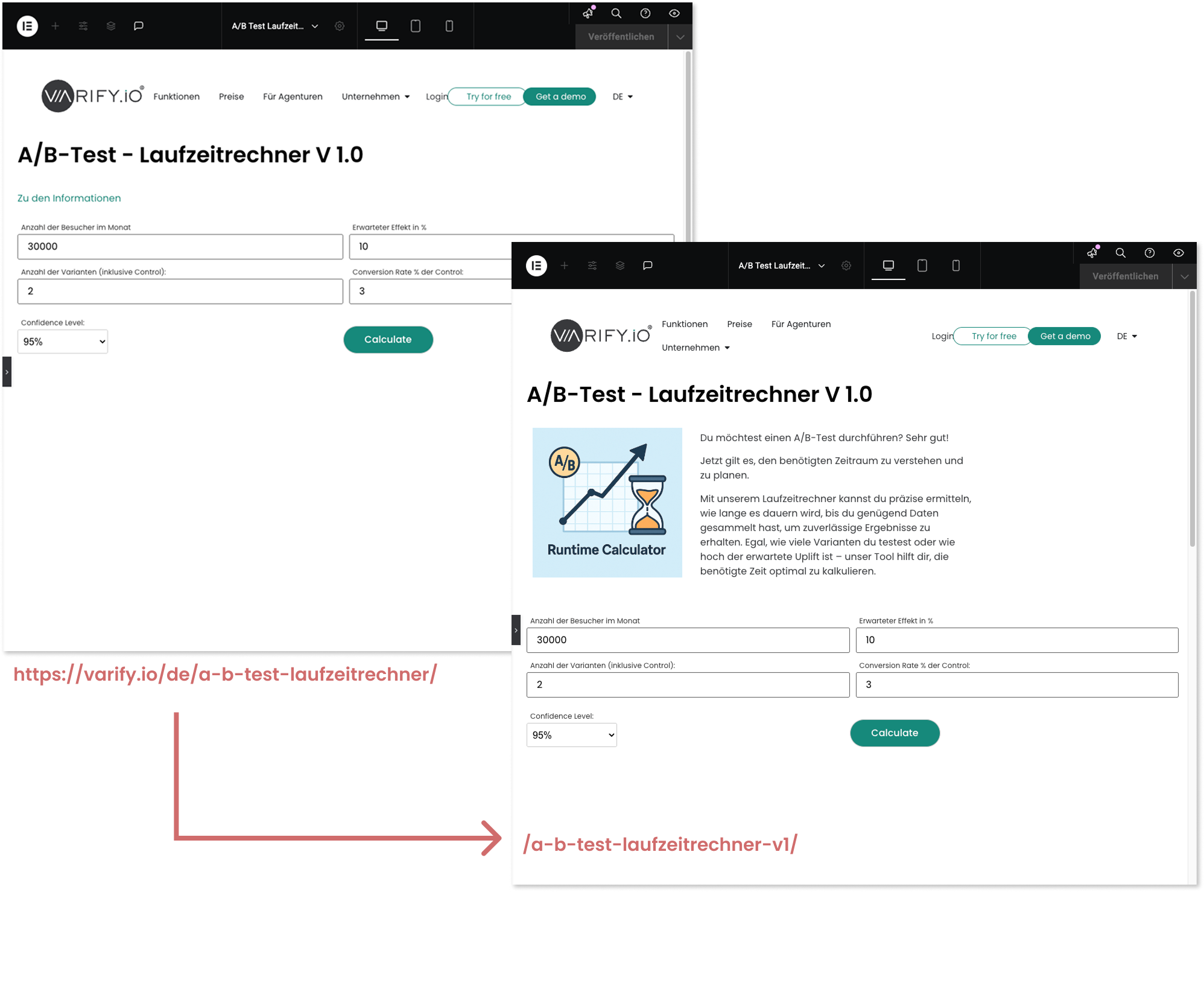
Ora apporta le modifiche desiderate in Elementor. Salva le tue modifiche e pubblica la pagina non appena hai finito.
Come puoi vedere dall'esempio qui sotto, sono state apportate modifiche alla pagina duplicata.
Crea esperimento di redirect
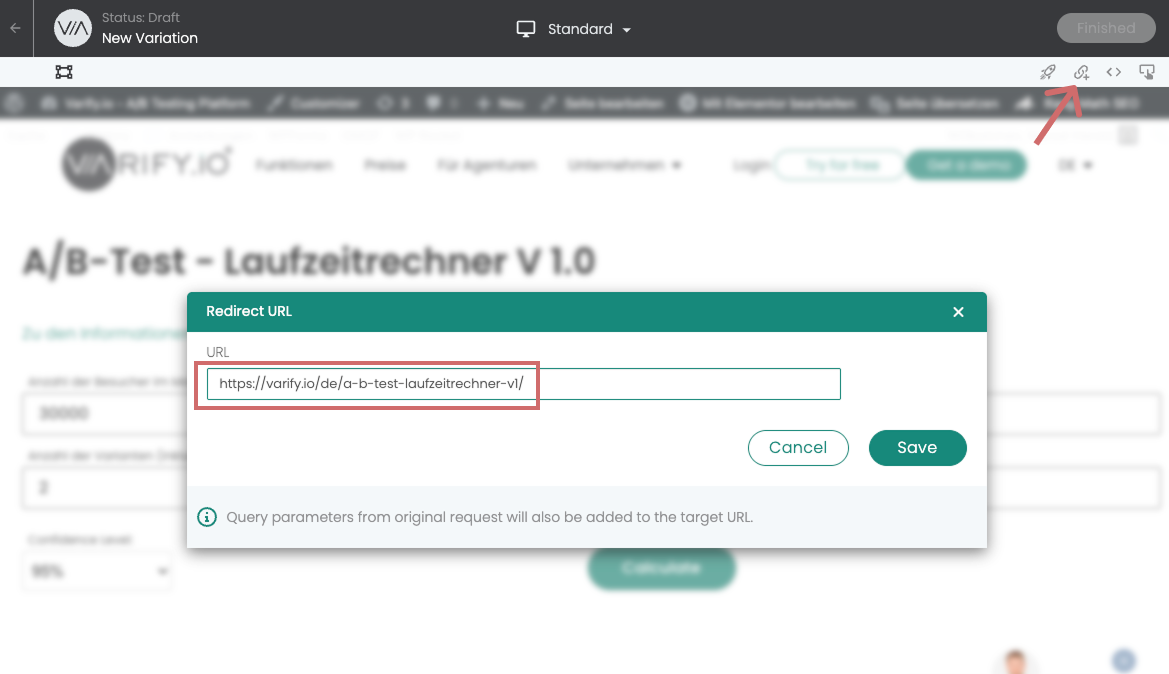
Crea un nuovo esperimento in Varify. Vai alla Varify Dashboard e inserisci il sito web originale corrispondente come "Editor URL", poi clicca su "Create new Experiment". Quindi clicca sull'icona "Redirect URL". Nel campo di input, inserisci l'URL di destinazione del tuo sito web da testare, verso cui gli utenti in arrivo dovranno essere reindirizzati.
Nota importante:
Quando inserisci l'URL, assicurati di inserire l'URL completo e assoluto.
-> «https://www.demoshop.com/new-home» e non «demoshop.com/new-home»
Contattaci se hai domande: https://varify.io/contact/
Configura il targeting della pagina
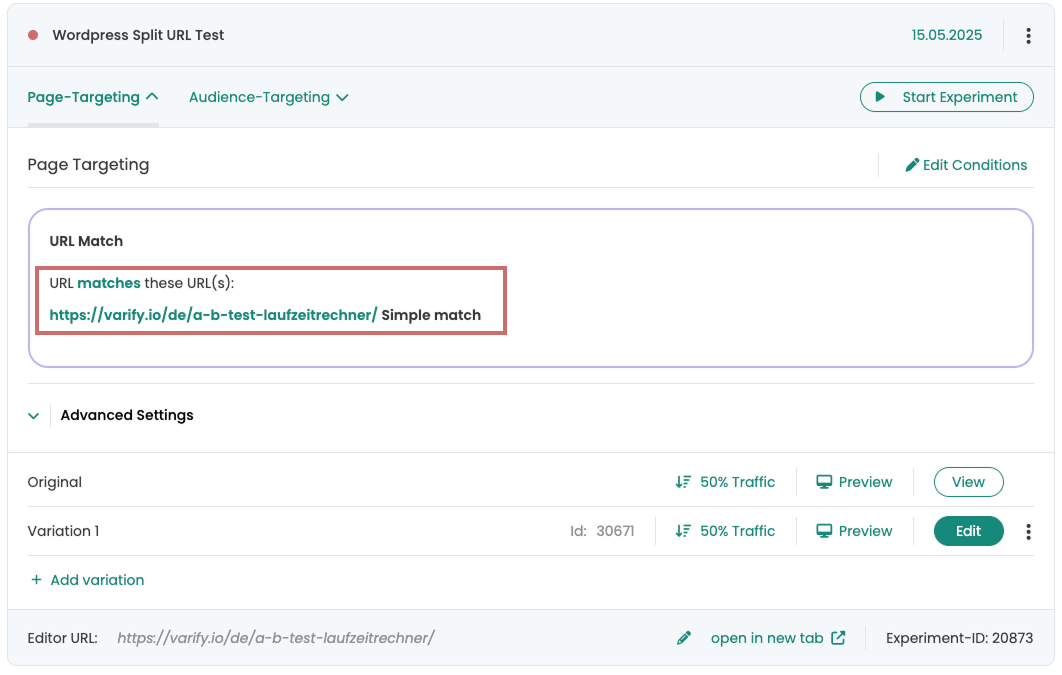
Dopo aver creato e salvato l'URL di reindirizzamento nell'editor visuale, puoi definire le impostazioni per lo split test nella dashboard di Varify.io.
- Il targeting della pagina è già impostato correttamente di default. Inserisci qui non inserire l'URL di redirect!
- Imposta la distribuzione del traffico desiderata per la tua variante (idealmente 50/50)
- Avvia l'esperimento di redirect
Valutazione del test split URL
Valutazione in Varify.io
Con la connessione Varify.io Google Analytics 4, puoi visualizzare facilmente i tuoi risultati direttamente nella tua dashboard Varify.io. Scopri come fare qui: Alla valutazione dei risultati in Varify.io
Valutazione in Google Analytics 4
Puoi analizzare i dati delle varianti del tuo A/B test in GA4 con l'Explorative Data Analysis. Puoi trovare maggiori informazioni qui: Per valutare i risultati in GA4