Redirecionamento no WordPress e Teste de URLs Divididas
Resumindo
Com o WordPress, podes criar e otimizar novas versões de sites muito rapidamente usando construtores de páginas. Para verificar se essas otimizações funcionam melhor na nova página do que na versão existente, podes usar um teste de redirecionamento. Para isso, duplicas uma página existente, fazes os ajustes diretamente com um construtor de páginas no WordPress e redirecionas parte dos utilizadores da página antiga para a página otimizada através do teste de redirecionamento.
No exemplo seguinte, vamos usar o «Elementor» como o nosso construtor de páginas.
Tutorial Passo a Passo
Crie um teste de split URL com o Varify.io
Duplicar página/post do WordPress
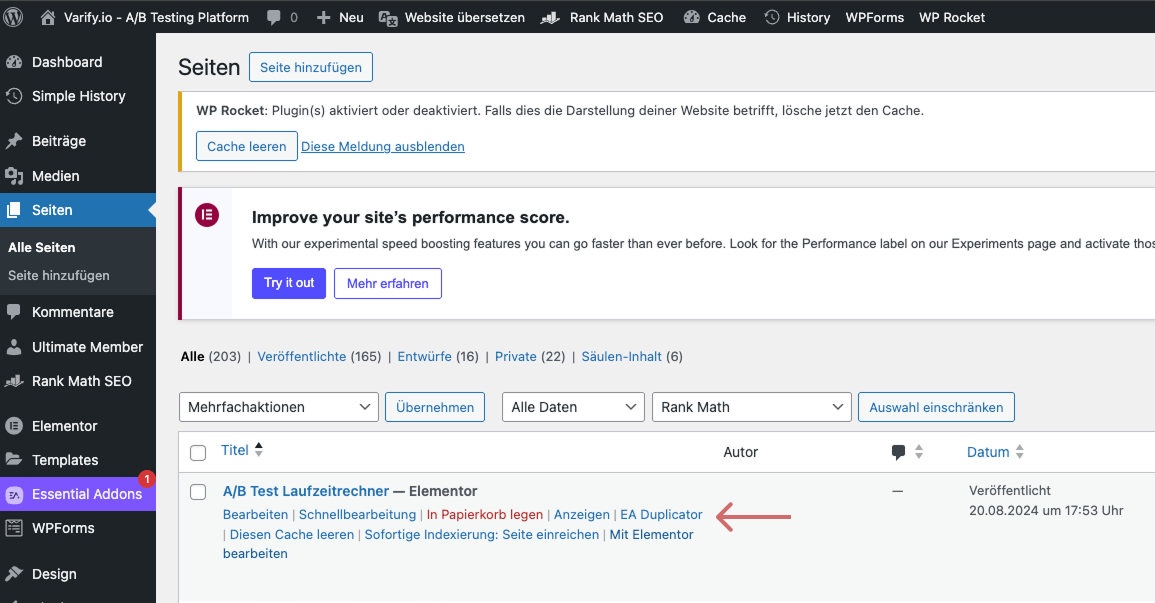
Duplica a página ou post que queres personalizar - a forma mais fácil de fazer isto é com o plugin "Essential Addons for Elementor".
É assim que funciona:
- Procure a página ou post relevante na respetiva visão geral no backend do WordPress.
- Clique em "EA Duplicator" - o plugin cria automaticamente uma cópia. (Alternativamente, podes também criar uma página completamente nova sem a duplicar)
- Edite e otimize a cópia de acordo com as tuas ideias
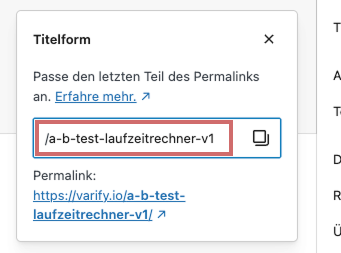
Editar URL e conteúdo da página/post duplicado
O duplicado é normalmente guardado como rascunho. Por isso, adapta primeiro o URL - por exemplo, simplesmente adicionando "/new-home" ao URL original. Este novo URL será usado mais tarde no teste de redirecionamento para redirecionar parte dos utilizadores para a página personalizada.
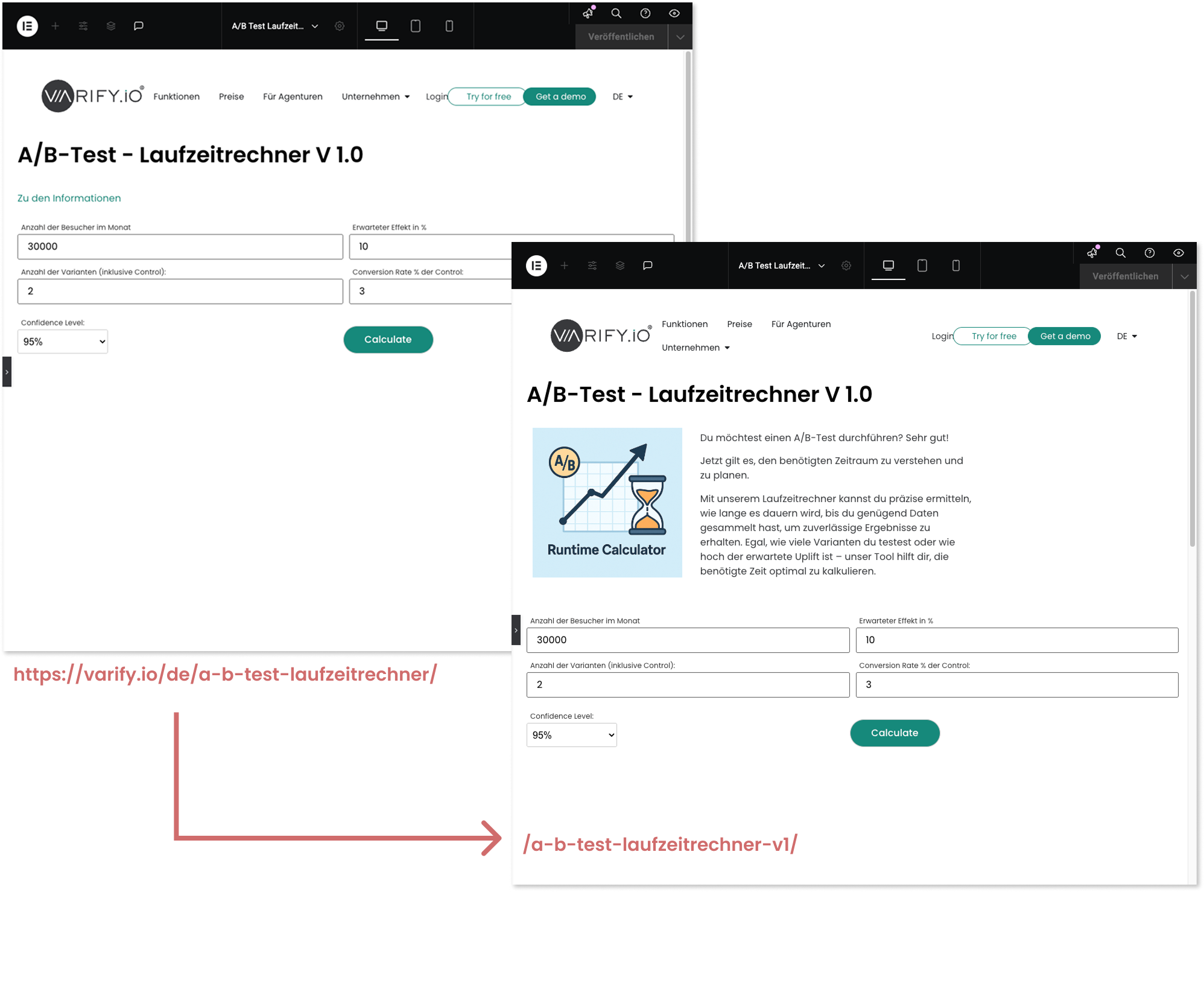
Agora faz as alterações desejadas no Elementor. Guarda os teus ajustes e publica a página assim que terminares.
Como podes ver no exemplo abaixo, foram feitas alterações à página duplicada.
Criar experimento de redirecionamento
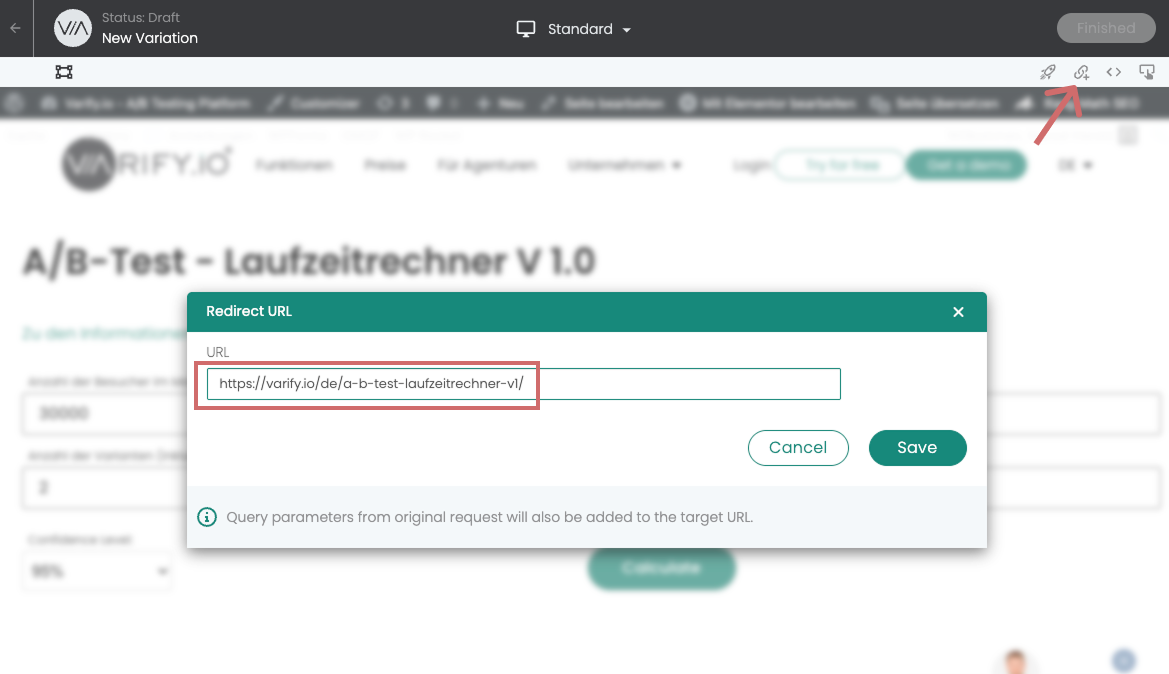
Cria um novo experimento no Varify. Vai ao Varify Dashboard e insere o website original correspondente como "Editor URL" e clica em "Create new Experiment". Depois clica no ícone "Redirect URL". No campo de entrada, insere o URL de destino do teu website a ser testado, para o qual os utilizadores recebidos devem ser redirecionados.
Aviso importante:
Ao inserir a URL, certifica-te de que inseres a URL completa e absoluta.
-> „https://www.demoshop.com/new-home“ e não „demoshop.com/new-home“
Contacta-nos se tiveres alguma dúvida: https://varify.io/contact/
Configurar o direcionamento de página
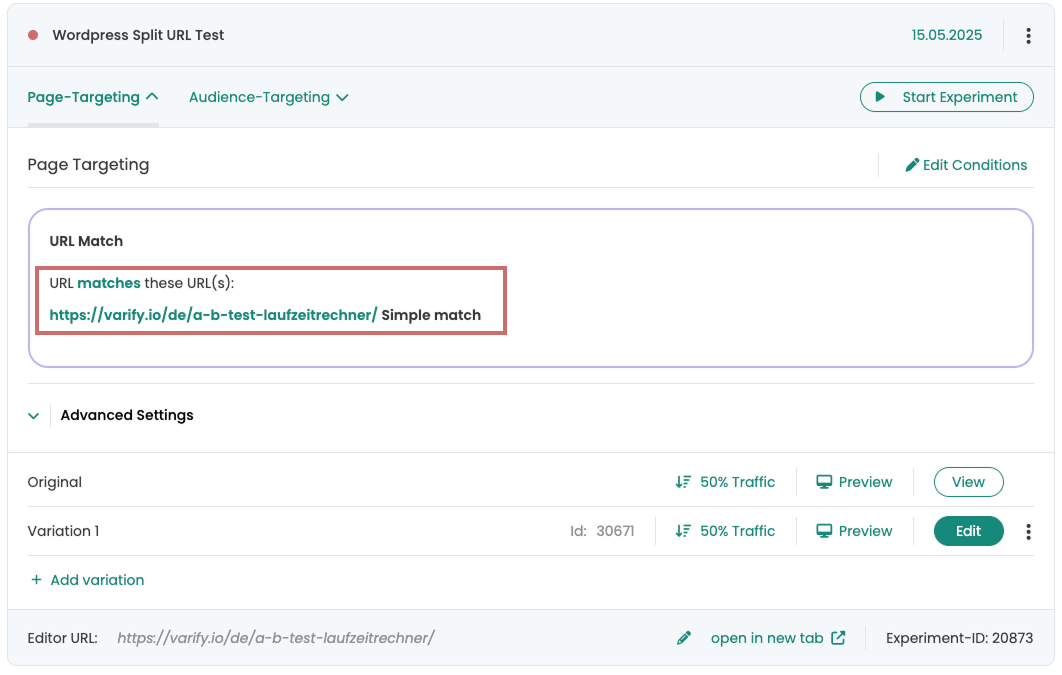
Depois de teres criado e guardado o URL de redirecionamento no editor visual, podes definir as configurações para o split test no dashboard do Varify.io.
- O direcionamento de página já está definido corretamente por padrão. Insira aqui não insira a URL de redirecionamento!
- Defina a distribuição de tráfego desejada para a sua variante (idealmente 50/50)
- Inicie o experimento de redirecionamento
Avaliação do teste de URL dividida
Avaliação no Varify.io
Com a conexão Varify.io Google Analytics 4, você pode exibir facilmente os seus resultados diretamente no seu painel do Varify.io. Você pode descobrir como fazer isso aqui: Para a avaliação de resultados no Varify.io
Avaliação no Google Analytics 4
Podes analisar os dados das variações do teu teste A/B no GA4 com a Explorative Data Analysis. Podes encontrar mais informações aqui: Para avaliar os resultados no GA4