Shopify - Testar template de PDP
Índice
Resumo
Com o Varify, podes testar facilmente templates de PDP alternativos para a tua loja Shopify. Para isso, primeiro cria um novo template de PDP com todas as personalizações desejadas. Cria um novo teste A/B e adiciona o JavaScript deste guia. Não são necessárias alterações a produtos ou configurações do Shopify.
Criar novo modelo
Primeiro cria um novo modelo para a tua página de detalhes do produto (PDP). Isto permite-te testar disposições alternativas, widgets de aplicações ou outros elementos.
Como criar um novo modelo em apenas alguns passos:
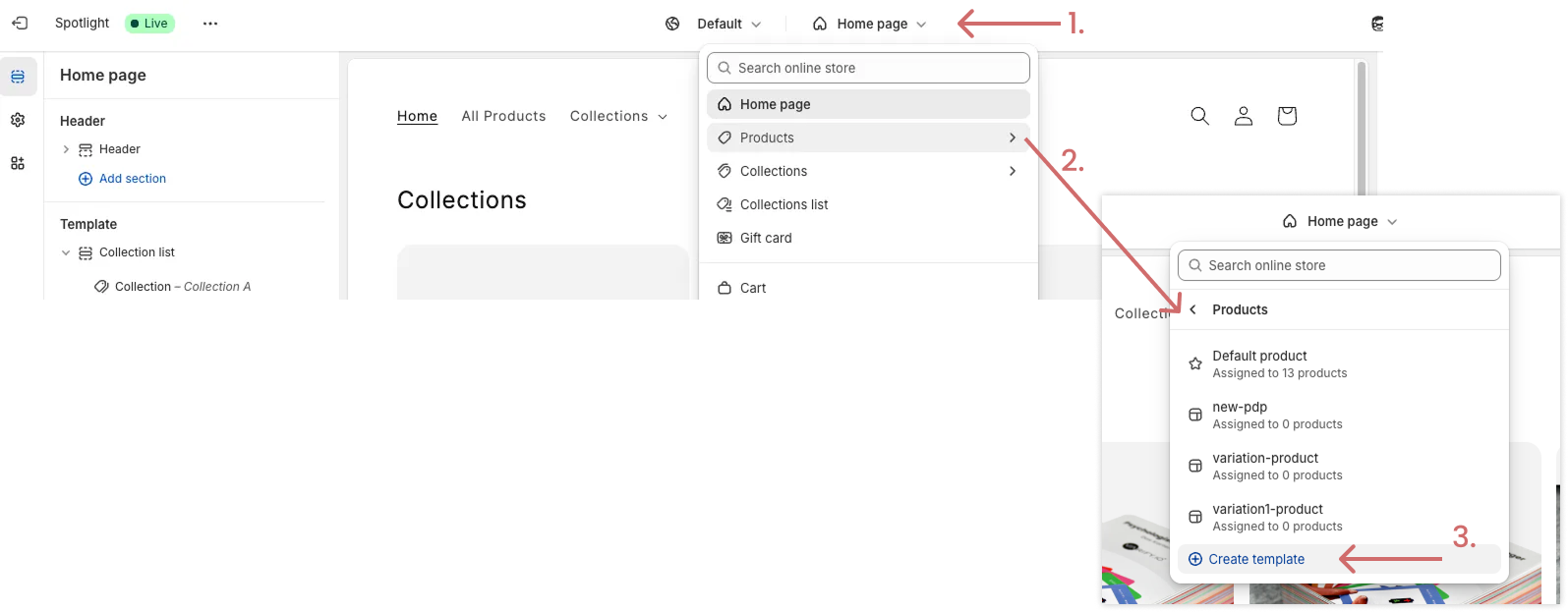
- Vai a Online Store > Themes > Customize
- Clica no menu suspenso no topo, que está definido como "Home page" por defeito
- Seleciona a área Products no menu suspenso
- Clica em Create Template para criar o teu novo modelo de PDP
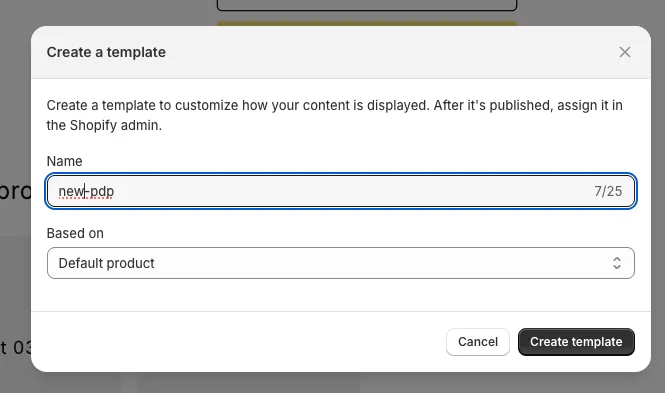
- Dá um nome ao novo template, por exemplo: new-pdp.
- Em «Based on», seleciona o template que estás a usar atualmente — ele vai servir como ponto de partida para o teu novo template.
- Agora faz todas as alterações desejadas ao novo template:
- Testa widgets de uma app do Shopify
- Cria novos blocos, elementos ou textos
- Altera a ordem dos blocos existentes
- Personaliza o esquema de cores
- e muito mais
- Depois guarda a nova versão do teu template de PDP. Ainda não está visível, pois os teus produtos continuam configurados para o template original.
Criar um novo experimento no Varify
- Cria um novo experimento numa das tuas páginas de produto
- Clica no símbolo de código no canto superior direito
- Seleciona «Add JavaScript»
- Insere o seguinte JavaScript
- Na linha 5, altera o valor da constante pdpVariationName 'new-pdp' e substitui-o pelo nome do teu novo template
- Nas linhas 3 e 4, altera os IDs do experimento e da variante para os IDs correspondentes do experimento. (Importante: tens de guardar o teste uma vez antes para que os IDs sejam criados. Depois podes guardá-lo novamente através de Edit e substituir os IDs).
- Guarda o experimento
(function () {
  // ─── CONFIG ───
  const experimentId = 32898;
  const variationId = 49279;
  const viewValue = 'new-pdp'; //"view"-value (z.B. Template-Name)

  // ─── HELPERS ───
  if (window.varify.helpers.isInEditor()) {
    return
  }

  // ─── LOGIC ───
  const params = new URLSearchParams(window.location.search);
  const paramAsBase64 = btoa(`${experimentId}:${variationId}`).replace(/=/g, '');

  const needsView = params.get('view') !== String(viewValue);
  const needsVa = params.get('va-red') !== paramAsBase64;

  if (needsView || needsVa) {
    params.set('view', String(viewValue));
    params.set('va-red', paramAsBase64);

    const newUrl =
      `${window.location.origin}${window.location.pathname}?${params.toString()}${window.location.hash || ''}`;

    window.location.href = newUrl;
  }
})();
Configura e inicia o targeting da experiência
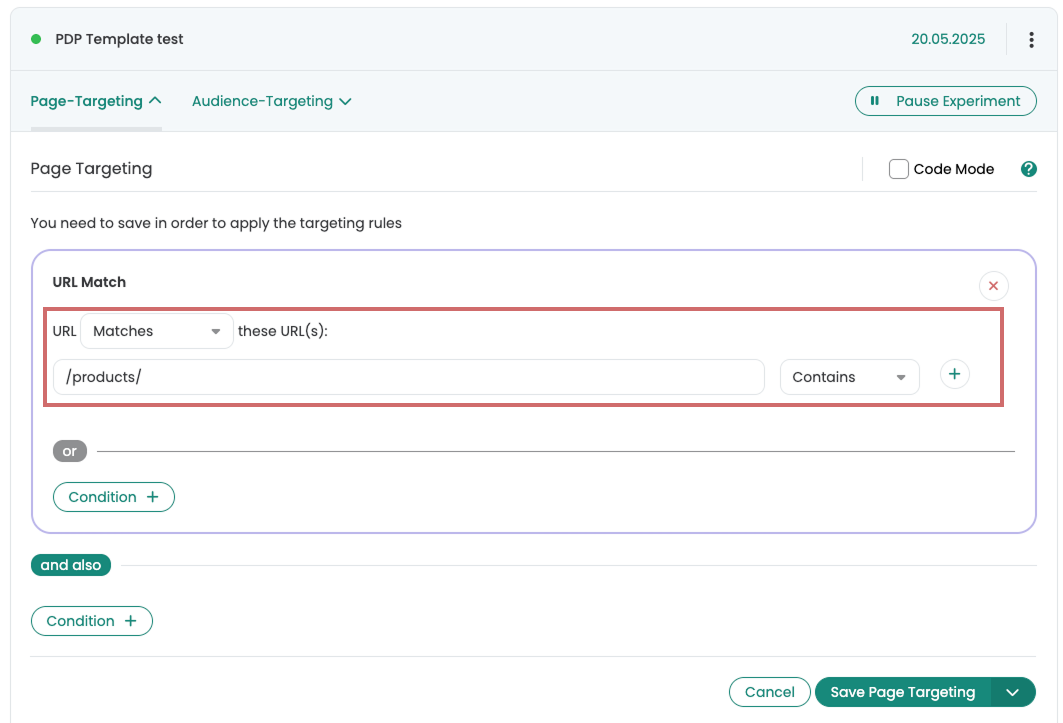
A experiência deve ser exibida em todas as páginas de produto. Por isso, é necessário um pequeno ajuste no targeting de página.
- Abre o targeting de página da experiência
- Define o targeting para /products/ com o tipo de correspondência "Contains"
- Se as tuas páginas de detalhe de produto não forem claramente identificáveis através do URL, também podes usar um seletor CSS único que apareça apenas nas tuas PDPs. O seletor "Buybox" costuma ser adequado para isso.
- Inicia a experiência