WordPress - Teste A/B novos elementos do page builder
Resumo
Testes ilimitados no WordPress: Cria novos blocos, secções, navegações ou outros elementos no CMS (por exemplo, com Elementor), atribui-lhes um ID único e esconde-os no teste A/B usando CSS. Com o Varify, o elemento torna-se visível novamente na versão de teste - assim podes testar novo conteúdo sem ter de reconstruir a página. Ideal para banners, secções ou elementos individuais.
Inserir novo elemento numa página do WordPress
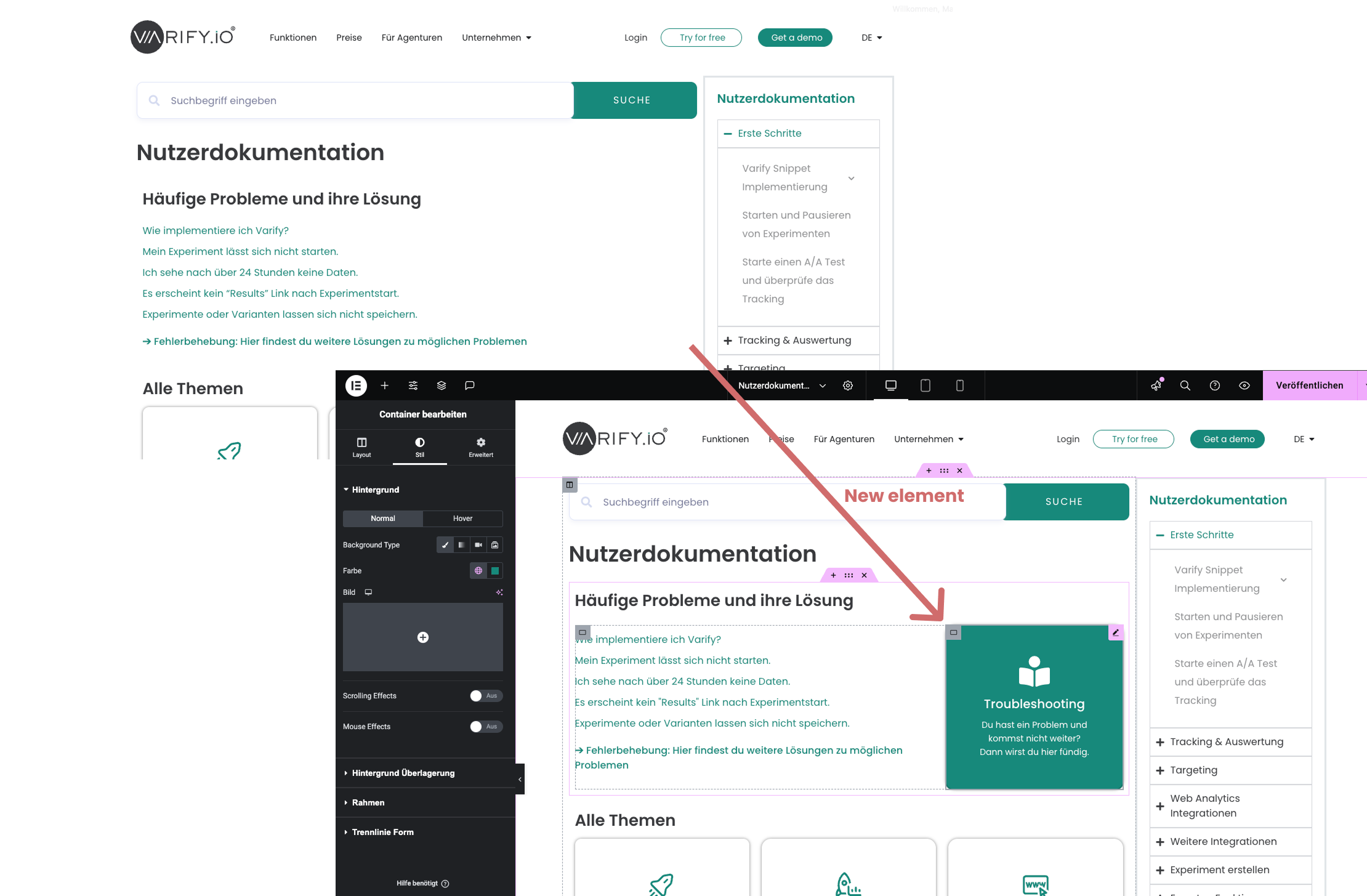
Com o Elementor no WordPress, podes criar facilmente secções ou blocos inteiros. Podes criar novos elementos ou arrastar e soltar um elemento desejado (por exemplo, texto, imagem ou botão) em áreas existentes da tua página. Depois, podes personalizar o conteúdo e o design de acordo com as tuas necessidades.
Neste exemplo, foi adicionado um tile para a área de resolução de problemas na secção superior da página.
Atribuir um CSS ID a um novo elemento
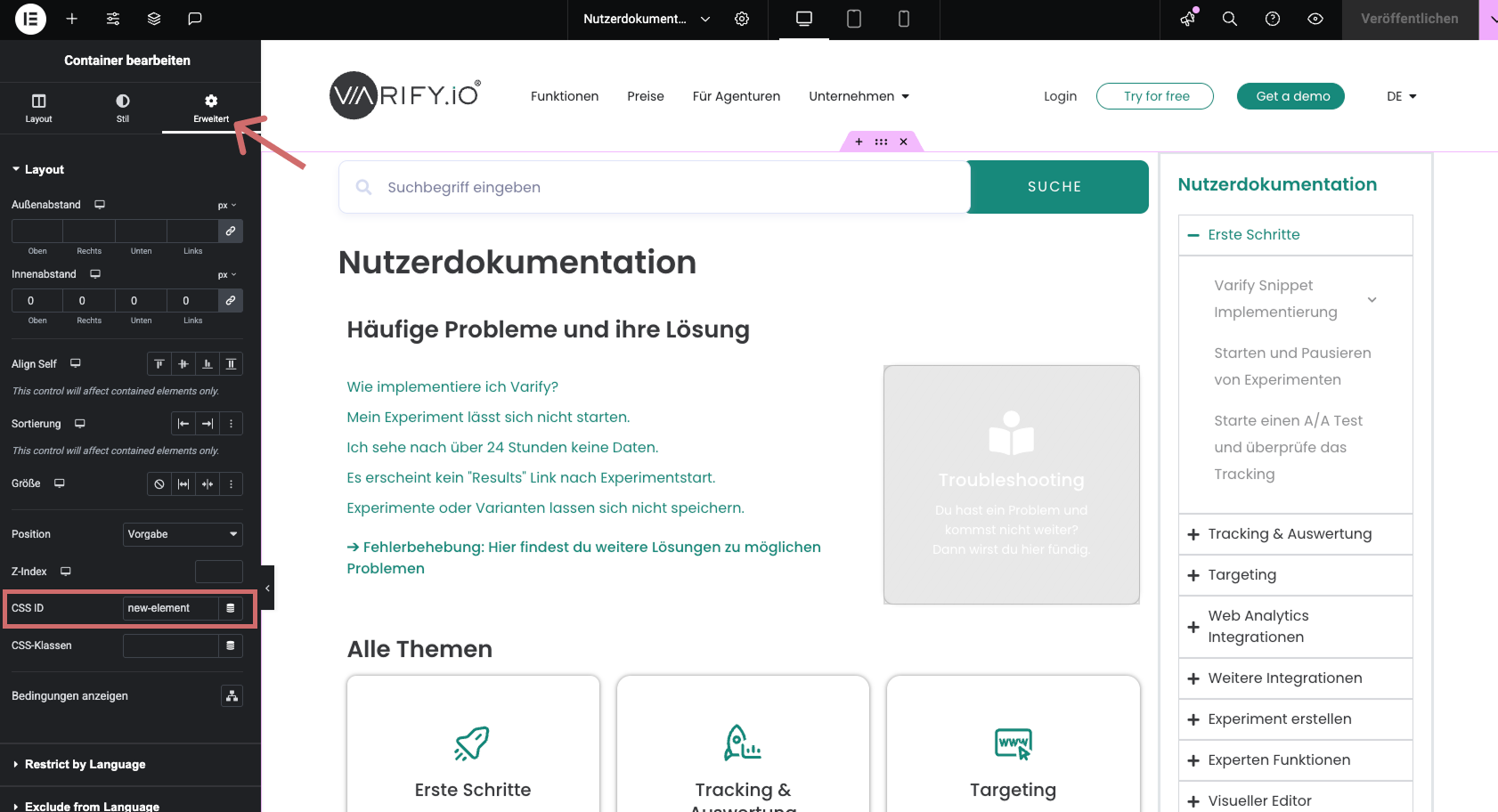
Seleciona o elemento que queres mostrar mais tarde usando o Varify - pode ser um novo bloco, uma coluna ou apenas um único elemento. Clica nele e vai até à aba «Advanced» no menu do Elementor. Aí encontrarás o campo «CSS ID». Insere aqui um ID único, por exemplo, «new-element».
Ocultar elemento
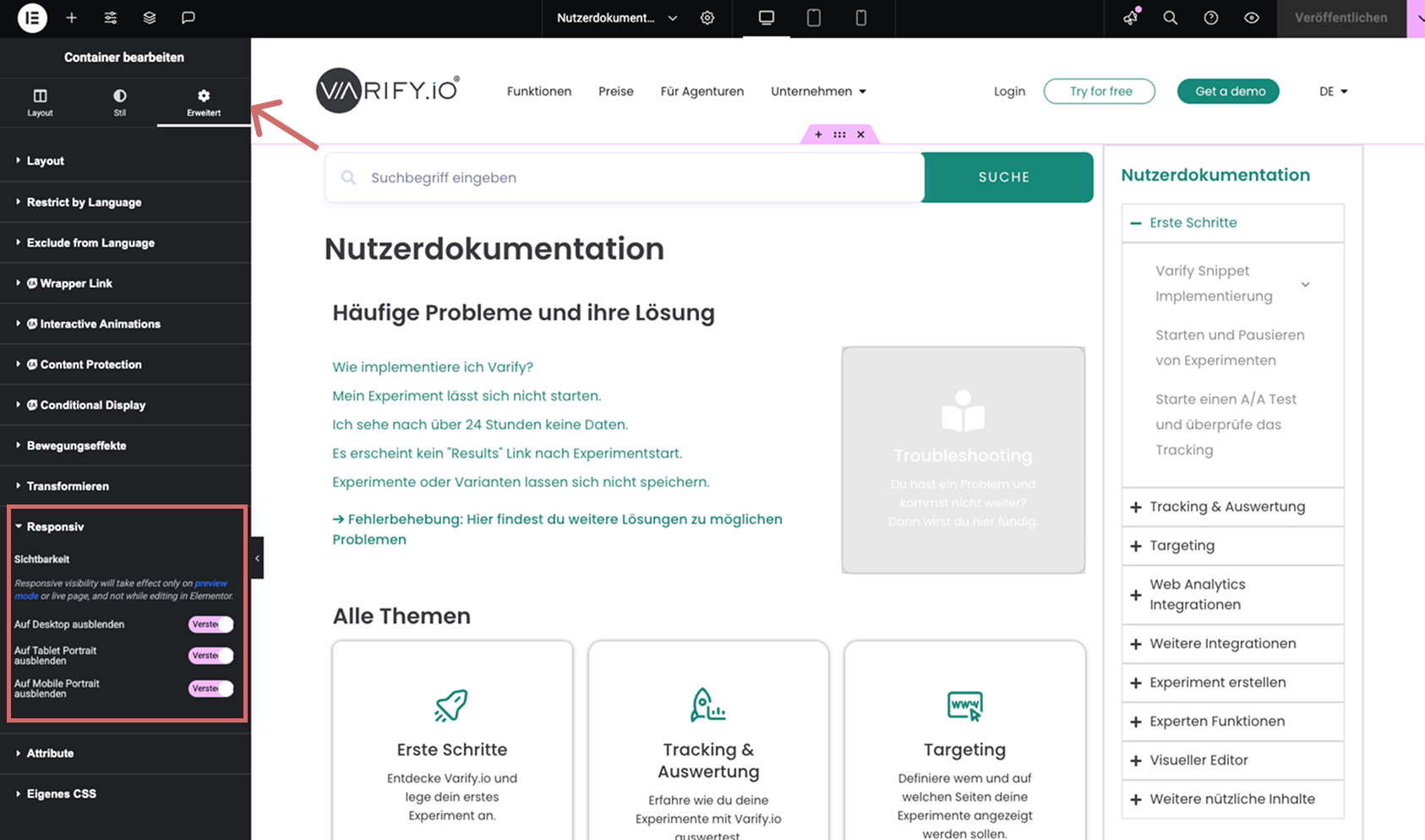
Na aba «Advanced», muda para a seção «Responsive». Ativa os três interruptores aí para ocultar o elemento no desktop, tablet e smartphone. Isto permite-te publicar as tuas personalizações sem que os utilizadores já vejam o elemento.
Mostrar elemento via experimento
- Crie um novo experimento no Varify.
- Depois clique no símbolo de código no canto superior direito para ir para a área de CSS.
- Podes inserir este código ali (ajusta o ID se tiveres atribuído um nome diferente):
#new-element{
display: block !important;
}
- Substitui "new-element" pelo ID que atribuíste no Elementor. O caractere # indica que se trata do ID. Este não deve ser removido.
- Guarda a variante.
- Testa o experimento para ver se tudo funciona como desejado.
- Inicia o experimento
Opcional: Ocultar outro elemento
Se estiveres a testar uma variação de um elemento existente e este estiver, por isso, presente duas vezes na página, deves ocultar o elemento original assim que o novo elemento for exibido.
Procedimento:
- Atribui um ID único ao elemento original no CMS.
- Adiciona o código apropriado ao CSS da variante Varify, por exemplo:
#original-element{
display: none !important;
}
Isto garante que apenas o novo elemento é visível na variante de teste.