varify_success e varify_error
Resumindo
varify_success e varify_error são dois parâmetros que são usados ao reproduzir a variante no evento varify e estão disponíveis na data layer. Essas informações de parâmetro podem ser enviadas ao GA4 da mesma forma que o parâmetro varify_abTestShort, a fim de obter informações sobre reproduções bem-sucedidas e com falhas.
Onde posso encontrar os parâmetros
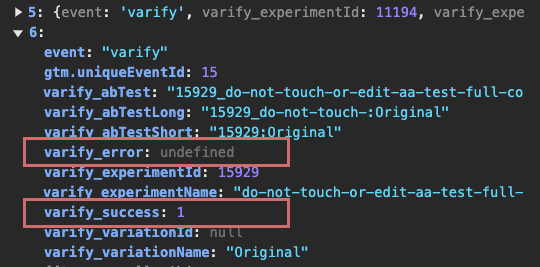
Os parâmetros varify_succes e varify_error são passados para o evento varify no DataLayer, juntamente com vários outros parâmetros. Também podes reconhecer o parâmetro varify_abTestShort, que enviamos ao GA4 para conseguirmos atribuir os utilizadores às experiências e variantes.
Porquê enviar a informação para o GA4?
Podes enviar a informação destes parâmetros para o GA4 e criar a tua própria métrica, por exemplo, para obter um indicador para execuções de experiências bem-sucedidas ou malsucedidas.
Vamos mostrar-te como.
Enviar parâmetros de erro e sucesso para o GA4
Para poder enviar os parâmetros para o GA4, podes criar uma nova variável do GTM para cada parâmetro e enviá-la para o GA4 através da tag Varify Analytics existente. Basta seguir estes passos.
Passo 1: Criar parâmetros como variáveis
Vai ao teu contentor do Google Tag Manager e clica em Variable. Depois cria uma nova variável de data layer: New > Variable configuration > Data layer variable
Agora introduz os seguintes valores:
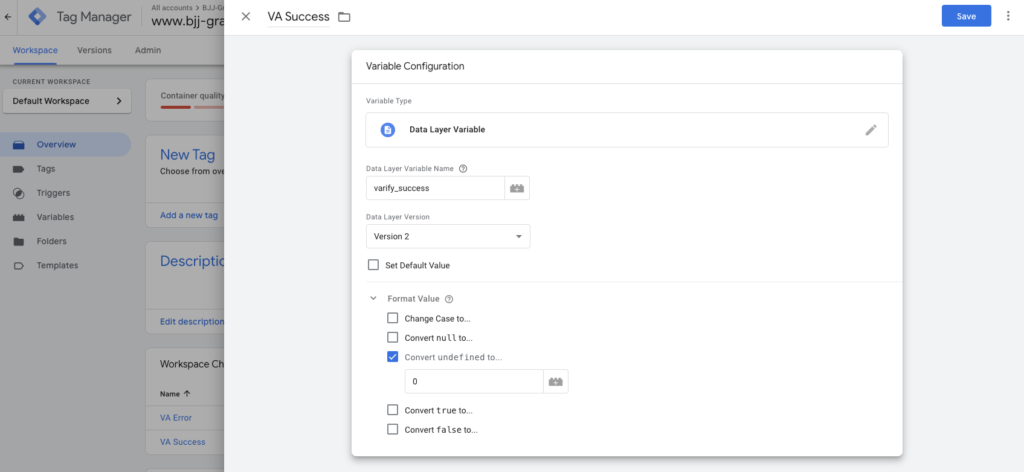
Variável de Sucesso da Varify
- Nomeie a variável no canto superior esquerdo: VA Success
- DataLayer Variable Name: varify_success (atenção à grafia)
- Format Value: Convert undefined to...: 0
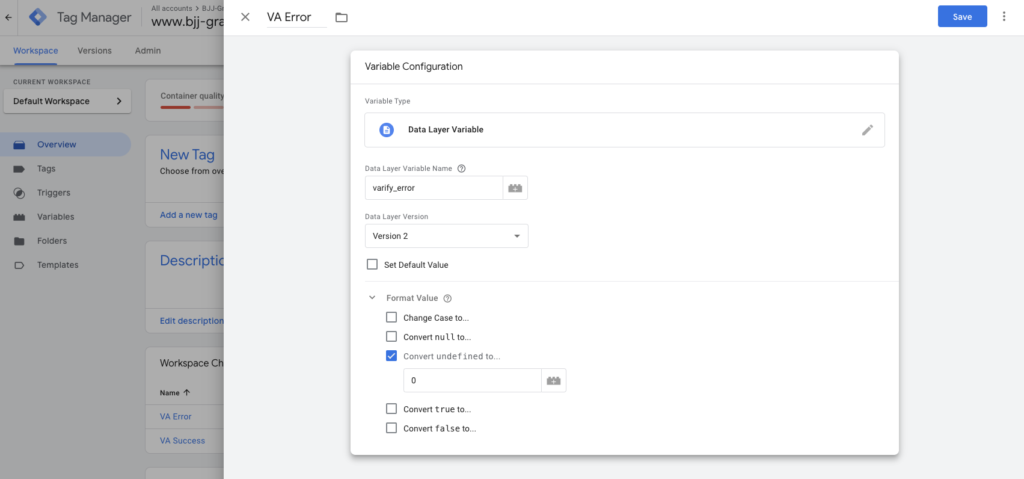
Variável de Erro do Varify:
- Nomeie a variável no canto superior esquerdo: VA Error
- DataLayer Variable Name: varify_error (atenção à grafia)
- Format Value: Convert undefined to...: 0
Passo 2: Adicionar variáveis à Varify Tracking Linker Tag
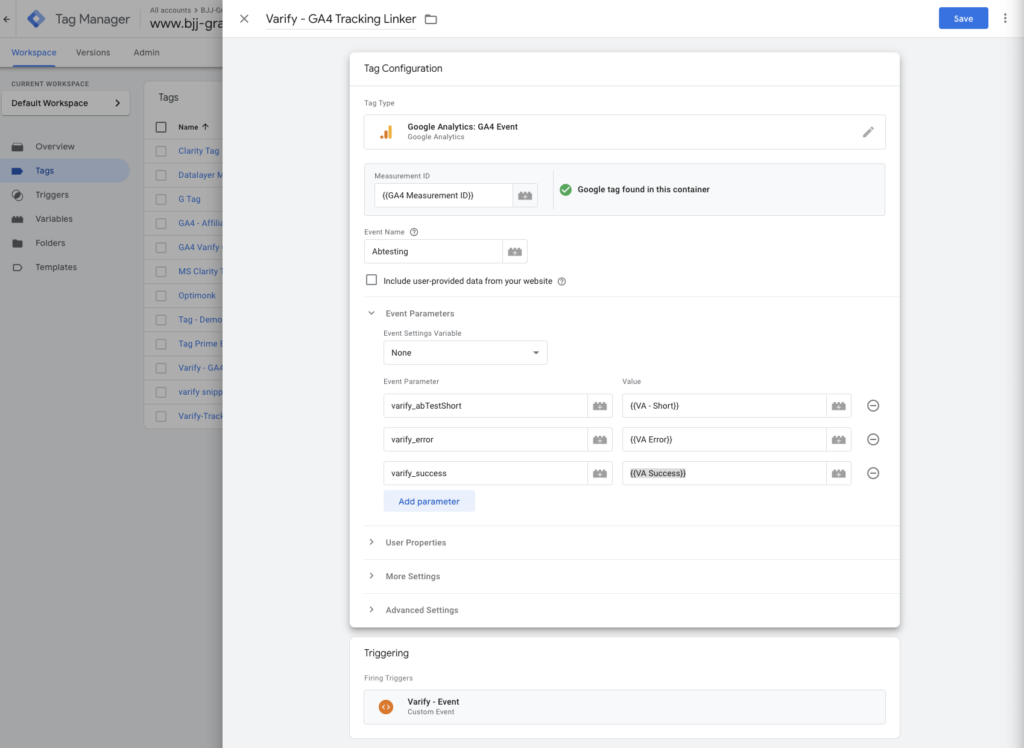
Adiciona as duas variáveis criadas à tua Varify Tracking Linker Tag como parâmetros adicionais. Criaste esta tag na tua configuração do GTM (ver integração via Google Tag Manager)
-
vai a Tags e abre a Varify Tracking Linker
-
Clica duas vezes em «Add parameter»
-
insere o nome do parâmetro como o event parameter (varify_error e varify_success)
-
adiciona a variável correspondente como o valor ({{VA Error}} e {{VA Success}})
-
guarda a tag personalizada
Passo 3: Publica o container GTM personalizado
Publique o contêiner GTM personalizado clicando em "Publish" no canto superior direito.
Criar parâmetros no GA4 como métrica personalizada
Para poder usar os parâmetros enviados no GA4 como métrica, eles devem ser criados como métrica personalizada.
Para fazer isso, acesse sua propriedade GA4 e clique na área de administração no canto inferior esquerdo (ícone de engrenagem). Em seguida, navegue até definições personalizadas e clique na aba "User-defined metrics".
Agora clique no botão azul "Create custom metric" e crie uma nova métrica para varify_success e varify_error.
Insira os seguintes valores:
- Metric Name: «varify_success» ou «varify_error»
- Event Parameter: «varify_success» ou «varify_error»
- Unit of measurement: Standard
- Guarda as métricas
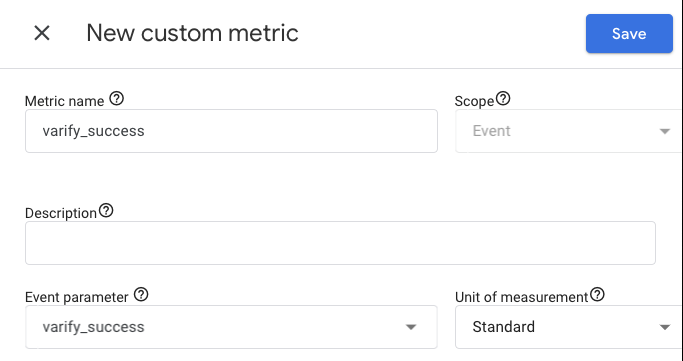
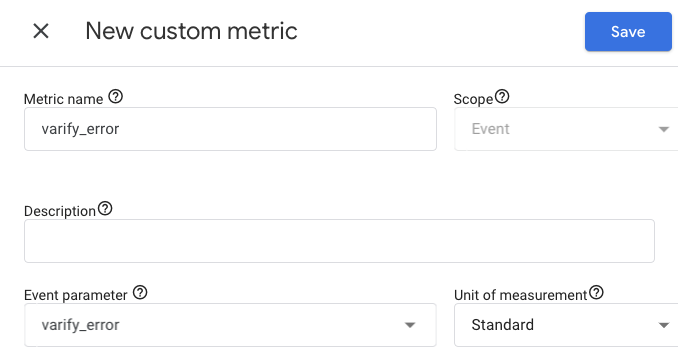
Assim que tiveres criado as duas métricas, elas começam a recolher dados e podes utilizá-las como métricas nos teus relatórios.