varify_success und varify_error
Kurz gefasst
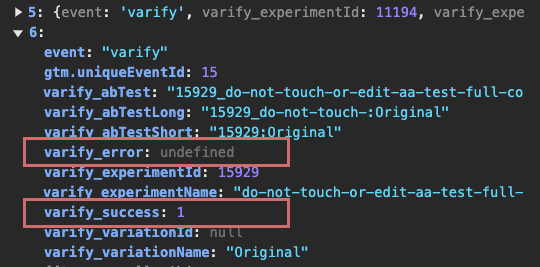
varify_success und varify_error sind zwei Parameter, die beim Ausspielen der Variante im varify-Event im Data Layer verfügbar sind. Diese Parameterinformationen können auf die gleiche Weise wie der varify_abTestShort-Parameter an GA4 gesendet werden, um Informationen über erfolgreiche und fehlerhafte Ausspielungen zu erhalten.
Wo finde ich die Parameter
Die Parameter varify_succes und varify_error werden zusammen mit einer Reihe weiterer Parameter an das varify-Event im DataLayer übergeben. Möglicherweise erkennst du auch den Parameter varify_abTestShort, den wir an GA4 senden, um die Nutzer den Experimenten und Varianten zuordnen zu können.
Warum die Informationen an GA4 senden?
Du kannst die Informationen aus diesen Parametern an GA4 senden und eine eigene Metrik erstellen, um zum Beispiel eine Kennzahl für erfolgreiche oder nicht erfolgreiche Experiment-Ausspielungen zu erhalten.
Wir zeigen dir, wie das geht.
Fehler- und Erfolgsparameter an GA4 senden
Um die Parameter an GA4 senden zu können, kannst du für jeden Parameter eine neue GTM-Variable erstellen und sie über den bestehenden Varify Analytics Tag an GA4 senden. Folge einfach diesen Schritten.
Schritt 1: Parameter als Variablen erstellen
Gehe zu deinem Google Tag Manager Container und klicke auf Variable. Erstelle dann eine neue Data Layer Variable: New > Variable configuration > Data layer variable
Gib nun die folgenden Werte ein:
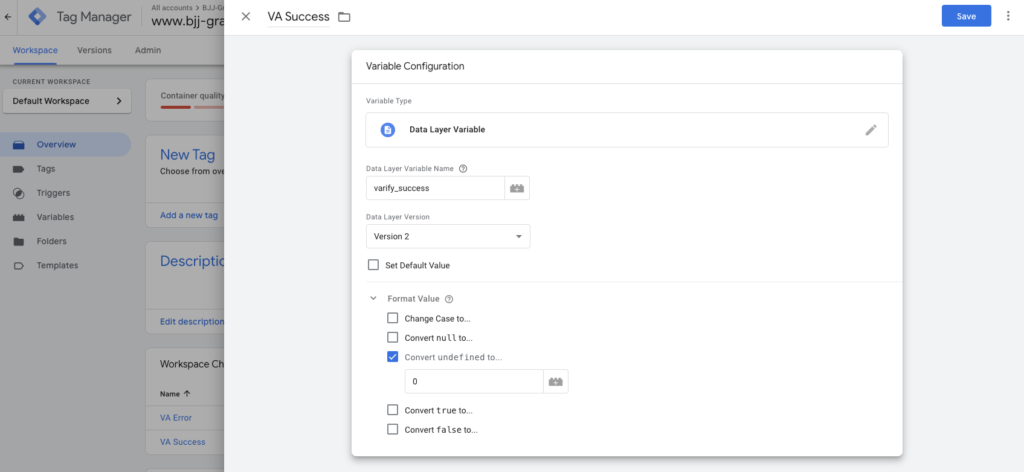
Varify Erfolgsvariable:
- Benenne die Variable oben links: VA Success
- DataLayer Variable Name: varify_success (auf Schreibweise achten)
- Format Value: Convert undefined to...: 0
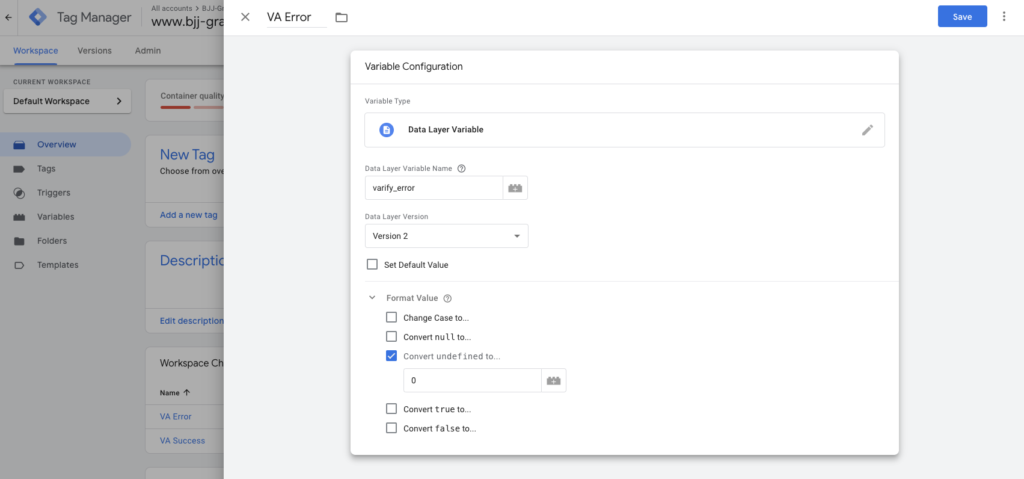
Varify Fehlervariable:
- Benenne die Variable oben links: VA Error
- DataLayer Variable Name: varify_error (auf Schreibweise achten)
- Format Value: Convert undefined to...: 0
Schritt 2: Variablen zum Varify Tracking Linker Tag hinzufügen
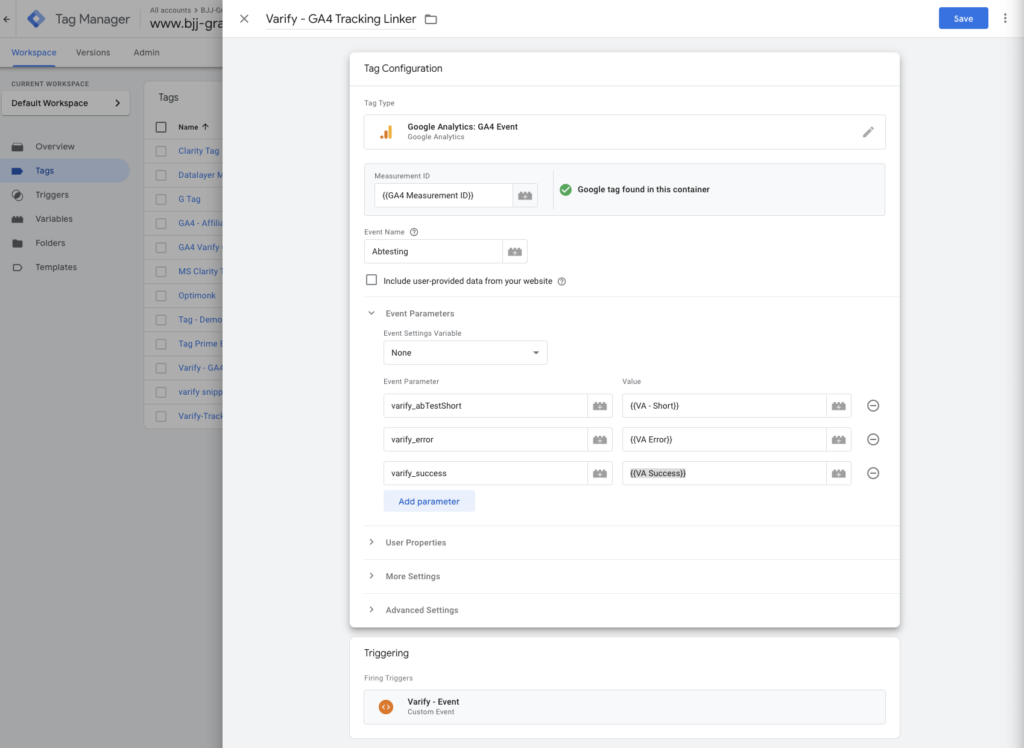
Füge die beiden erstellten Variablen als zusätzliche Parameter zu deinem Varify Tracking Linker Tag hinzu. Dieses Tag hast du in deinem GTM-Setup erstellt (siehe Integration über Google Tag Manager)
-
Gehe zu Tags und öffne den Varify Tracking Linker
-
Doppelklicke auf „Add parameter„
-
gib den Namen des Parameters als Event-Parameter ein (varify_error und varify_success)
-
füge die entsprechende Variable als Wert hinzu ({{VA Error}} und {{VA Success}})
-
speichere den angepassten Tag
Schritt 3: Veröffentliche den angepassten GTM-Container
Veröffentliche den angepassten GTM-Container, indem du oben rechts auf „Publish“ klickst.
Parameter in GA4 als benutzerdefinierte Metrik anlegen
Um die gesendeten Parameter in GA4 als Metrik nutzen zu können, sollten sie als benutzerdefinierte Metrik angelegt werden.
Gehe dazu in deine GA4-Property und klicke unten links auf den Verwaltungsbereich (Zahnrad-Symbol). Navigiere dann zu den benutzerdefinierten Definitionen und klicke auf den Tab „Benutzerdefinierte Metriken“.
Klicke nun auf den blauen Button „Benutzerdefinierte Metrik erstellen“ und erstelle eine neue Metrik für varify_success und varify_error.
Gib die folgenden Werte ein:
- Metrikname: „varify_success“ oder „varify_error“
- Event-Parameter: „varify_success“ oder „varify_error“
- Maßeinheit: Standard
- Speichere die Metriken
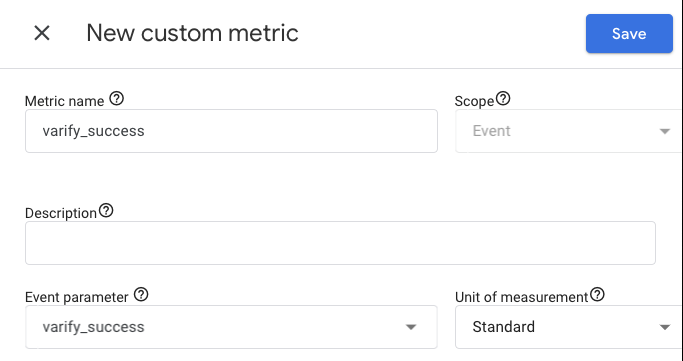
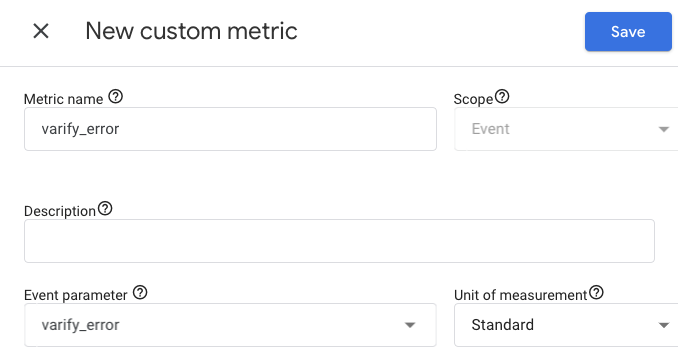
Sobald du die beiden Metriken erstellt hast, sammeln sie Daten und du kannst sie als Metriken in deinen Berichten verwenden.