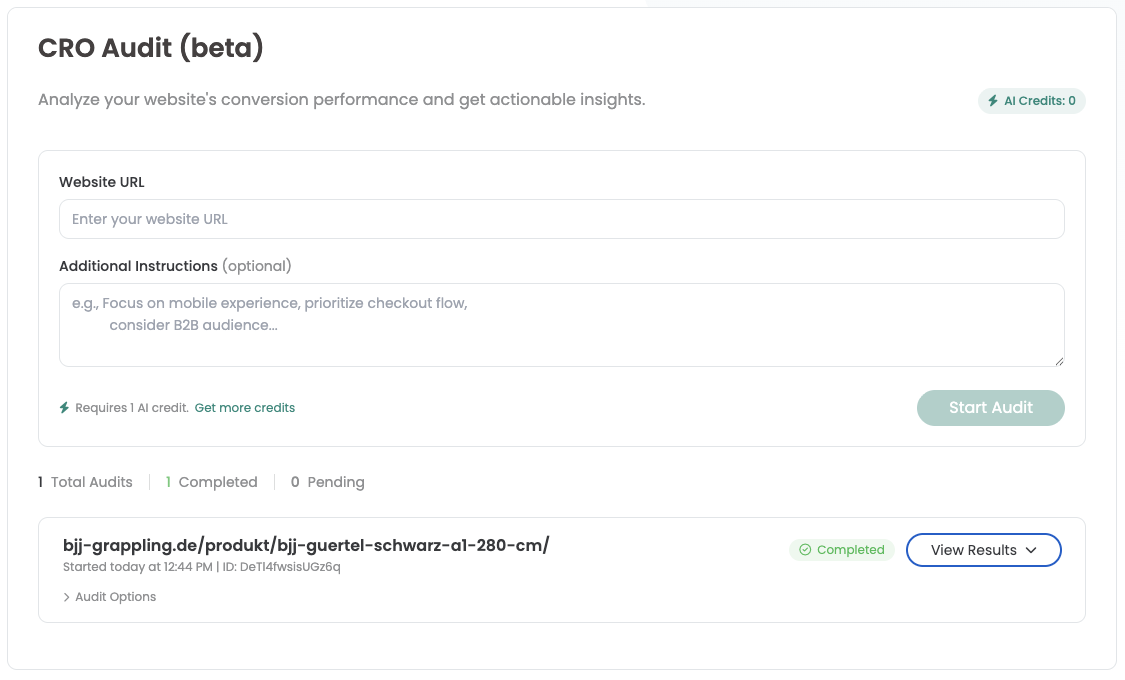
KI-CRO-Audit
Kurz gesagt
In diesem Artikel erfährst du, wo du den Varify AI CRO Audit findest, wie du einen Audit startest und wie du die Ergebnisse abrufst. Der AI CRO Audit analysiert jede beliebige Seite und liefert dir CRO-Insights, konkrete Empfehlungen und 10 Testideen, die du direkt für A/B-Tests verwenden kannst.
Wo findest du den AI CRO Audit?
Du öffnest den Varify AI CRO Audit direkt über dein Dashboard. In der Schnellzugriffsleiste rechts findest du den Eintrag AI CRO Audit.

AI CRO Audit erstellen
Um einen neuen AI CRO Audit zu erstellen, gib die URL der Seite, die du prüfen möchtest, in das Feld Website URL ein. Standardmäßig bezieht sich der Audit nur auf diese eine Seite.
Wenn du allgemeine Ideen für deine Produktseiten sammeln möchtest, kannst du eine einzelne Produktseite eingeben und im Feld Additional Instructions vermerken, dass du Ergebnisse erhalten möchtest, die sich allgemein auf deine PDPs anwenden lassen.
Du kannst in diesem Feld auch zusätzliche Informationen angeben, die im Audit berücksichtigt werden sollen. Zum Beispiel:
- worauf sich der Audit konzentrieren soll
- die Zielgruppe, für die die Website gedacht ist
- welches Ziel du erreichen möchtest (z. B. mehr Add-to-Cart)
- oder andere nützliche Informationen.
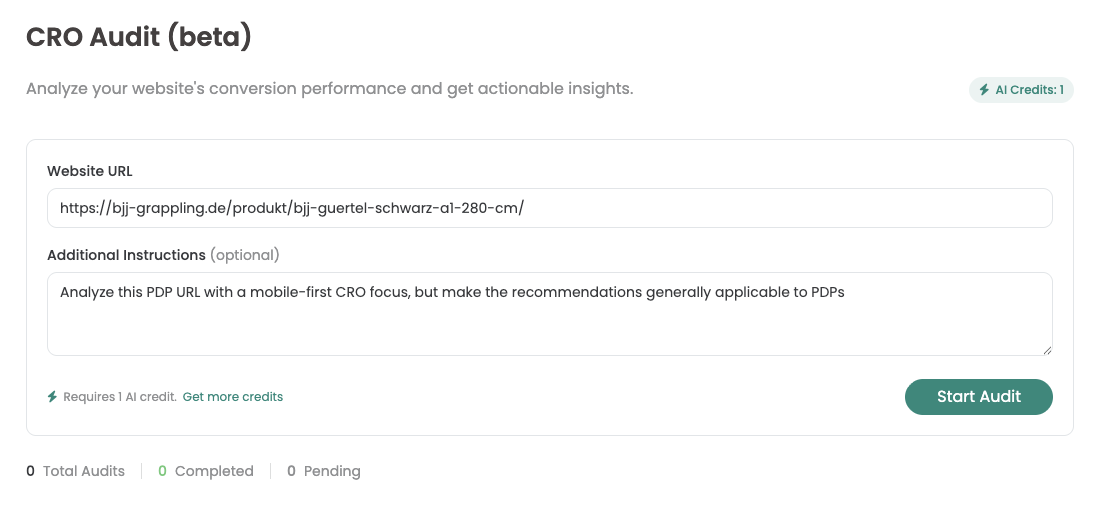
Sobald du mit deiner Eingabe zufrieden bist, starte den Audit über die Schaltfläche Start Audit. Für jeden Audit wird ein AI Credit verbraucht.
Jeder Account erhält ein AI Credit kostenlos. Wenn du mehr AI Credits für weitere Audits benötigst, kannst du unserContact sales team nutzen.
Die Erstellung kann bis zu 5 Minuten dauern. Während dieser Zeit hat dein Audit den Status pending.
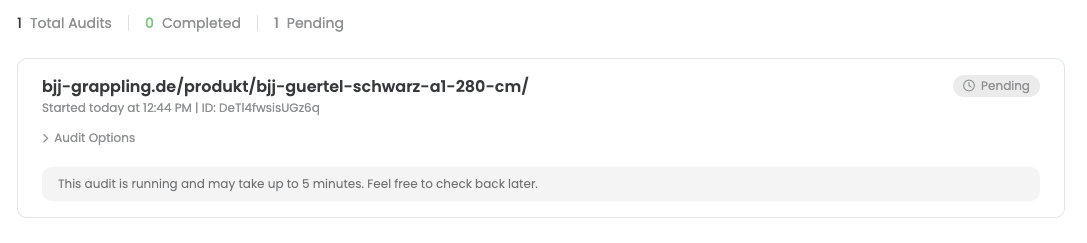
AI CRO Audit abrufen
Sobald dein AI Audit abgeschlossen ist, ändert sich der Status auf „Completed“. Klicke auf „View results“, um die Ergebnisse mit den vorgeschlagenen Testideen zu öffnen.
Unter „Audit Options“ siehst du die zuvor gemachten Angaben.

Wichtig: Wenn es Probleme mit einem Audit gibt, zum Beispiel wenn er nicht abgeschlossen wird, auf einen Fehler läuft oder dauerhaft im Status pending bleibt, wende dich einfach an unser Support team.
Ältere Audits abrufen
Alle Audits bleiben verfügbar. Du kannst jederzeit zur AI CRO Audit-Seite zurückkehren, um deine abgeschlossenen Audits einzusehen – auch ohne AI Credits.