Teste Module für deinen Shopify Store kostenlos
unterstützt von Sectionheroes.de
Kurz gesagt
Unser Partner Sectionheroes bietet fertige Plug-and-Play-Module für deinen Shopify-Store. Der große Vorteil: Du kannst neue Elemente ohne Entwickler-Support in deinen Store integrieren, was mehr Besucher dazu motiviert, bei dir zu kaufen.
Exklusiv bei Varify.io® hast du jetzt die Möglichkeit, die Wirksamkeit dieser Module vorab mit A/B-Tests zu testen. In diesem Artikel zeigen wir dir, welche Module verfügbar sind und wie du damit einen erfolgreichen A/B-Test durchführen kannst.
Disclaimer:
Die Shopify-Module werden dir für deine A/B-Tests kostenlos zur Verfügung gestellt. Wenn du sie nach dem Test dauerhaft in deinem Store nutzen möchtest, kannst du sie bei Sectionheroes zu einem angemessenen Preis erwerben. Außerdem unterstützt du Sectionheroes bei ihrer Arbeit, indem du deine Testergebnisse anonym mit ihnen teilst.
Video-Tutorial
1. Öffne eine Produktseite mit dem Varify.io® Editor
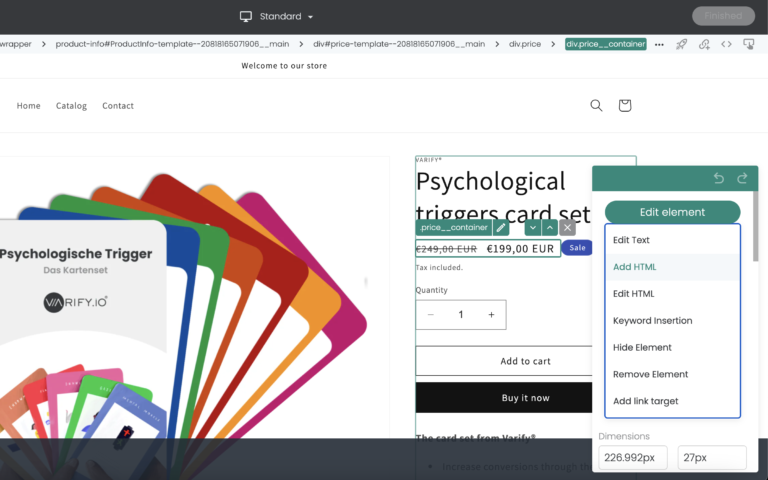
Öffne eine deiner Produktseiten mit dem Varify.io®-Editor. Du kannst nun entscheiden, wo du ein Modul hinzufügen möchtest. Klicke auf das Element oberhalb der gewählten Position und wähle dann „Add HTML“ als Funktion aus
2. Wähle dein Modul aus
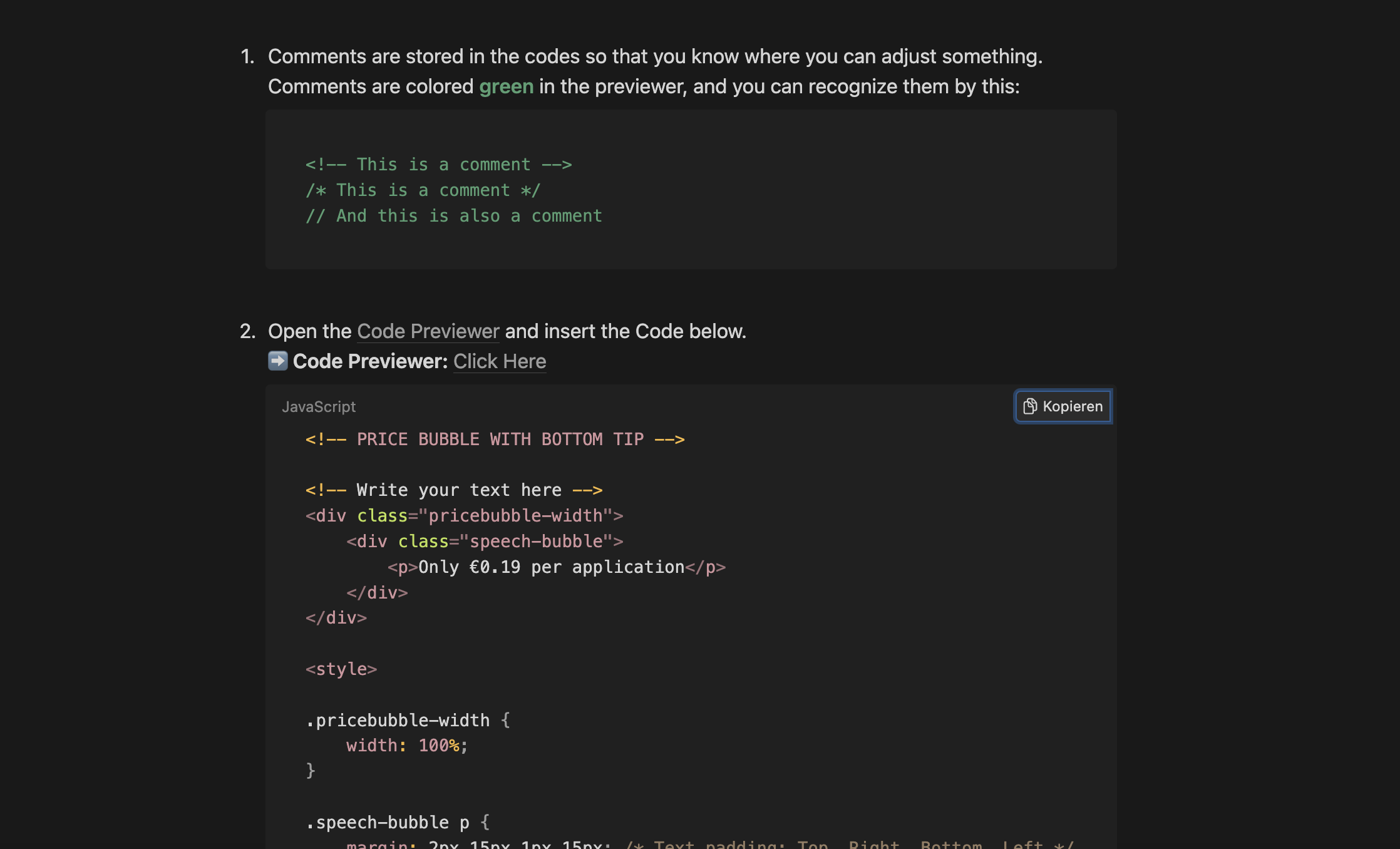
Besuche die Sectionheroes-Datenbank und wähle ein Modul aus, das du testen möchtest. Kopiere den Code und passe Eigenschaften wie Farben oder Texte direkt an. Das kannst du schnell und effizient mit dem „Code Previewer“ machen. Der Code enthält Kommentare und Hinweise, die dir zeigen, wo Anpassungen vorgenommen werden können.
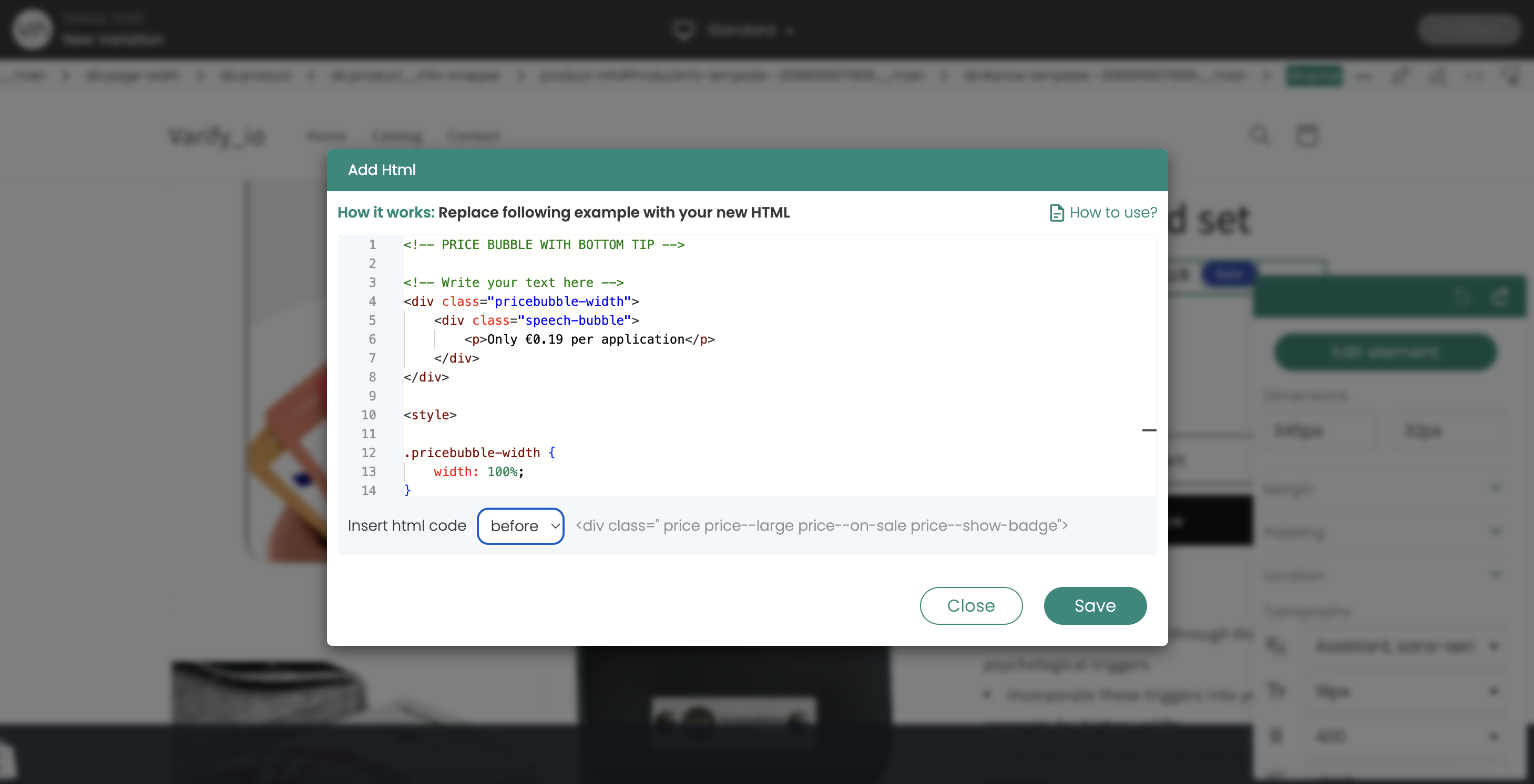
Wenn du zufrieden bist, kannst du den Code nun über die Funktion „Add HTML“ zu deiner Variante hinzufügen. Wähle aus, ob das Element vor oder nach dem von dir ausgewählten Element platziert werden soll.
3. Variante speichern und prüfen
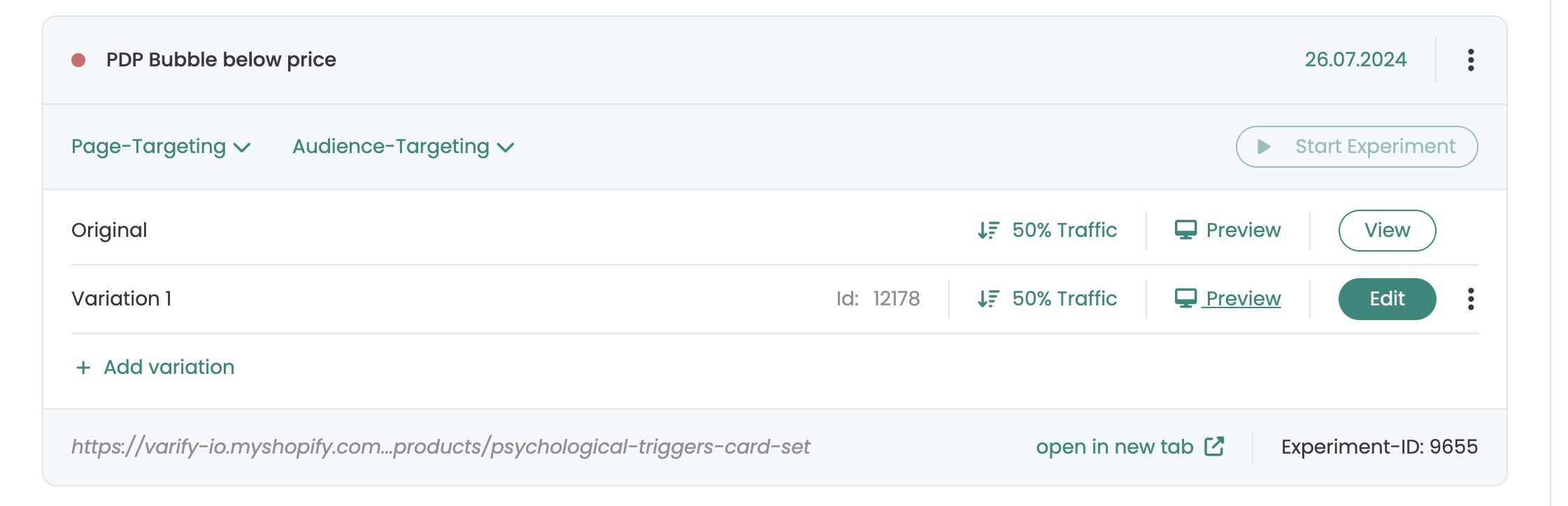
Abschließend kannst du deine Testvariante speichern, indem du auf die Schaltfläche „Finished“ klickst. Gib dem Experiment einen passenden Namen und du wirst zum Dashboard weitergeleitet. Jetzt solltest du den „preview“-Link neben der Variante nutzen, um zu prüfen, ob die Variante deinen Erwartungen auf verschiedenen Geräten und in verschiedenen Browsern entspricht.
4. Targeting und Start des Experiments
Lege dein Page Targeting und, falls erforderlich, dein Audience Targeting fest. Prüfe sorgfältig, ob alle Einstellungen deinen Anforderungen entsprechen. Jetzt kannst du das Experiment starten und wirst bald die Auswirkungen der Variante sehen. Vergiss nicht, die Ergebnisse regelmäßig zu überprüfen. Wir wünschen dir viel Erfolg!