Prueba módulos para tu tienda Shopify gratis
impulsado por Sectionheroes.de
En resumen
Nuestro partner Sectionheroes ofrece módulos plug-and-play listos para usar en tu tienda Shopify. La gran ventaja: puedes integrar nuevos elementos en tu tienda sin soporte de desarrolladores, lo que motiva a más visitantes a comprar en tu tienda.
Exclusivamente en Varify.io®, ahora tienes la oportunidad de probar la efectividad de estos módulos de antemano mediante A/B tests. En este artículo te mostraremos qué módulos están disponibles y cómo puedes realizar un A/B test exitoso con ellos.
Aviso legal:
Los módulos de Shopify se te proporcionan de forma gratuita para tus A/B tests. Si deseas usarlos permanentemente en tu tienda después del test, puedes comprarlos a Sectionheroes a un precio razonable. Además, apoyas a Sectionheroes en su trabajo compartiendo tus resultados de test con ellos de forma anónima.
Tutorial en vídeo
1. Abre una página de producto con el Varify.io® Editor
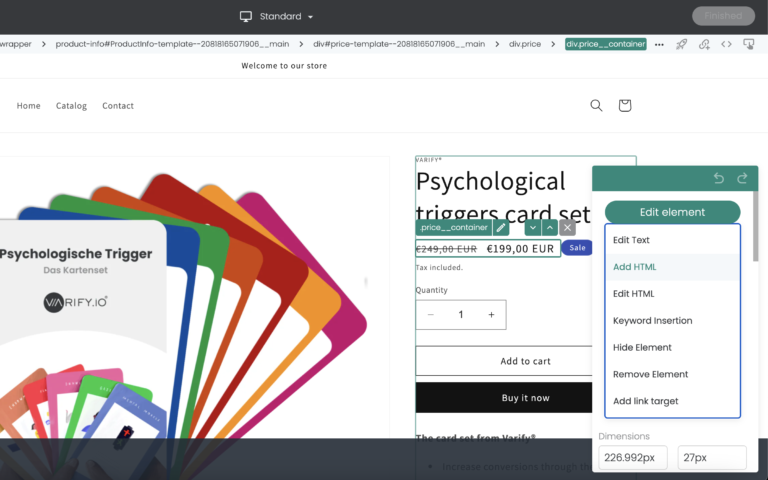
Abre una de tus páginas de producto con el Editor de Varify.io®. Ahora puedes decidir dónde quieres añadir un módulo. Haz clic en el elemento situado encima de la posición seleccionada y luego selecciona «Add HTML» como función
2. selecciona tu módulo
Visita la base de datos de Sectionheroes y selecciona un módulo que te gustaría probar. Copia el código y ajusta propiedades como colores o textos directamente. Puedes hacerlo de forma rápida y eficiente usando el «Code Previewer». El código contiene comentarios y notas que te muestran dónde se pueden realizar ajustes.
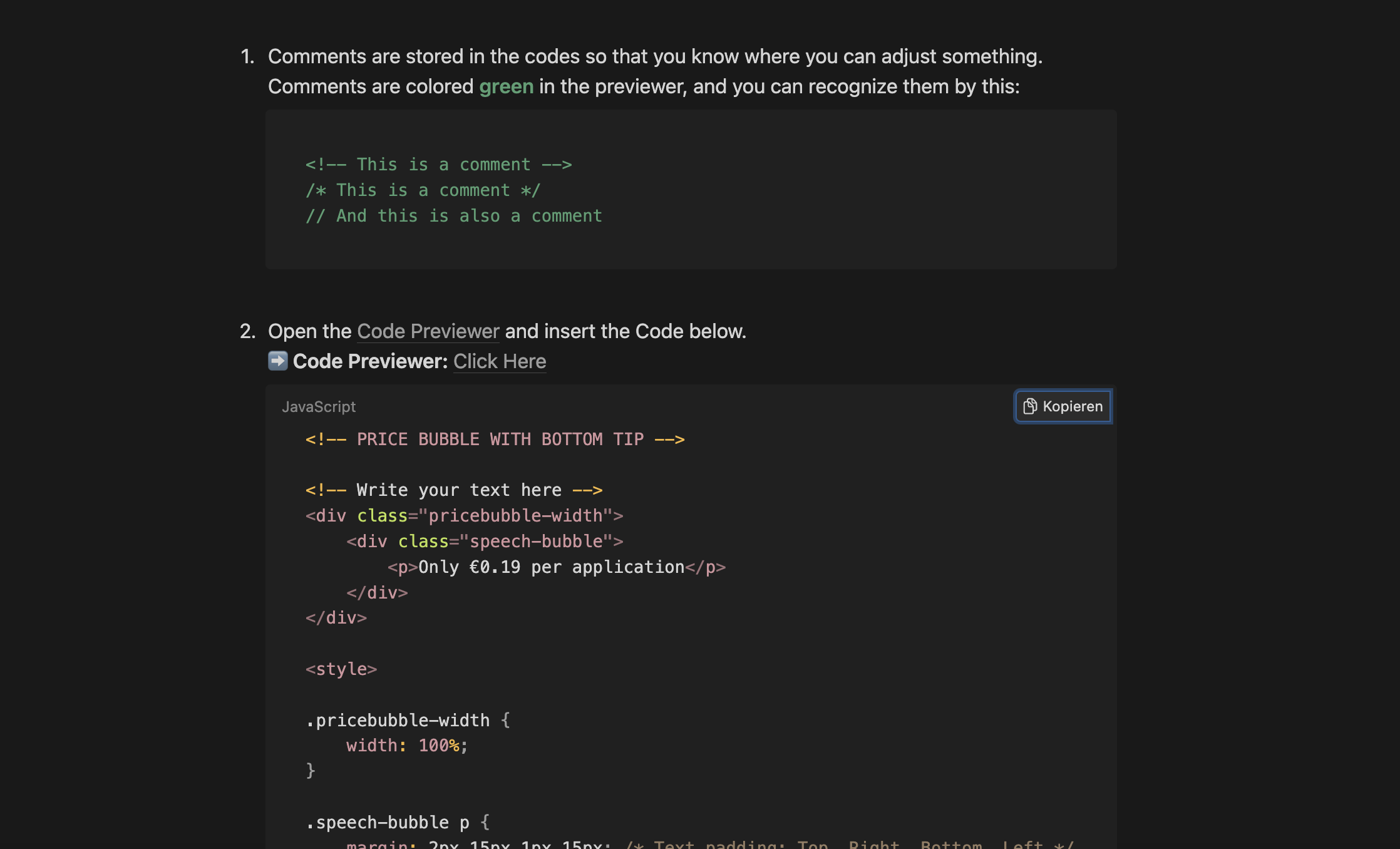
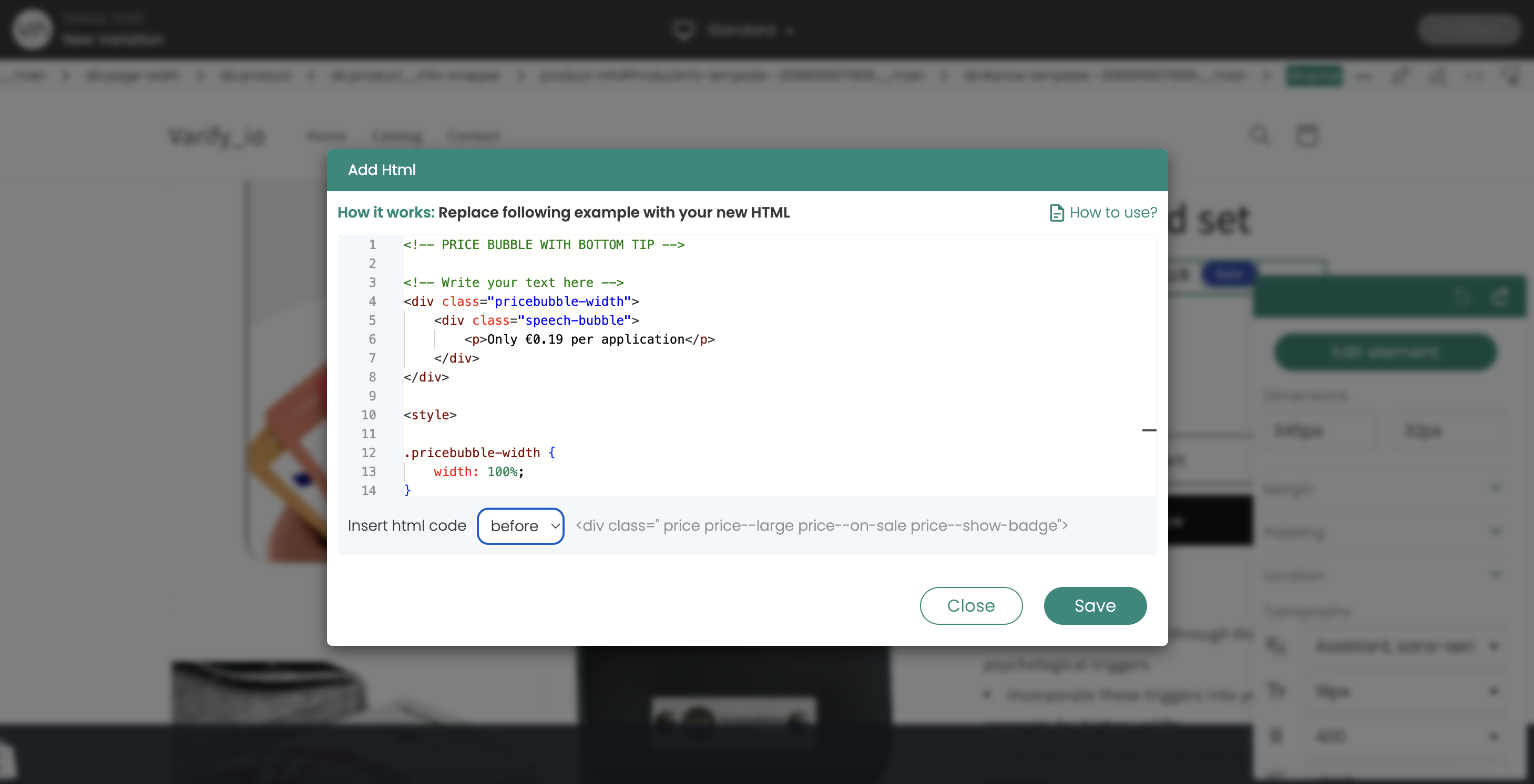
Si estás satisfecho, ahora puedes añadir el código a tu variante usando la función "Add HTML". Selecciona si el elemento debe colocarse antes o después del elemento que has seleccionado.
3. guardar y comprobar la variante
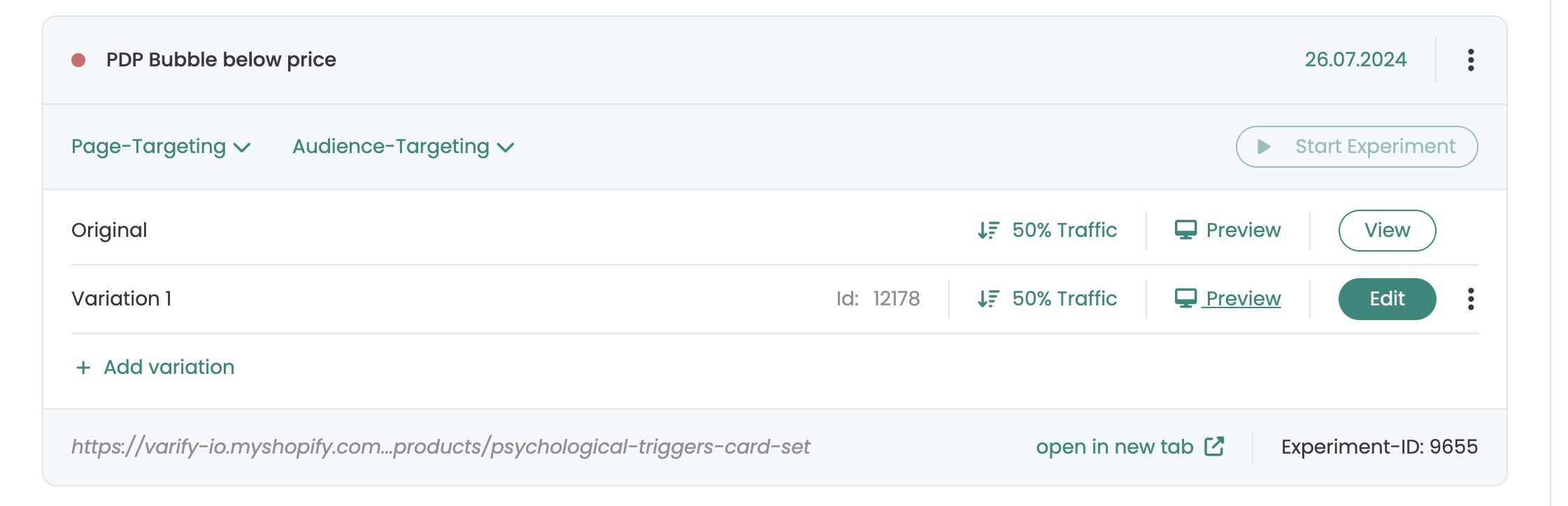
Finalmente, puedes guardar tu variante de test haciendo clic en el botón "Finished". Dale al experimento un nombre adecuado y serás redirigido al dashboard. Ahora deberías usar el enlace "preview" junto a la variante para comprobar si la variante cumple tus expectativas en diferentes dispositivos y navegadores.
4. segmentación y inicio del experimento
Configura tu segmentación de páginas y, si es necesario, tu segmentación de audiencia. Comprueba cuidadosamente que todos los ajustes cumplen tus requisitos. Ahora puedes iniciar el experimento y pronto verás el impacto de la variante. No olvides revisar los resultados con regularidad. ¡Te deseamos mucho éxito!