Pruebas de redirección y de URL dividida (Split URL) en WordPress
En resumen
Con WordPress, puedes crear y optimizar nuevas versiones de sitios web muy rápidamente usando constructores de páginas. Para comprobar si estas optimizaciones funcionan mejor en la nueva página que en la versión existente, puedes usar una prueba de redirección. Para ello, duplicas una página existente, realizas los ajustes directamente con un constructor de páginas en WordPress y rediriges a algunos de los usuarios de la página antigua hacia la página optimizada mediante la prueba de redirección.
En el siguiente ejemplo, usaremos «Elementor» como nuestro constructor de páginas.
Tutorial paso a paso
Crea un test de URL dividida con Varify.io
Duplicar página/entrada de WordPress
Duplica la página o entrada que quieres personalizar - la forma más fácil de hacerlo es con el plugin "Essential Addons for Elementor".
Así es como funciona:
- Busca la página o entrada correspondiente en la vista general correspondiente del backend de WordPress.
- Haz clic en "EA Duplicator" - el plugin crea automáticamente una copia. (Alternativamente, puedes por supuesto crear una página completamente nueva sin duplicarla)
- Edita y optimiza la copia según tus ideas
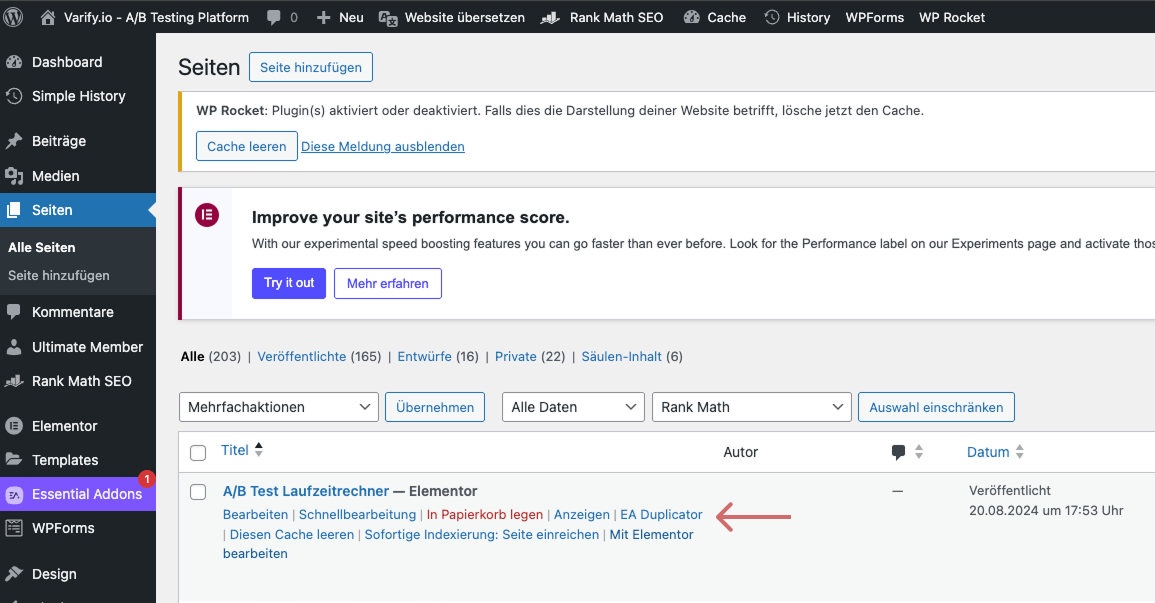
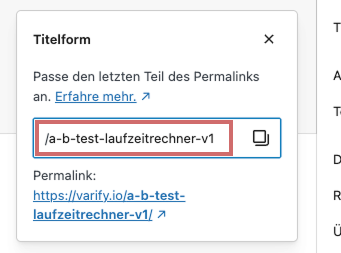
Edita la URL y el contenido de la página/entrada duplicada
El duplicado normalmente se guarda como borrador. Por lo tanto, adapta primero la URL - por ejemplo, simplemente añadiendo "/new-home" a la URL original. Esta nueva URL se utilizará más tarde en el test de redirección para redirigir a una parte de los usuarios a la página personalizada.
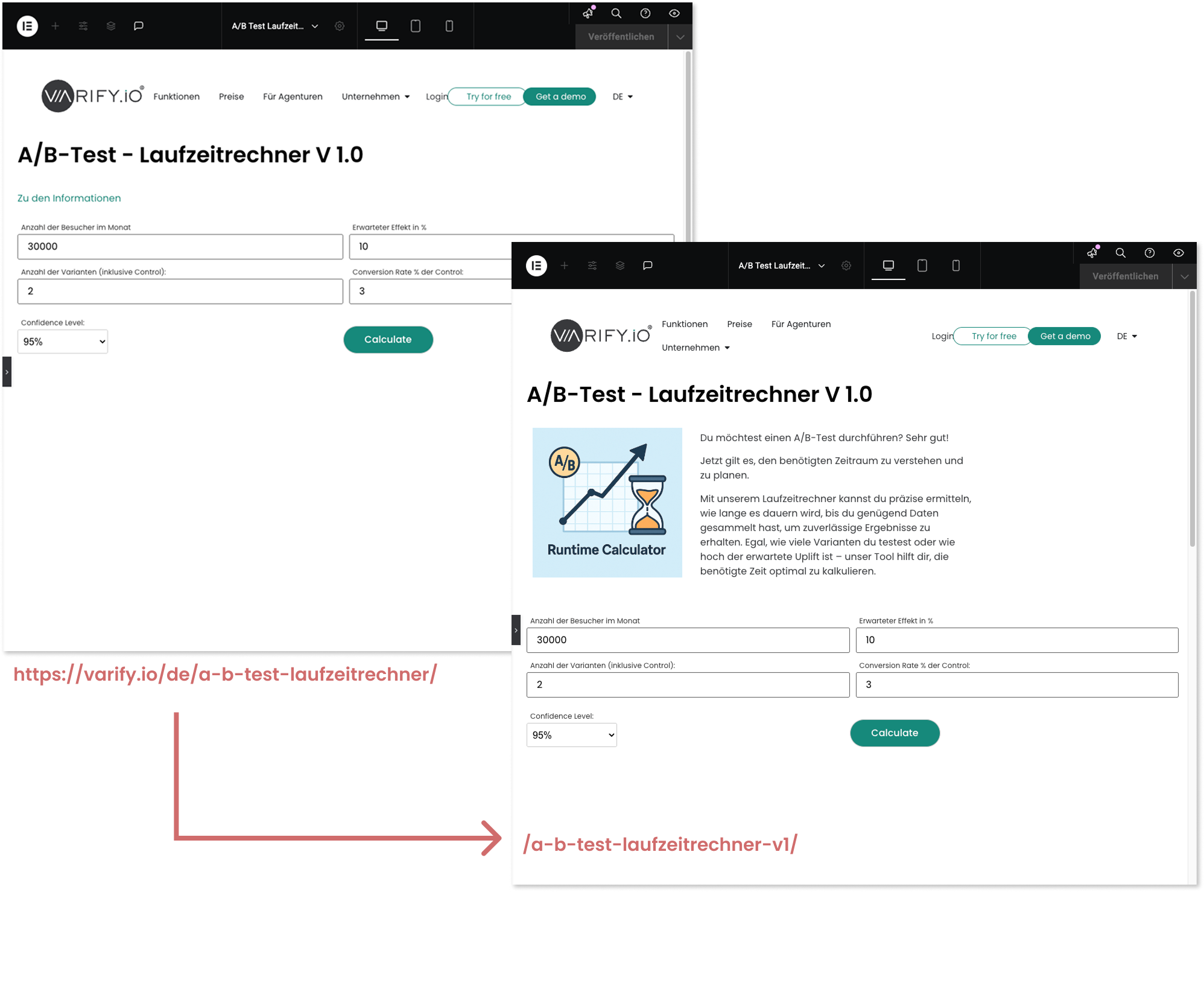
Ahora realiza los cambios deseados en Elementor. Guarda tus ajustes y publica la página en cuanto hayas terminado.
Como puedes ver en el siguiente ejemplo, se han realizado cambios en la página duplicada.
Crear experimento de redirección
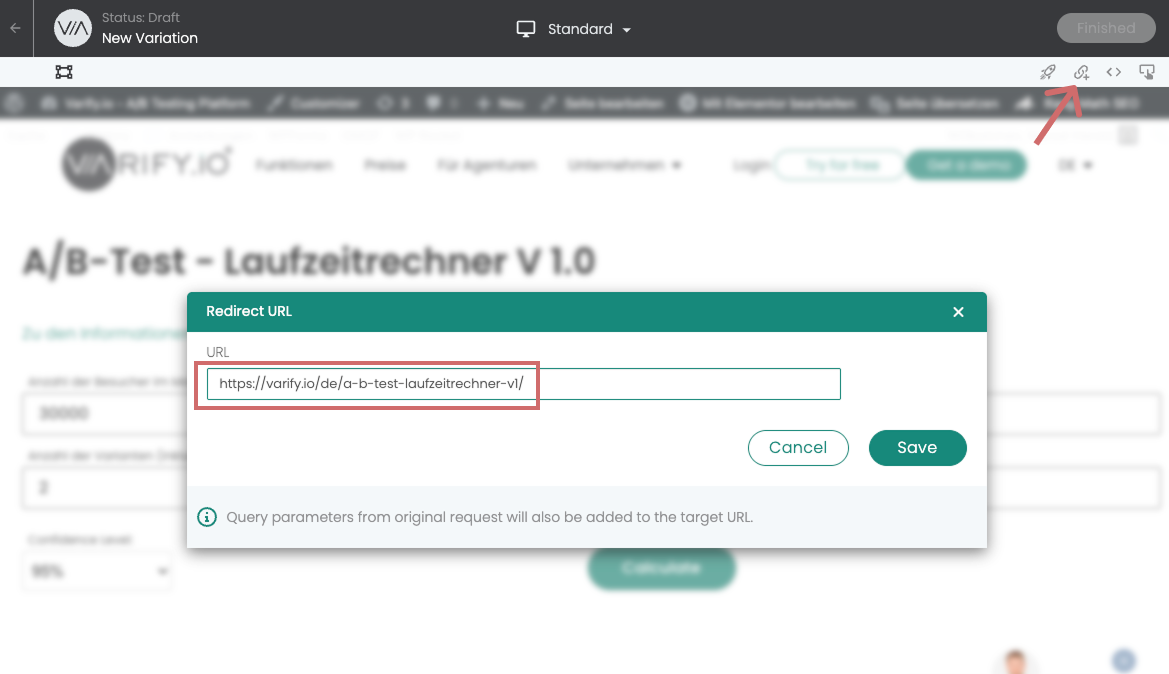
Crea un nuevo experimento en Varify. Ve al Varify Dashboard e introduce la página web original correspondiente como "Editor URL" y haz clic en "Create new Experiment". Luego haz clic en el icono "Redirect URL". En el campo de entrada, introduce la URL de destino de tu sitio web a probar, a la que se redirigirá a los usuarios entrantes.
Aviso importante:
Al introducir la URL, asegúrate de introducir la URL completa y absoluta.
-> „https://www.demoshop.com/new-home“ y no „demoshop.com/new-home“
Contáctanos si tienes alguna pregunta: https://varify.io/contact/
Configurar el targeting de página
Después de haber creado y guardado la URL de redirección en el editor visual, puedes definir la configuración del split test en el dashboard de Varify.io.
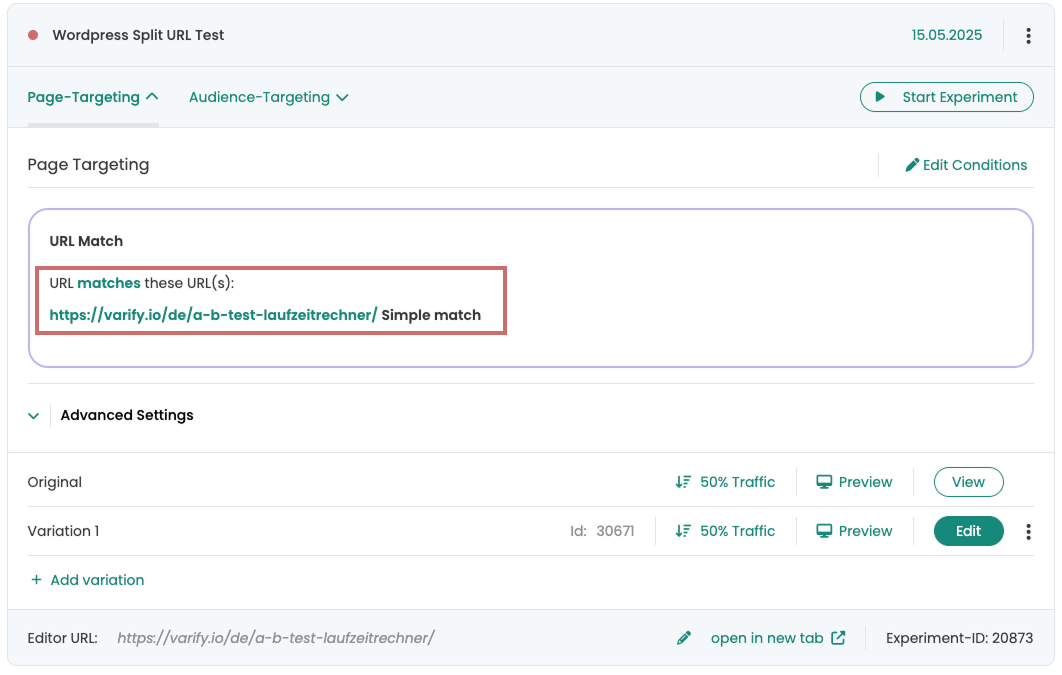
- El targeting de página ya está configurado correctamente por defecto. Por favor, introduce aquí ¡no introduzcas la URL de redirección!
- Establece la distribución de tráfico deseada para tu variante (idealmente 50/50)
- Inicia el experimento de redirección
Evaluación del split URL test
Evaluación en Varify.io
Con la conexión de Varify.io con Google Analytics 4, puedes mostrar fácilmente tus resultados directamente en tu panel de Varify.io. Puedes descubrir cómo hacerlo aquí: A la evaluación de resultados en Varify.io
Evaluación en Google Analytics 4
Puedes analizar los datos de las variaciones de tu test A/B en GA4 con el Explorative Data Analysis. Puedes encontrar más información aquí: Evaluar los resultados en GA4