Redirection WordPress & Split URL Testing
En bref
Avec WordPress, tu peux créer et optimiser de nouvelles versions de sites web très rapidement grâce aux page builders. Pour vérifier si ces optimisations fonctionnent mieux sur la nouvelle page que sur la version existante, tu peux utiliser un test de redirection. Pour cela, tu dupliques une page existante, tu effectues les ajustements directement avec un page builder dans WordPress et tu rediriges une partie des utilisateurs de l'ancienne page vers la page optimisée via le test de redirection.
Dans l'exemple suivant, nous utiliserons « Elementor » comme page builder.
Tutoriel étape par étape
Créer un split URL test avec Varify.io
Dupliquer une page/un article WordPress
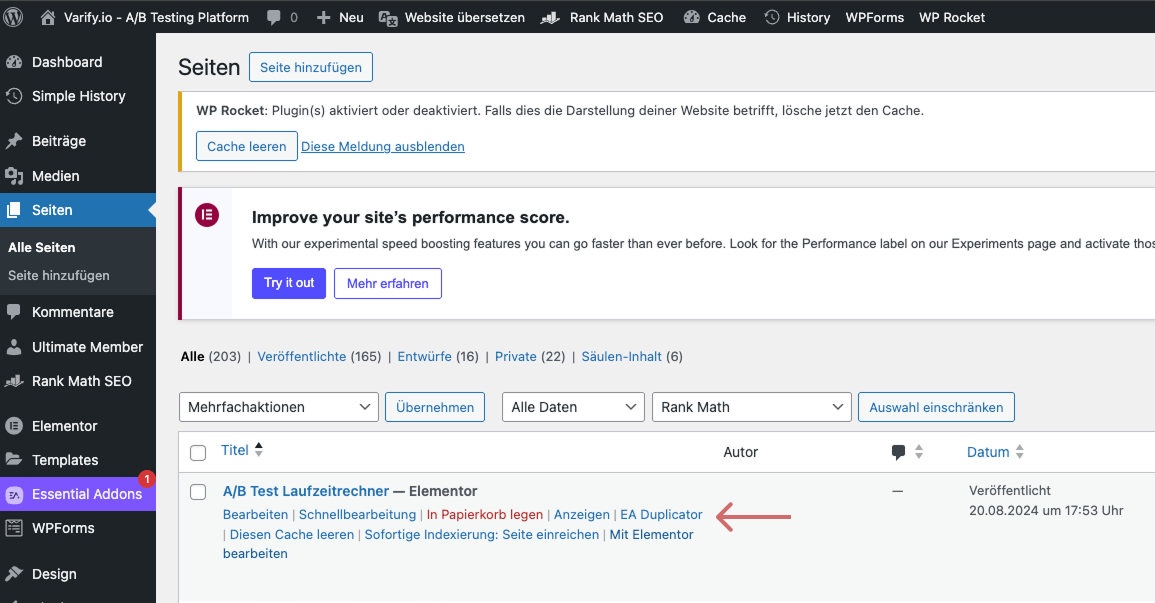
Duplique la page ou l'article que tu souhaites personnaliser - la façon la plus simple de le faire est d'utiliser le plugin « Essential Addons for Elementor ».
Voici comment procéder :
- Recherchez la page ou l'article concerné dans la vue d'ensemble correspondante du back-end WordPress.
- Cliquez sur « EA Duplicator » - le plugin crée automatiquement une copie. (Vous pouvez également créer une page entièrement nouvelle sans la dupliquer)
- Modifiez et optimisez la copie selon vos idées
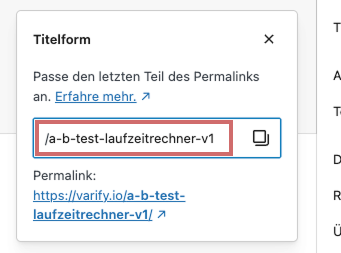
Modifier l'URL et le contenu de la page/de l'article dupliqué
Le doublon est généralement enregistré comme brouillon. Adaptez donc d'abord l'URL - par exemple en ajoutant simplement « /new-home » à l'URL d'origine. Cette nouvelle URL sera utilisée plus tard dans le test de redirection pour rediriger une partie des utilisateurs vers la page personnalisée.
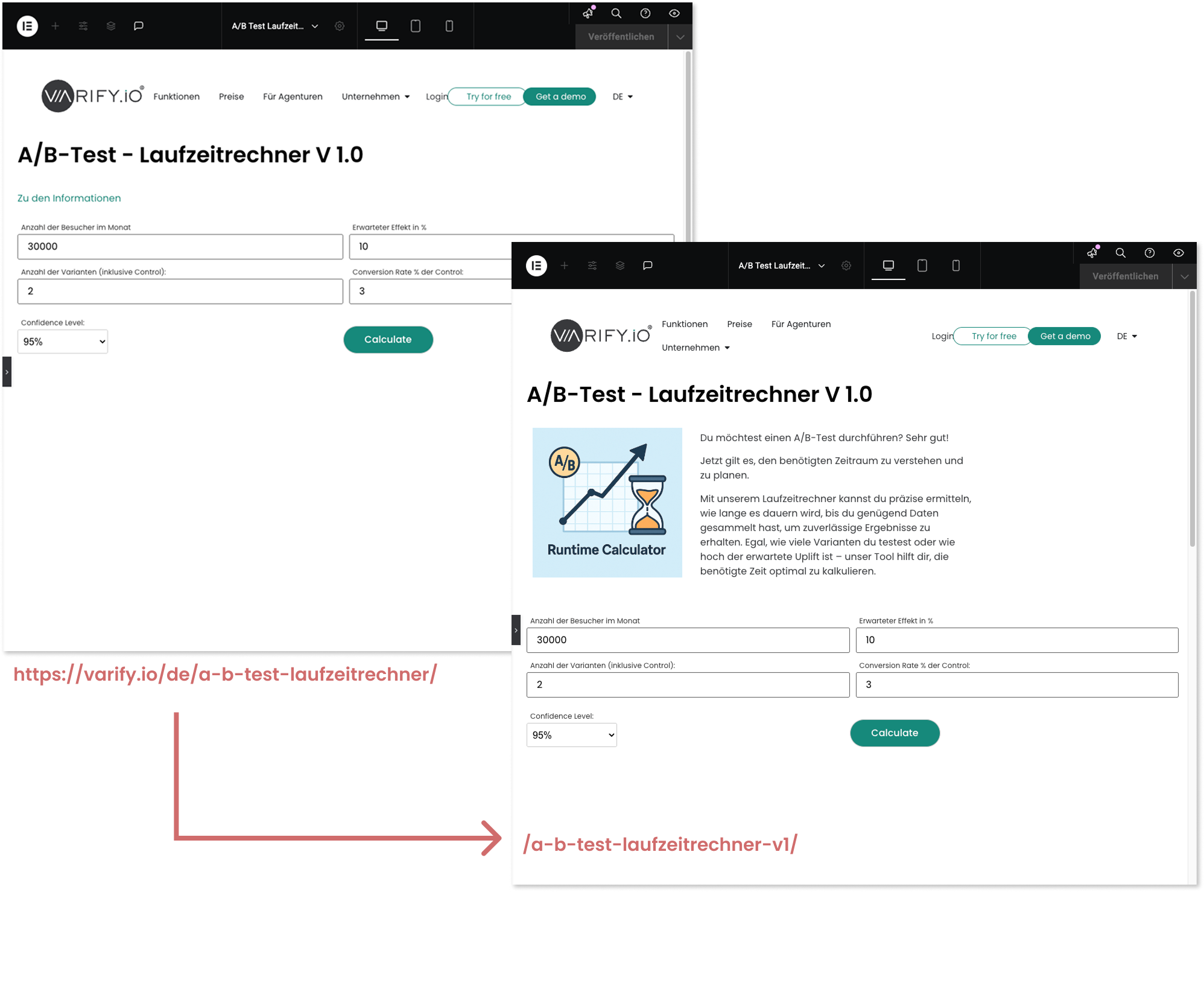
Effectuez maintenant les modifications souhaitées dans Elementor. Enregistrez vos ajustements et publiez la page une fois que vous avez terminé.
Comme tu peux le voir dans l'exemple ci-dessous, des modifications ont été apportées à la page dupliquée.
Créer une expérience de redirection
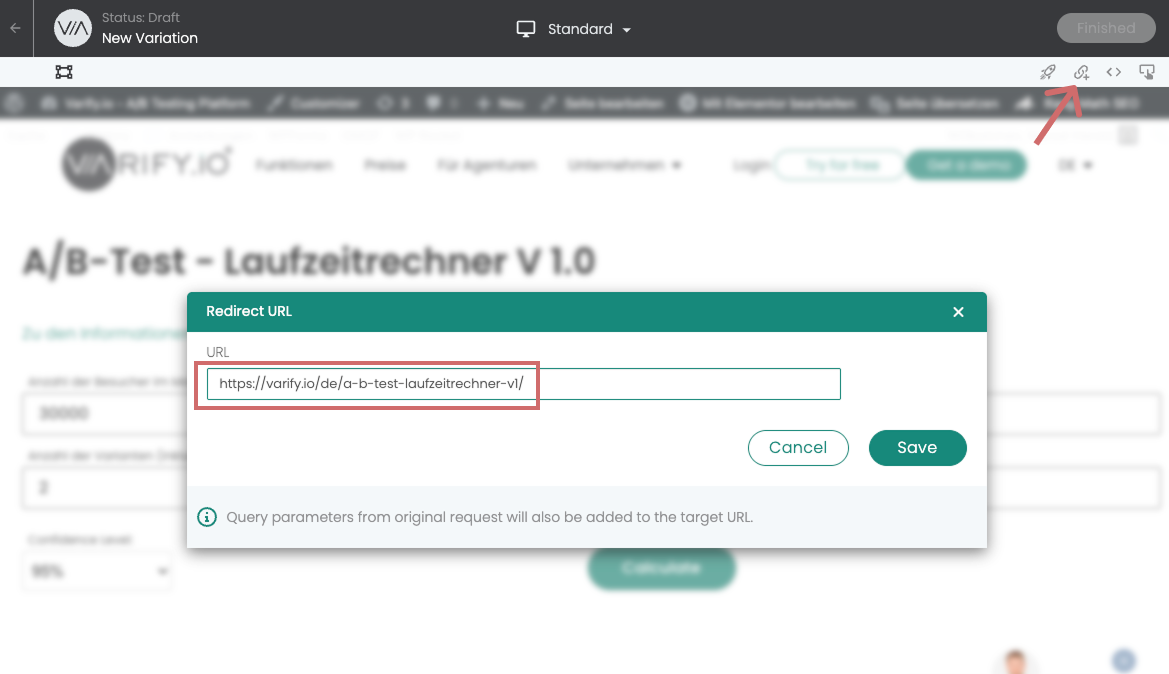
Crée une nouvelle expérience dans Varify. Va sur le Varify Dashboard et saisis le site web original correspondant comme « Editor URL », puis clique sur « Create new Experiment ». Ensuite, clique sur l'icône « Redirect URL ». Dans le champ de saisie, entre l'URL cible de ton site web à tester, vers laquelle les utilisateurs entrants doivent être redirigés.
Remarque importante :
Lorsque tu saisis l'URL, veille à indiquer l'URL complète et absolue.
-> « https://www.demoshop.com/new-home » et non « demoshop.com/new-home »
Contacte-nous si tu as des questions : https://varify.io/contact/
Configurer le ciblage de page
Une fois que tu as créé et enregistré l'URL de redirection dans l'éditeur visuel, tu peux définir les paramètres du split test dans le dashboard de Varify.io.
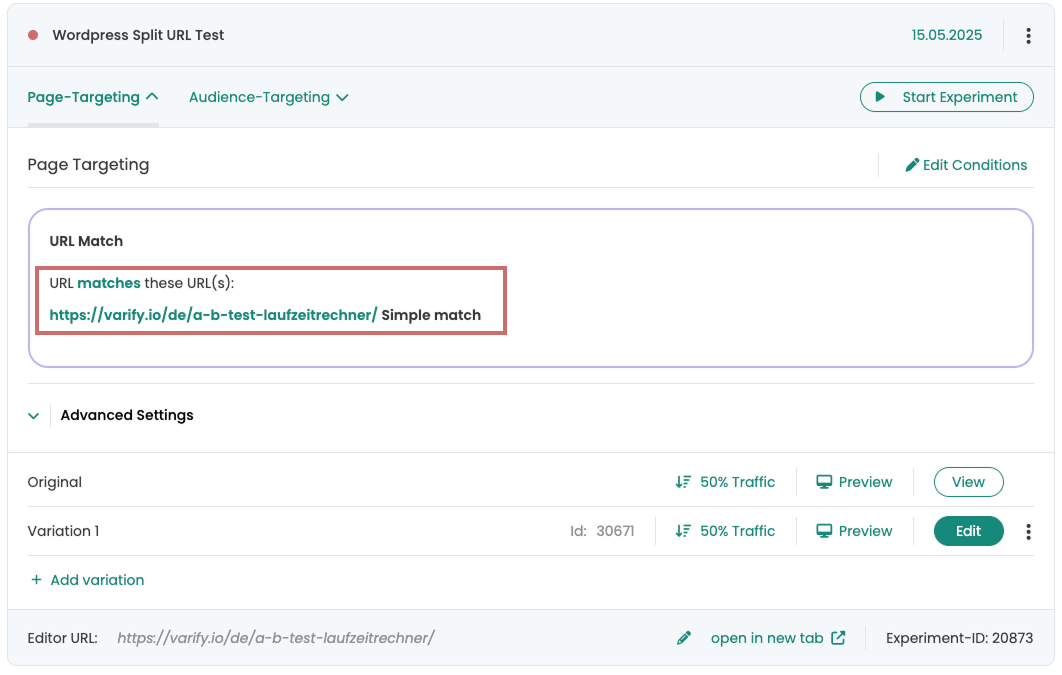
- Le ciblage de page est déjà correctement défini par défaut. Veuillez saisir ici ne pas saisir l'URL de redirection !
- Définissez la répartition de trafic souhaitée pour votre variante (idéalement 50/50)
- Démarrez l'expérience de redirection
Évaluation du split URL test
Évaluation dans Varify.io
Avec la connexion Varify.io Google Analytics 4, tu peux facilement afficher tes résultats directement dans ton tableau de bord Varify.io. Tu peux découvrir comment procéder ici : Vers l'évaluation des résultats dans Varify.io
Évaluation dans Google Analytics 4
Tu peux analyser les données des variations de ton test A/B dans GA4 avec l'Explorative Data Analysis. Tu trouveras plus d'informations ici : Évaluer les résultats dans GA4