varify_success et varify_error
En bref
varify_success et varify_error sont deux paramètres utilisés lors de la diffusion de la variante, disponibles dans la data layer au sein de l'événement varify. Ces informations de paramètre peuvent être envoyées à GA4 de la même manière que le paramètre varify_abTestShort, afin d'obtenir des informations sur les diffusions réussies et défaillantes.
Où puis-je trouver les paramètres
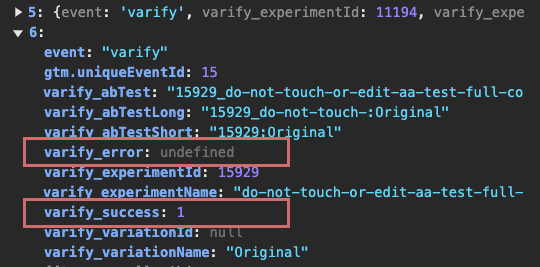
Les paramètres varify_succes et varify_error sont transmis à l'événement varify dans le DataLayer, avec plusieurs autres paramètres. Vous reconnaîtrez peut-être aussi le paramètre varify_abTestShort que nous envoyons à GA4 afin de pouvoir attribuer les utilisateurs aux expériences et variantes.
Pourquoi envoyer ces informations à GA4 ?
Vous pouvez envoyer les informations de ces paramètres à GA4 et créer votre propre métrique, par exemple pour obtenir un indicateur clé sur les diffusions réussies ou échouées des expériences.
Nous allons vous montrer comment faire.
Envoyer les paramètres d'erreur et de succès à GA4
Pour pouvoir envoyer les paramètres à GA4, tu peux créer une nouvelle variable GTM pour chaque paramètre et l'envoyer à GA4 via le tag Varify Analytics existant. Il te suffit de suivre ces étapes.
Étape 1 : Créer les paramètres en tant que variables
Accède à ton conteneur Google Tag Manager et clique sur Variable. Crée ensuite une nouvelle variable de couche de données : New > Variable configuration > Data layer variable
Saisis maintenant les valeurs suivantes :
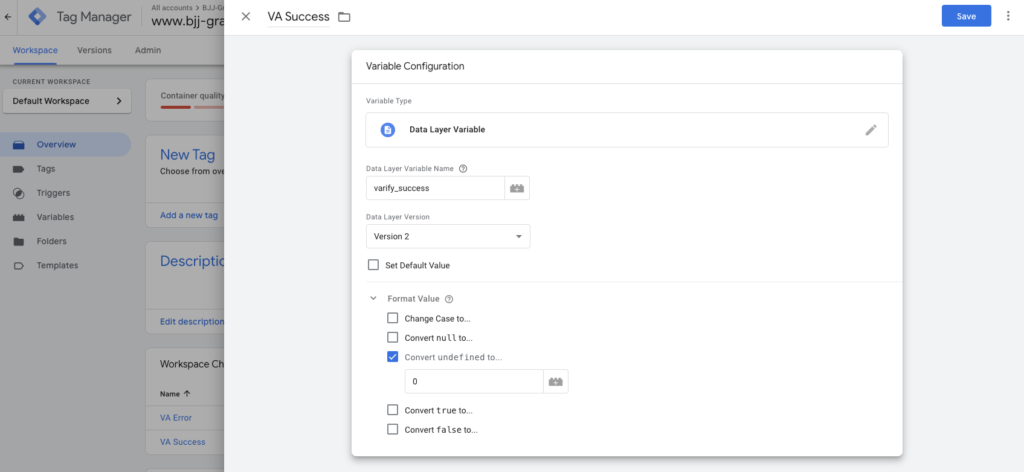
Variable de succès Varify :
- Nomme la variable en haut à gauche : VA Success
- Nom de la variable DataLayer : varify_success (attention à l'orthographe)
- Format Value: Convert undefined to...: 0
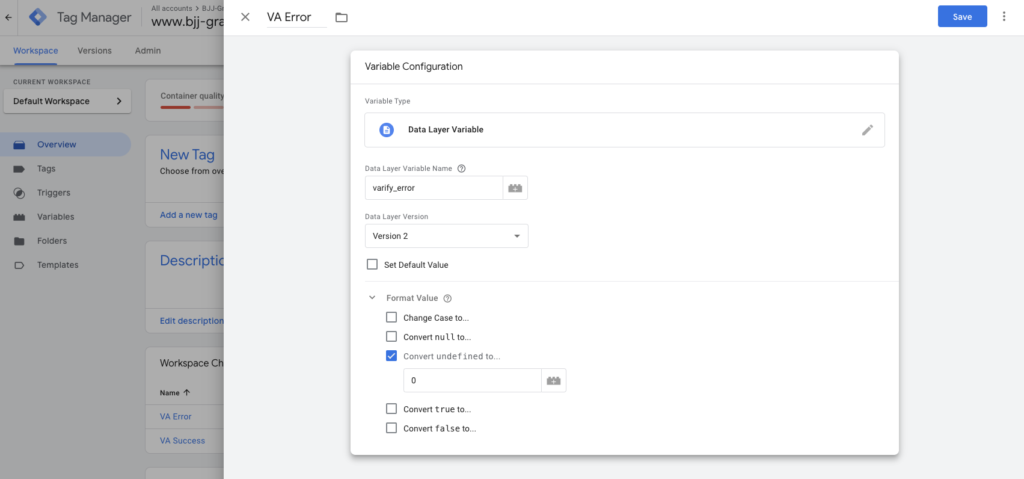
Variable d'erreur Varify :
- Nomme la variable en haut à gauche : VA Error
- Nom de la variable DataLayer : varify_error (attention à l'orthographe)
- Format Value: Convert undefined to...: 0
Étape 2 : Ajouter les variables à la balise Varify Tracking Linker
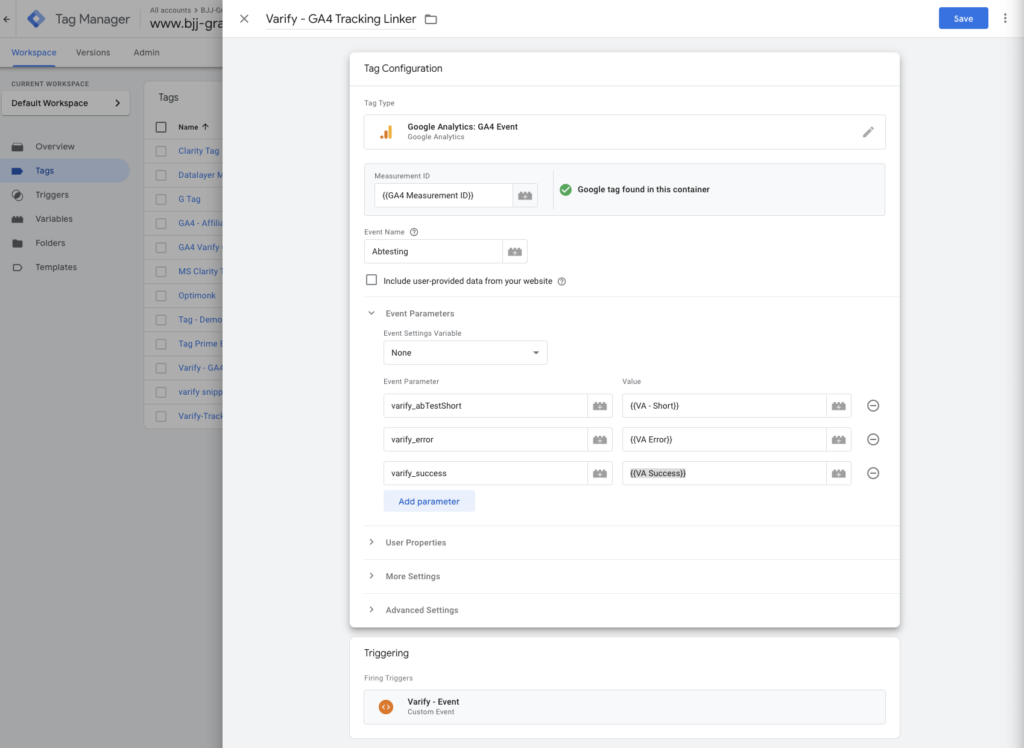
Ajoute les deux variables créées à ta balise Varify Tracking Linker en tant que paramètres supplémentaires. Tu as créé cette balise dans ta configuration GTM (voir l'intégration via Google Tag Manager)
-
Va dans Tags et ouvre le Varify Tracking Linker
-
Double-clique sur « Add parameter »
-
entrez le nom du paramètre comme paramètre d'événement (varify_error et varify_success)
-
ajoutez la variable correspondante comme valeur ({{VA Error}} et {{VA Success}})
-
enregistrer le tag personnalisé
Étape 3 : Publier le conteneur GTM personnalisé
Publiez le conteneur GTM personnalisé en cliquant sur « Publish » en haut à droite.
Créer les paramètres dans GA4 en tant que métrique personnalisée
Pour pouvoir utiliser les paramètres envoyés dans GA4 en tant que métrique, ils doivent être créés en tant que métrique personnalisée.
Pour cela, accédez à votre propriété GA4 et cliquez sur la zone d'administration en bas à gauche (icône en forme d'engrenage). Naviguez ensuite vers les définitions personnalisées et cliquez sur l'onglet « User-defined metrics ».
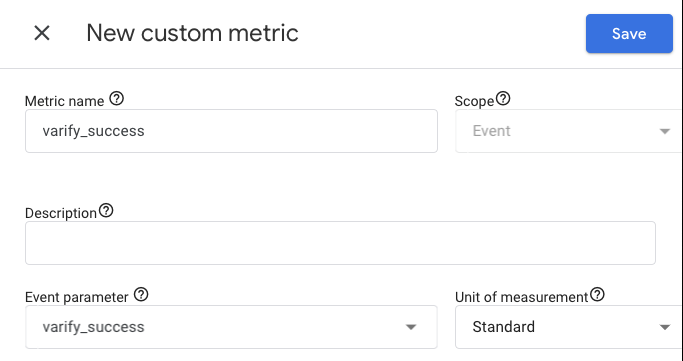
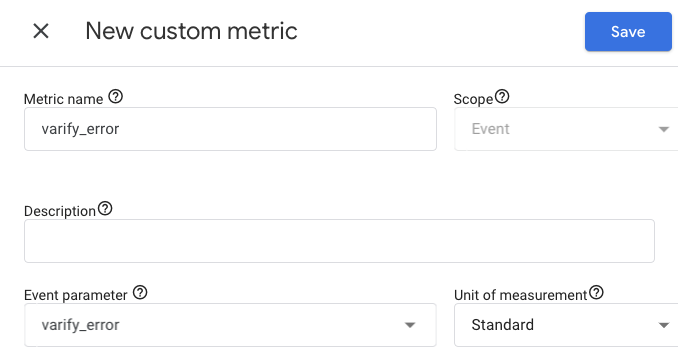
Cliquez maintenant sur le bouton bleu « Create custom metric » et créez une nouvelle métrique pour varify_success et varify_error.
Saisis les valeurs suivantes :
- Metric Name : « varify_success » ou « varify_error »
- Event Parameter : « varify_success » ou « varify_error »
- Unit of measurement : Standard
- Enregistre les métriques
Dès que tu as créé les deux métriques, elles collectent des données et tu peux les utiliser comme métriques dans tes rapports.