WordPress - Tester en A/B de nouveaux éléments du page builder
En bref
Des tests sans limites dans WordPress : crée de nouveaux blocs, sections, navigations ou autres éléments dans le CMS (par exemple avec Elementor), donne-leur un ID unique et masque-les dans le test A/B à l'aide de CSS. Avec Varify, l'élément redevient visible dans la version de test - tu peux ainsi tester du nouveau contenu sans avoir à reconstruire la page. Idéal pour les bannières, sections ou éléments individuels.
Insérer un nouvel élément dans une page WordPress
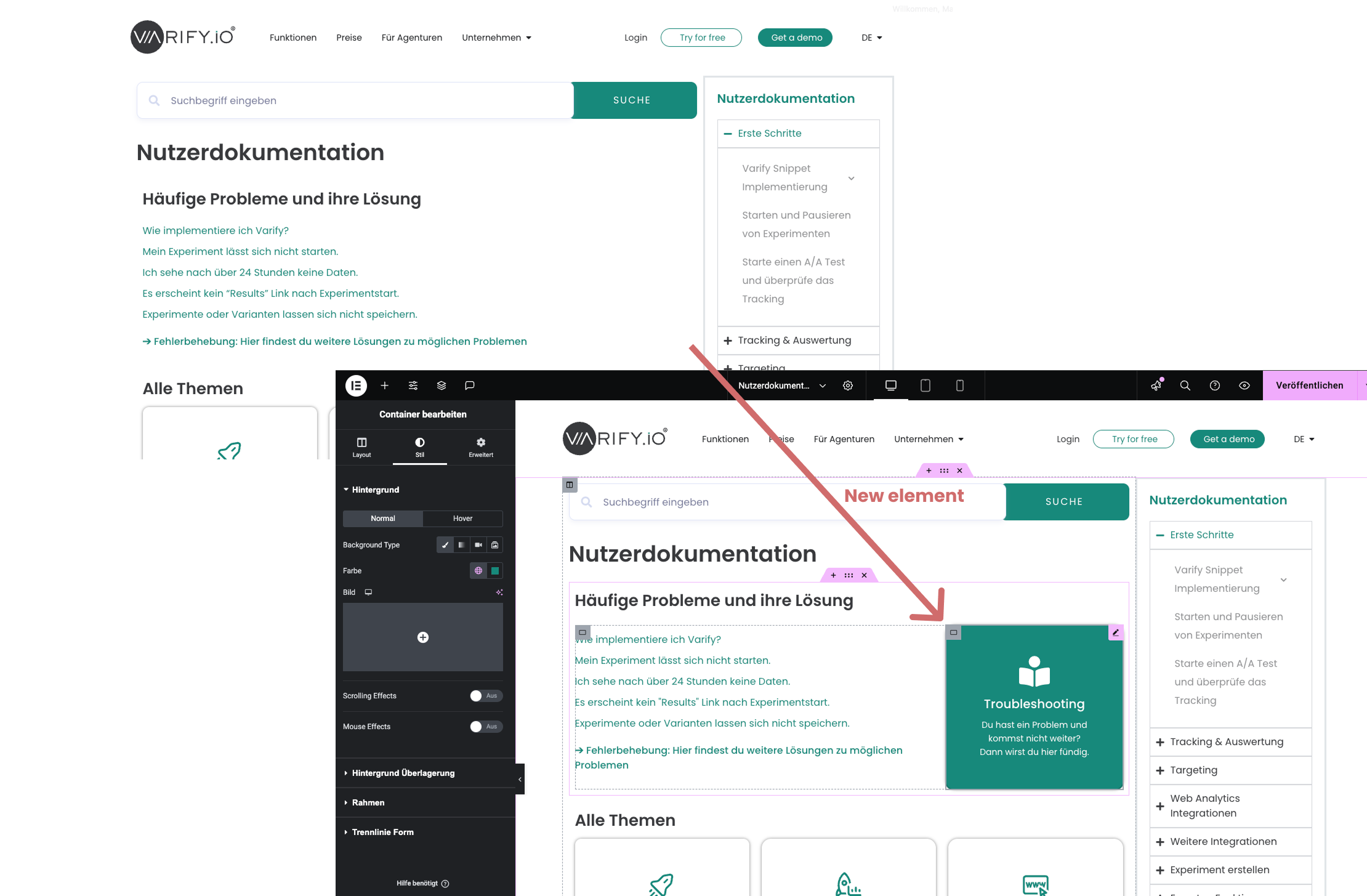
Avec Elementor dans WordPress, tu peux facilement créer des sections ou blocs entiers. Tu peux créer de nouveaux éléments ou glisser-déposer un élément souhaité (par exemple du texte, une image ou un bouton) dans des zones existantes de ta page. Tu peux ensuite personnaliser le contenu et le design selon tes besoins.
Dans cet exemple, une tuile pour la zone de dépannage a été ajoutée à la section supérieure de la page.
Attribuer un ID CSS à un nouvel élément
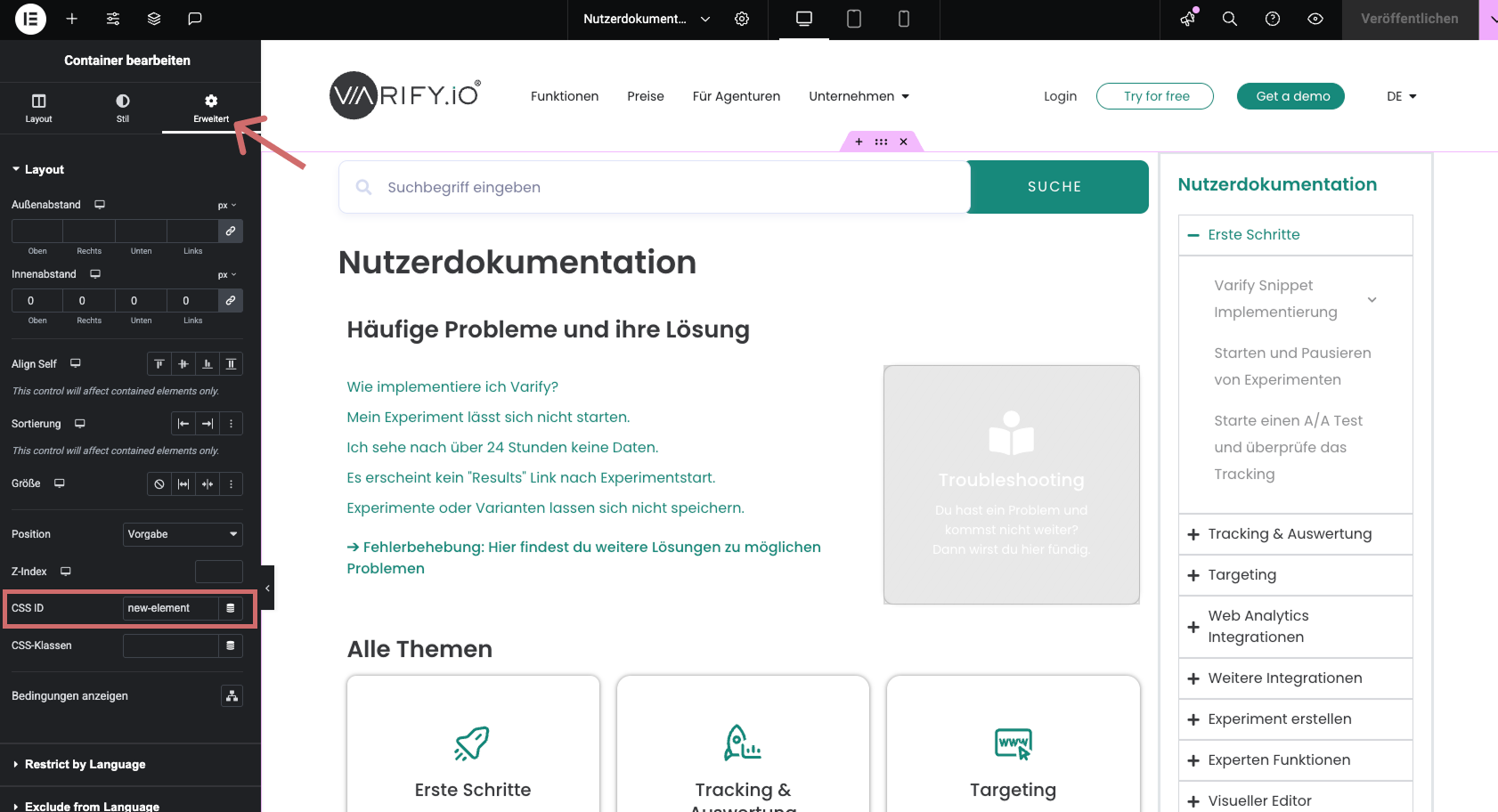
Sélectionne l'élément que tu souhaites afficher plus tard via Varify - il peut s'agir d'un nouveau bloc, d'une colonne ou d'un simple élément. Clique dessus et va dans l'onglet « Advanced » du menu Elementor. Tu y trouveras le champ « CSS ID ». Saisis ici un ID unique, par ex. « new-element ».
Masquer l'élément
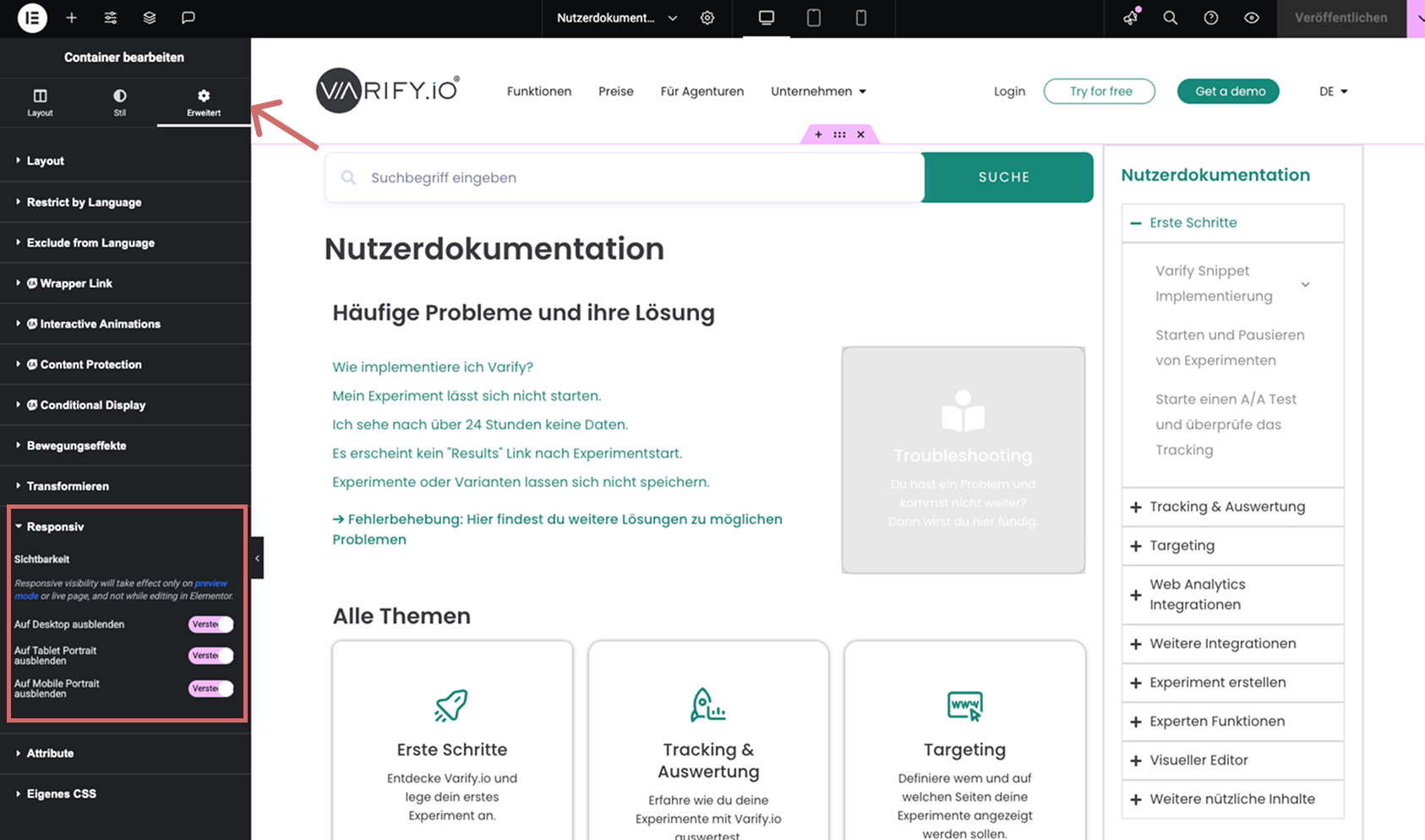
Dans l'onglet « Advanced », passe à la section « Responsive ». Active les trois interrupteurs pour masquer l'élément sur desktop, tablette et smartphone. Cela te permet de publier tes personnalisations sans que les utilisateurs ne voient déjà l'élément.
Afficher l'élément via l'expérience
- Crée une nouvelle expérience dans Varify.
- Clique ensuite sur le symbole de code en haut à droite pour accéder à la zone CSS.
- Tu peux y saisir ce code (ajuste l'ID si tu as attribué un autre nom) :
#new-element{
display: block !important;
}
- Remplace « new-element » par l'ID que tu as attribué dans Elementor. Le caractère # indique qu'il s'agit de l'ID. Il ne doit pas être supprimé.
- Enregistre la variante.
- Teste l'expérience pour vérifier que tout fonctionne comme souhaité.
- Démarre l'expérience
Optionnel : Masquer un autre élément
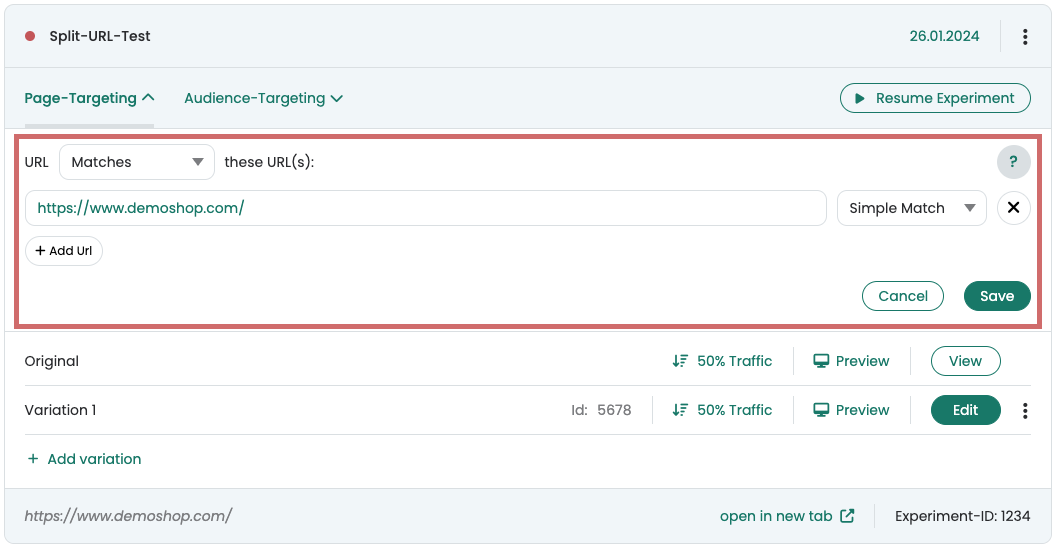
Si tu testes une variation d'un élément existant et qu'il est donc présent deux fois sur la page, tu dois masquer l'élément original dès que le nouvel élément est affiché.
Procédure :
- Attribue un ID unique à l'élément original dans le CMS.
- Ajoute le code approprié au CSS de la variante Varify, par exemple :
#original-element{
display: none !important;
}
Cela garantit que seul le nouvel élément est visible dans la variante de test.