WordPress - Yeni sayfa oluşturucu öğeleriyle A/B testi
Kısaca
WordPress'te sınırsız test imkanı: CMS'de (örneğin Elementor ile) yeni bloklar, bölümler, navigasyonlar veya diğer öğeler oluştur, onlara benzersiz bir ID ver ve A/B testinde CSS kullanarak gizle. Varify ile öğe, test versiyonunda tekrar görünür hale gelir - böylece sayfayı yeniden oluşturmak zorunda kalmadan yeni içerikleri test edebilirsin. Bannerlar, bölümler veya tekil öğeler için idealdir.
WordPress sayfasına yeni öğe ekleme
WordPress'te Elementor ile tüm bölümleri veya blokları kolayca oluşturabilirsin. Yeni öğeler oluşturabilir veya istediğin bir öğeyi (örneğin metin, resim veya buton) sayfanın mevcut alanlarına sürükleyip bırakabilirsin. Ardından içeriği ve tasarımı ihtiyaçlarına göre özelleştirebilirsin.
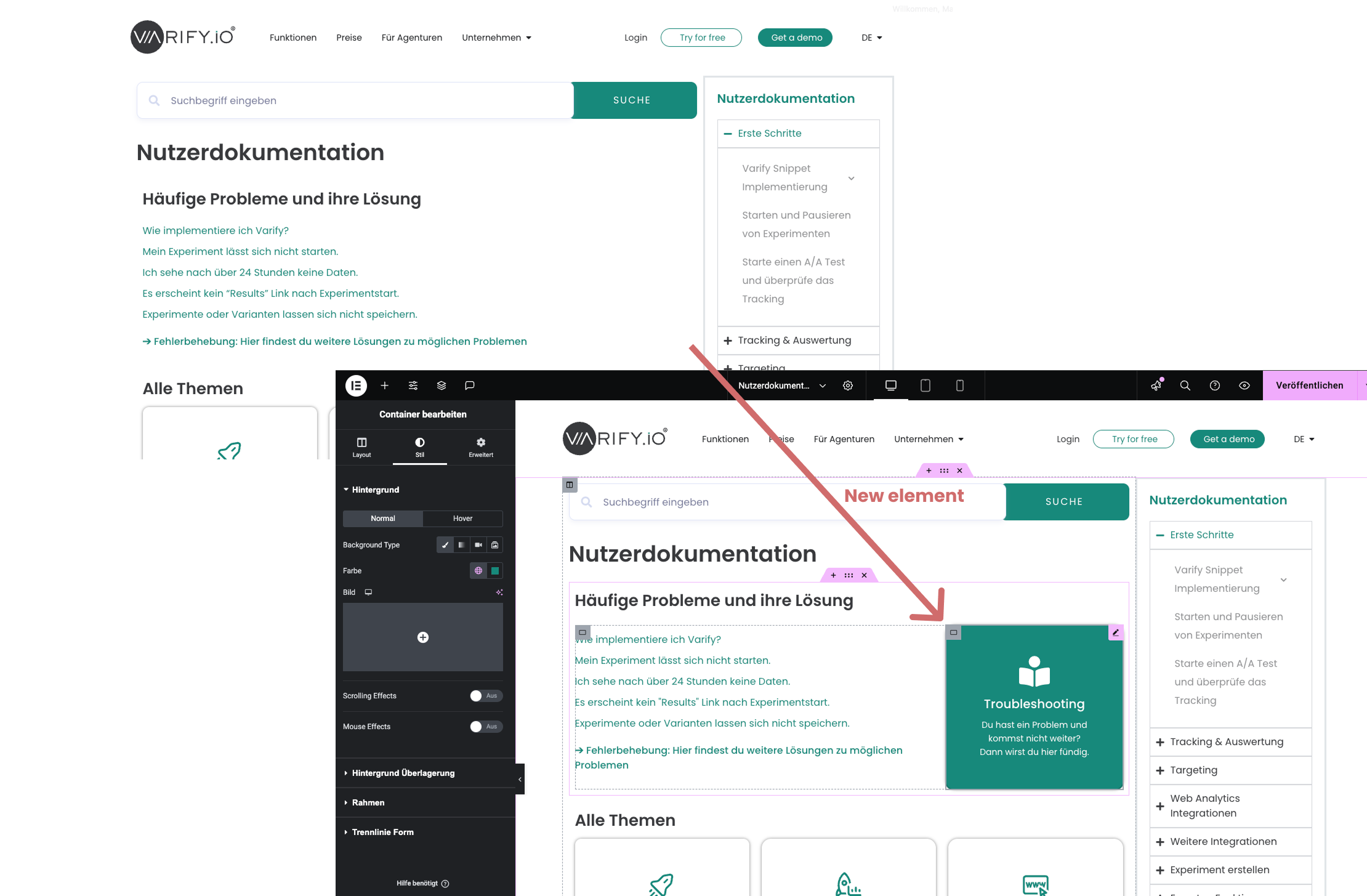
Bu örnekte, sayfanın üst bölümüne sorun giderme alanı için bir kutucuk eklendi.
Yeni öğeye CSS ID atama
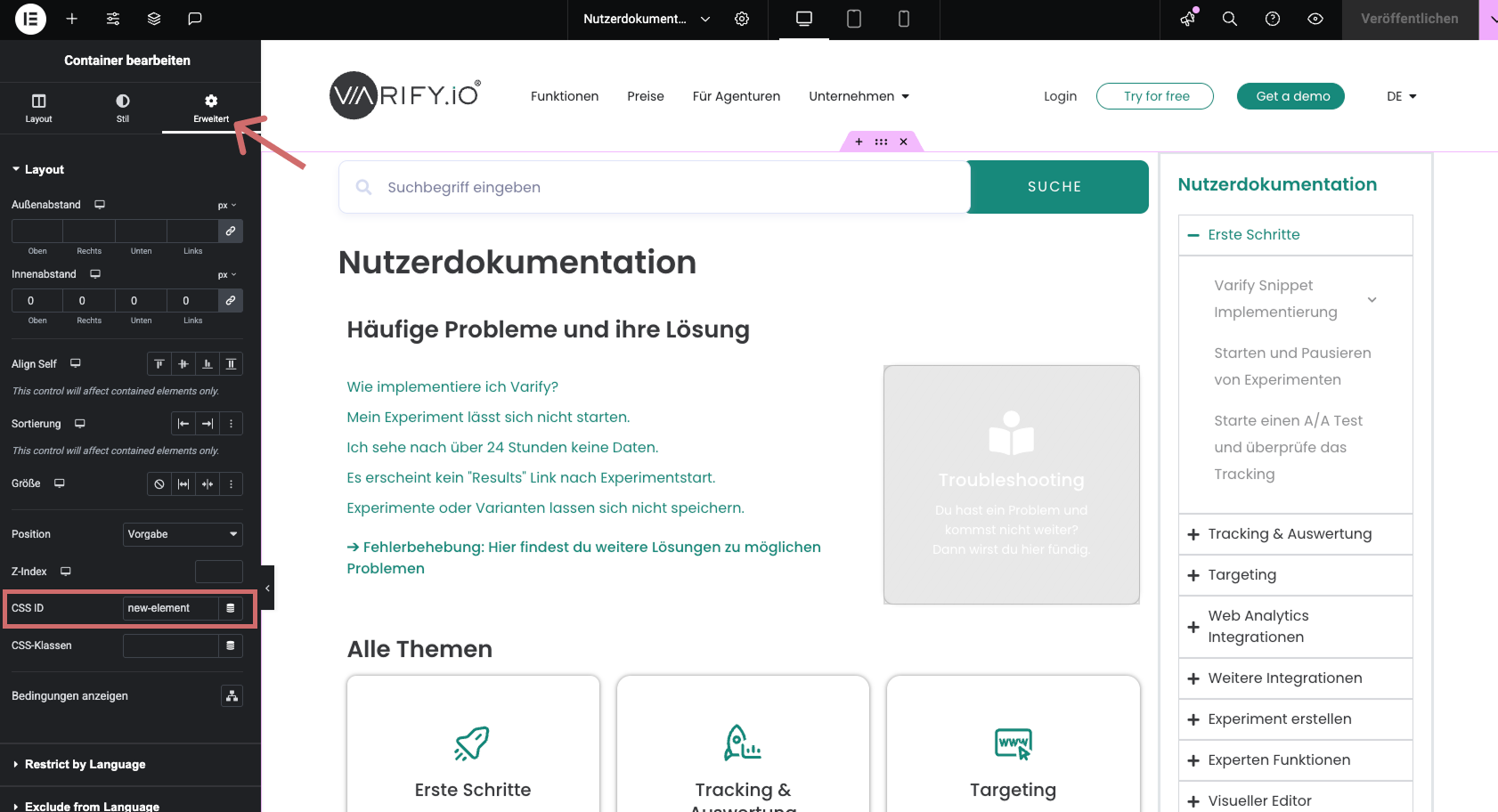
Varify kullanarak daha sonra göstermek istediğin öğeyi seç - bu yeni bir blok, bir sütun veya sadece tek bir öğe olabilir. Öğeye tıkla ve Elementor menüsündeki "Advanced" sekmesine git. Orada "CSS ID" alanını bulacaksın. Buraya benzersiz bir ID gir, örn. "new-element".
Öğeyi gizle
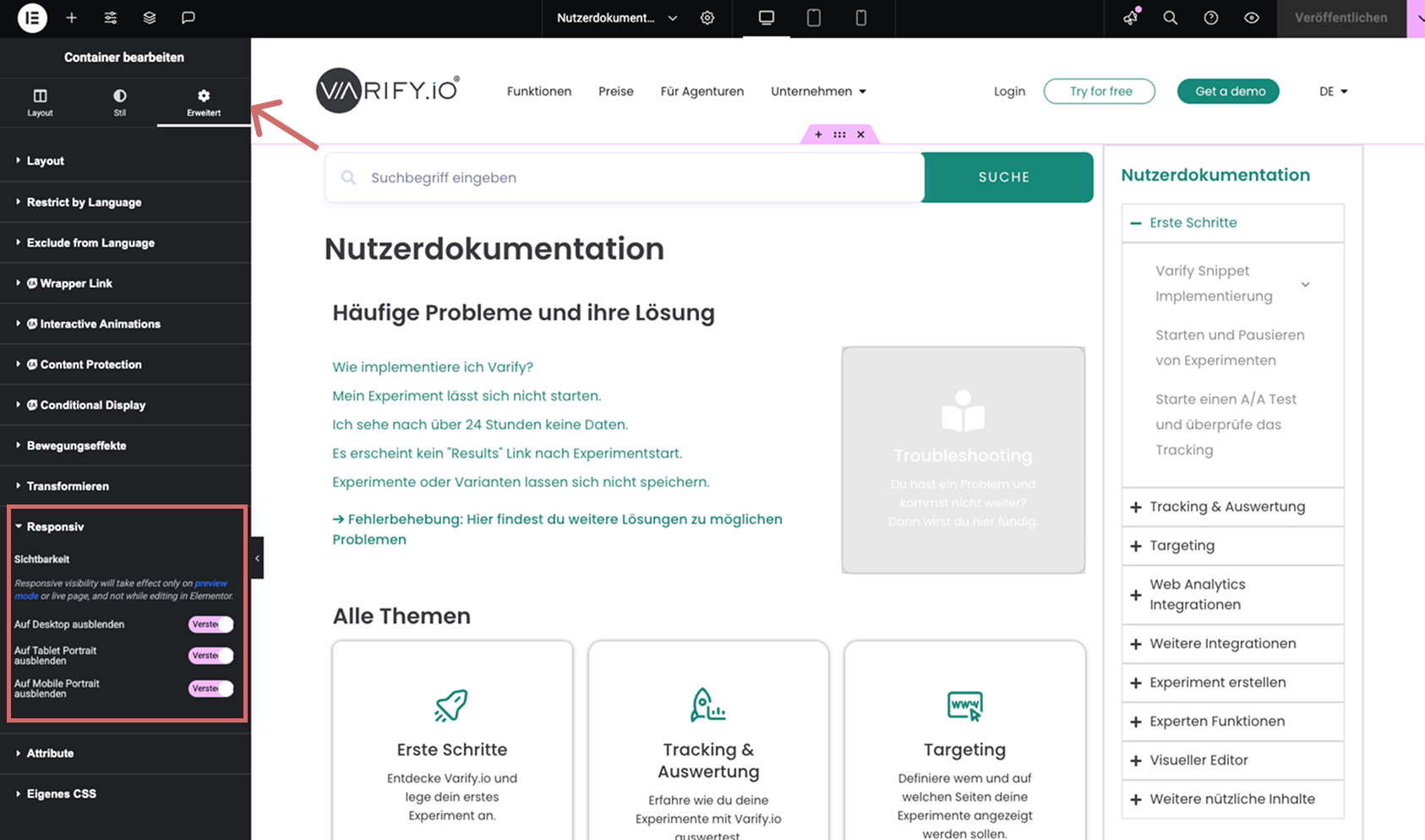
"Advanced" sekmesinde, "Responsive" bölümüne geç. Öğeyi masaüstü, tablet ve akıllı telefonda gizlemek için oradaki üç anahtarı etkinleştir. Bu, kullanıcılar öğeyi henüz görmeden özelleştirmelerini yayınlamanı sağlar.
Deneme aracılığıyla öğeyi göster
- Varify'de yeni bir deneme oluştur.
- Ardından CSS alanına gitmek için sağ üstteki kod simgesine tıkla.
- Bu kodu oraya girebilirsin (farklı bir isim atadıysan ID'yi buna göre ayarla):
#new-element{
display: block !important;
}
- "new-element" ifadesini Elementor'da atadığın ID ile değiştir. # karakteri bunun bir ID olduğunu gösterir. Bu kaldırılmamalıdır.
- Varyantı kaydet.
- Her şeyin istediğin gibi çalışıp çalışmadığını görmek için denemeyi test et.
- Denemeyi başlat
Opsiyonel: Diğer öğeyi gizle
Mevcut bir öğenin bir varyasyonunu test ediyorsanız ve bu öğe sayfada iki kez bulunuyorsa, yeni öğe görüntülenir görüntülenmez orijinal öğeyi gizlemelisiniz.
Prosedür:
- CMS'de orijinal öğeye benzersiz bir ID atayın.
- Varify varyantının CSS'sine uygun kodu ekleyin, örneğin:
#original-element{
display: none !important;
}
Bu, test varyantında yalnızca yeni öğenin görünür olmasını sağlar.