varify_success ve varify_error
Kısaca
varify_success ve varify_error, varyant oynatılırken varify event içinde data layer'da kullanılabilen iki parametredir. Başarılı ve hatalı oynatımlar hakkında bilgi elde etmek için bu parametre bilgileri, varify_abTestShort parametresiyle aynı şekilde GA4'e gönderilebilir.
Parametreleri nerede bulabilirim
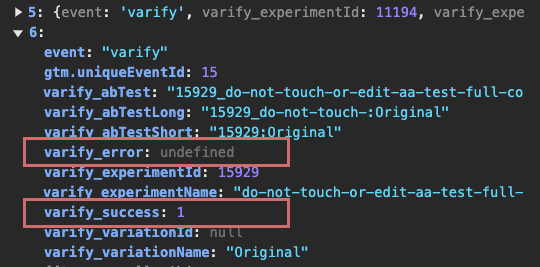
varify_succes ve varify_error parametreleri, diğer birçok parametreyle birlikte DataLayer'daki varify olayına aktarılır. Kullanıcıları deneylere ve varyantlara atayabilmek için GA4'e gönderdiğimiz varify_abTestShort parametresini de tanıyor olabilirsiniz.
Bilgiler neden GA4'e gönderilir?
Bu parametrelerden gelen bilgileri GA4'e gönderebilir ve kendi metriğinizi oluşturabilirsiniz, örneğin başarılı veya başarısız deney oynatmaları için bir anahtar rakam elde etmek için.
Bunu nasıl yapacağınızı gösterelim.
Hata ve başarı parametrelerini GA4'e gönderme
Parametreleri GA4'e gönderebilmek için her bir parametre için yeni bir GTM değişkeni oluşturabilir ve mevcut Varify Analytics etiketi aracılığıyla GA4'e gönderebilirsin. Bunun için aşağıdaki adımları izlemen yeterli.
Adım 1: Parametreleri değişken olarak oluştur
Google Tag Manager container'ına git ve Variable'a tıkla. Ardından yeni bir data layer değişkeni oluştur: New > Variable configuration > Data layer variable
Şimdi aşağıdaki değerleri gir:
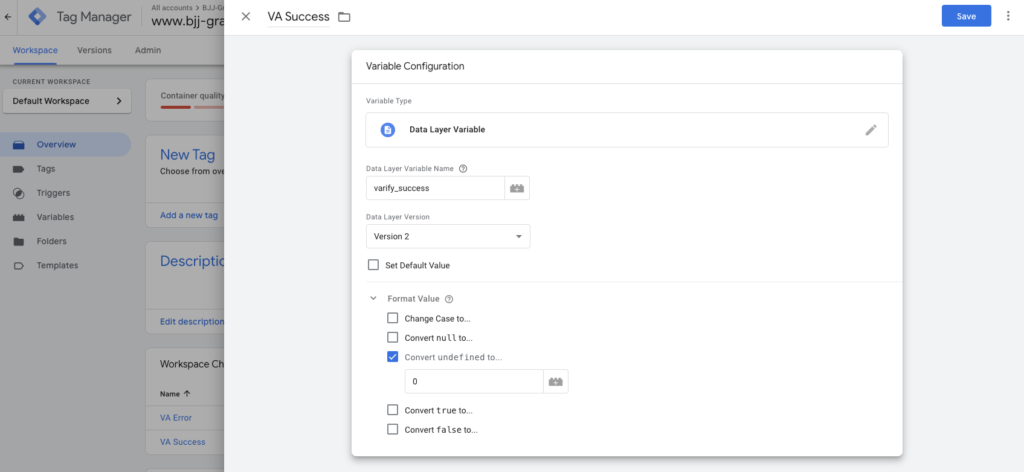
Varify Success Değişkeni:
- Değişkeni sol üstte adlandır: VA Success
- DataLayer Variable Name: varify_success (yazımına dikkat et)
- Format Value: Convert undefined to...: 0
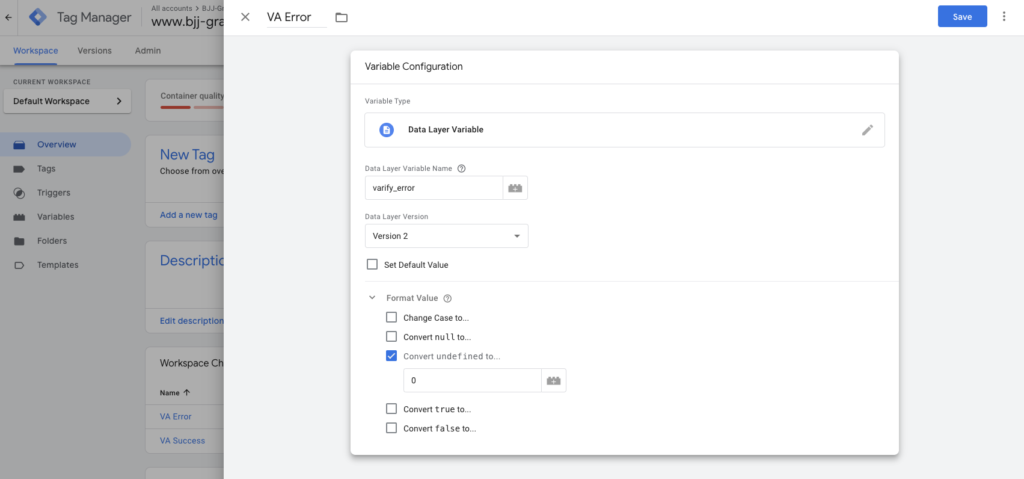
Varify Error Değişkeni:
- Değişkeni sol üstte adlandır: VA Error
- DataLayer Variable Name: varify_error (yazımına dikkat et)
- Format Value: Convert undefined to...: 0
Adım 2: Değişkenleri Varify Tracking Linker Tag'ine ekleyin
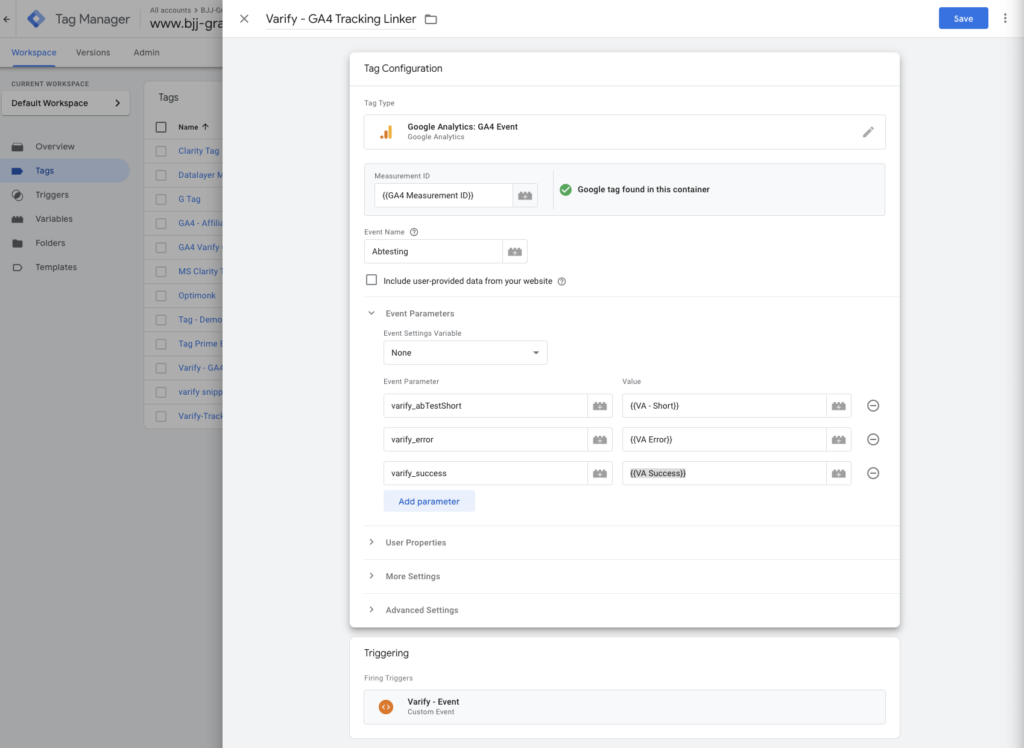
Oluşturduğunuz iki değişkeni Varify Tracking Linker Tag'inize ek parametreler olarak ekleyin. Bu tag'i GTM kurulumunuzda oluşturmuştunuz (bkz. Google Tag Manager ile entegrasyon)
-
Tags kısmına gidin ve Varify Tracking Linker'ı açın
-
"Add parameter" üzerine çift tıklayın
-
parametrenin adını event parametresi olarak girin (varify_error ve varify_success)
-
ilgili değişkeni değer olarak ekleyin ({{VA Error}} ve {{VA Success}})
-
özelleştirilmiş etiketi kaydedin
Adım 3: Özelleştirilmiş GTM container'ını yayınlayın
Sağ üst köşedeki "Publish" seçeneğine tıklayarak özelleştirilmiş GTM konteynerini yayınlayın.
GA4'te parametreleri özel metrik olarak oluşturma
Gönderilen parametreleri GA4'te bir metrik olarak kullanabilmek için bunların özel metrik olarak oluşturulması gerekir.
Bunu yapmak için GA4 mülkünüze gidin ve sol altta bulunan yönetici alanına (dişli simgesi) tıklayın. Ardından kullanıcı tanımlı tanımlara gidin ve "User-defined metrics" sekmesine tıklayın.
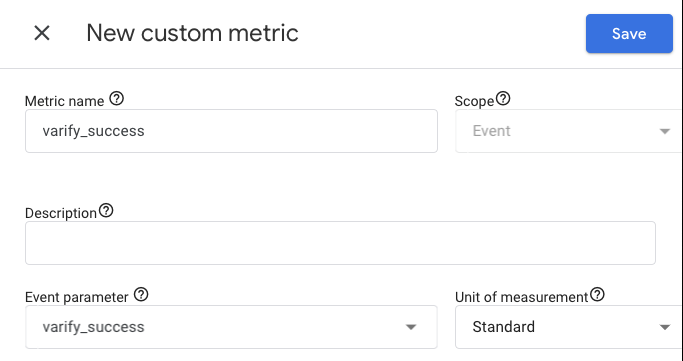
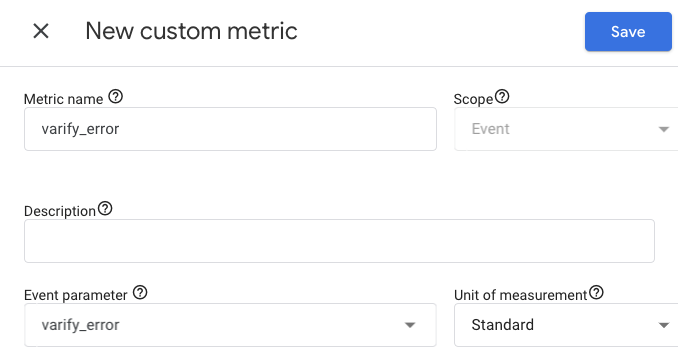
Şimdi mavi "Create custom metric" düğmesine tıklayın ve varify_success ve varify_error için yeni bir metrik oluşturun.
Aşağıdaki değerleri girin:
- Metrik Adı: "varify_success" veya "varify_error"
- Etkinlik Parametresi: "varify_success" veya "varify_error"
- Ölçü birimi: Standart
- Metrikleri kaydedin
İki metriği oluşturduğunuzda, veri toplamaya başlarlar ve bunları raporlarınızda metrik olarak kullanabilirsiniz.