varify_success e varify_error
In breve
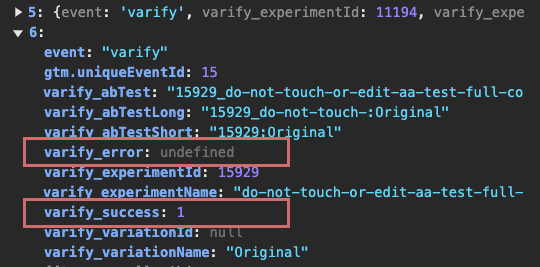
varify_success e varify_error sono due parametri utilizzati durante la riproduzione della variante e sono disponibili nell'evento varify nel data layer. Le informazioni di questo parametro possono essere inviate a GA4 nello stesso modo del parametro varify_abTestShort, per ottenere informazioni su riproduzioni riuscite e con errori.
Dove posso trovare i parametri
I parametri varify_succes e varify_error vengono passati all'evento varify nel DataLayer insieme a una serie di altri parametri. Potresti anche riconoscere il parametro varify_abTestShort che inviamo a GA4 per poter assegnare gli utenti agli esperimenti e alle varianti.
Perché inviare le informazioni a GA4?
Puoi inviare le informazioni di questi parametri a GA4 e creare una tua metrica personalizzata, ad esempio per ottenere un indicatore chiave per gli esiti positivi o negativi degli esperimenti.
Ti mostriamo come fare.
Invia i parametri di errore e successo a GA4
Per poter inviare i parametri a GA4, puoi creare una nuova variabile GTM per ciascun parametro e inviarla a GA4 tramite il tag Varify Analytics esistente. Segui semplicemente questi passaggi.
Passaggio 1: Crea i parametri come variabili
Vai al tuo container di Google Tag Manager e clicca su Variable. Poi crea una nuova variabile del data layer: New > Variable configuration > Data layer variable
Ora inserisci i seguenti valori:
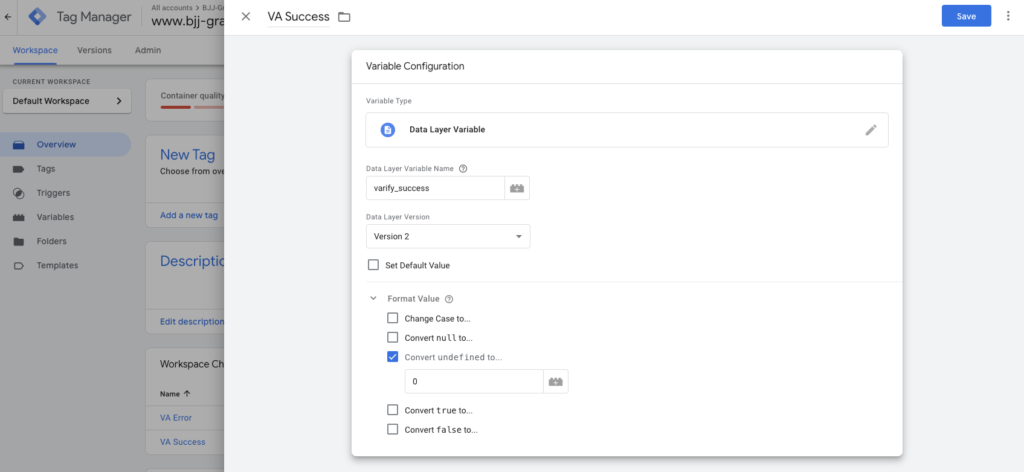
Variabile Varify Success:
- Assegna un nome alla variabile in alto a sinistra: VA Success
- DataLayer Variable Name: varify_success (attenzione all'ortografia)
- Format Value: Convert undefined to...: 0
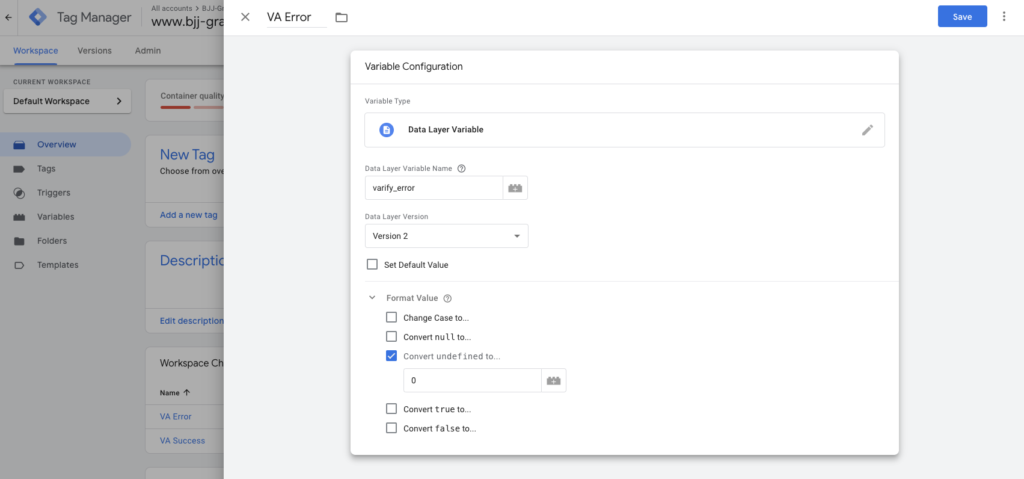
Variabile Varify Error:
- Assegna un nome alla variabile in alto a sinistra: VA Error
- DataLayer Variable Name: varify_error (attenzione all'ortografia)
- Format Value: Convert undefined to...: 0
Passo 2: Aggiungi le variabili al tag Varify Tracking Linker
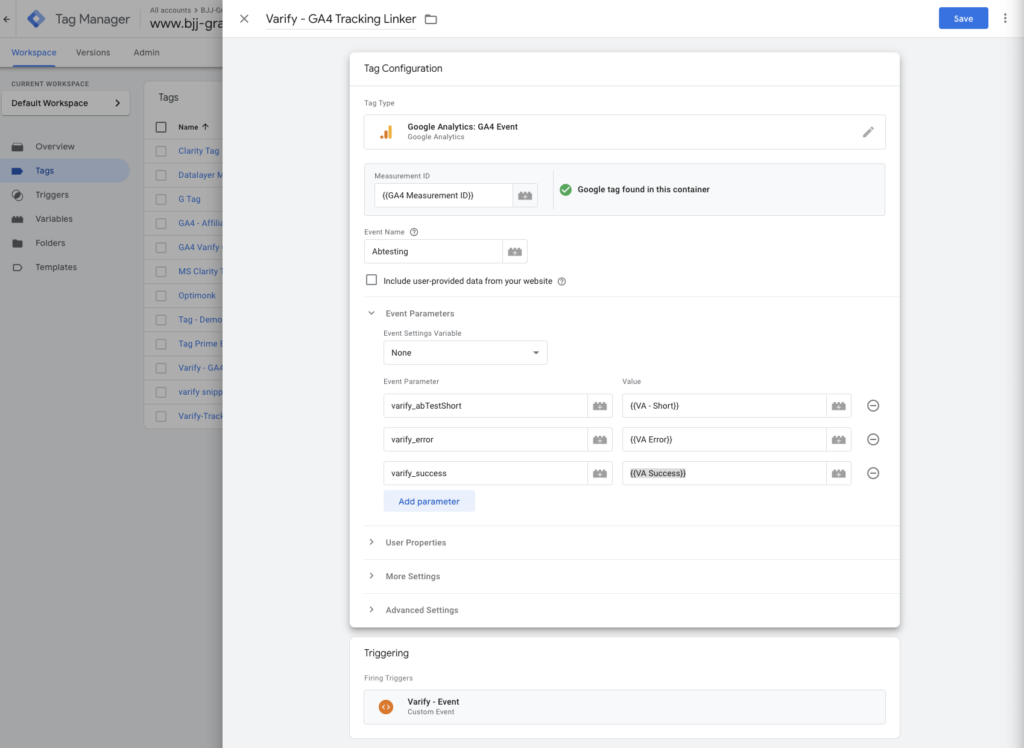
Aggiungi le due variabili create al tuo tag Varify Tracking Linker come parametri aggiuntivi. Hai creato questo tag nella tua configurazione GTM (vedi integrazione tramite Google Tag Manager)
-
vai su Tags e apri Varify Tracking Linker
-
Fai doppio clic su «Add parameter»
-
inserisci il nome del parametro come parametro dell'evento (varify_error e varify_success)
-
aggiungi la variabile corrispondente come valore ({{VA Error}} e {{VA Success}})
-
salva il tag personalizzato
Passaggio 3: pubblica il container GTM personalizzato
Pubblica il container GTM personalizzato facendo clic su "Publish" nell'angolo in alto a destra.
Creare i parametri in GA4 come metrica personalizzata
Per poter utilizzare i parametri inviati in GA4 come metrica, devono essere creati come metrica personalizzata.
Per farlo, vai alla tua proprietà GA4 e fai clic sull'area di amministrazione in basso a sinistra (icona a forma di ingranaggio). Quindi vai su definizioni personalizzate e fai clic sulla scheda "User-defined metrics".
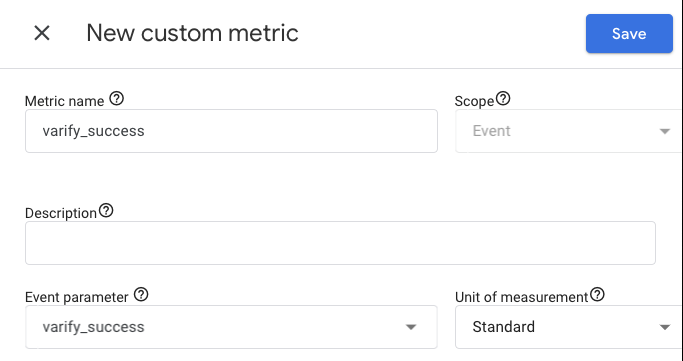
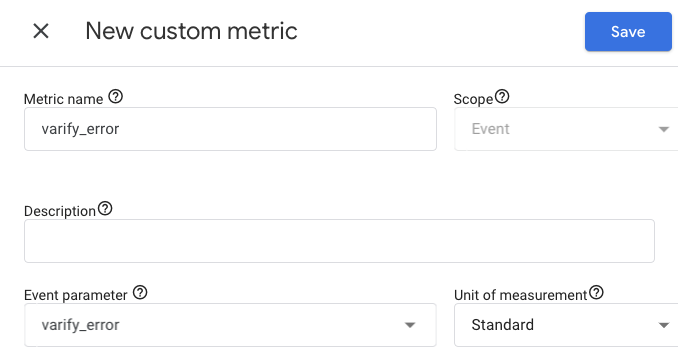
Ora fai clic sul pulsante blu "Create custom metric" e crea una nuova metrica per varify_success e varify_error.
Inserisci i seguenti valori:
- Metric Name: «varify_success» o «varify_error»
- Event Parameter: «varify_success» o «varify_error»
- Unit of measurement: Standard
- Salva le metriche
Non appena hai creato le due metriche, queste iniziano a raccogliere dati e puoi utilizzarle come metriche nei tuoi report.