Testa moduli per il tuo Shopify Store gratuitamente
offerto da Sectionheroes.de
In breve
Il nostro partner Sectionheroes offre moduli plug-and-play pronti all'uso per il tuo negozio Shopify. Il grande vantaggio: puoi integrare nuovi elementi nel tuo negozio senza il supporto di uno sviluppatore, il che motiva più visitatori ad acquistare da te.
In esclusiva su Varify.io®, ora hai l'opportunità di testare in anticipo l'efficacia di questi moduli tramite A/B test. In questo articolo ti mostreremo quali moduli sono disponibili e come puoi condurre un A/B test di successo con essi.
Disclaimer:
I moduli Shopify ti vengono forniti gratuitamente per i tuoi A/B test. Se vuoi utilizzarli in modo permanente nel tuo negozio dopo il test, puoi acquistarli da Sectionheroes a un prezzo ragionevole. Inoltre, sostieni Sectionheroes nel loro lavoro condividendo con loro i risultati dei tuoi test in forma anonima.
Video tutorial
1. apri una pagina prodotto con l'Editor Varify.io®
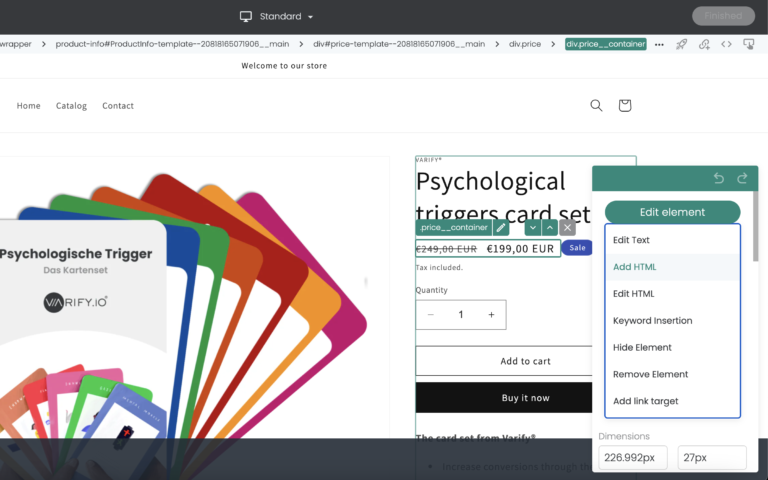
Apri una delle tue pagine prodotto con l'Editor di Varify.io®. Ora puoi decidere dove vuoi aggiungere un modulo. Clicca sull'elemento sopra la posizione selezionata e poi seleziona «Add HTML» come funzione
2. seleziona il tuo modulo
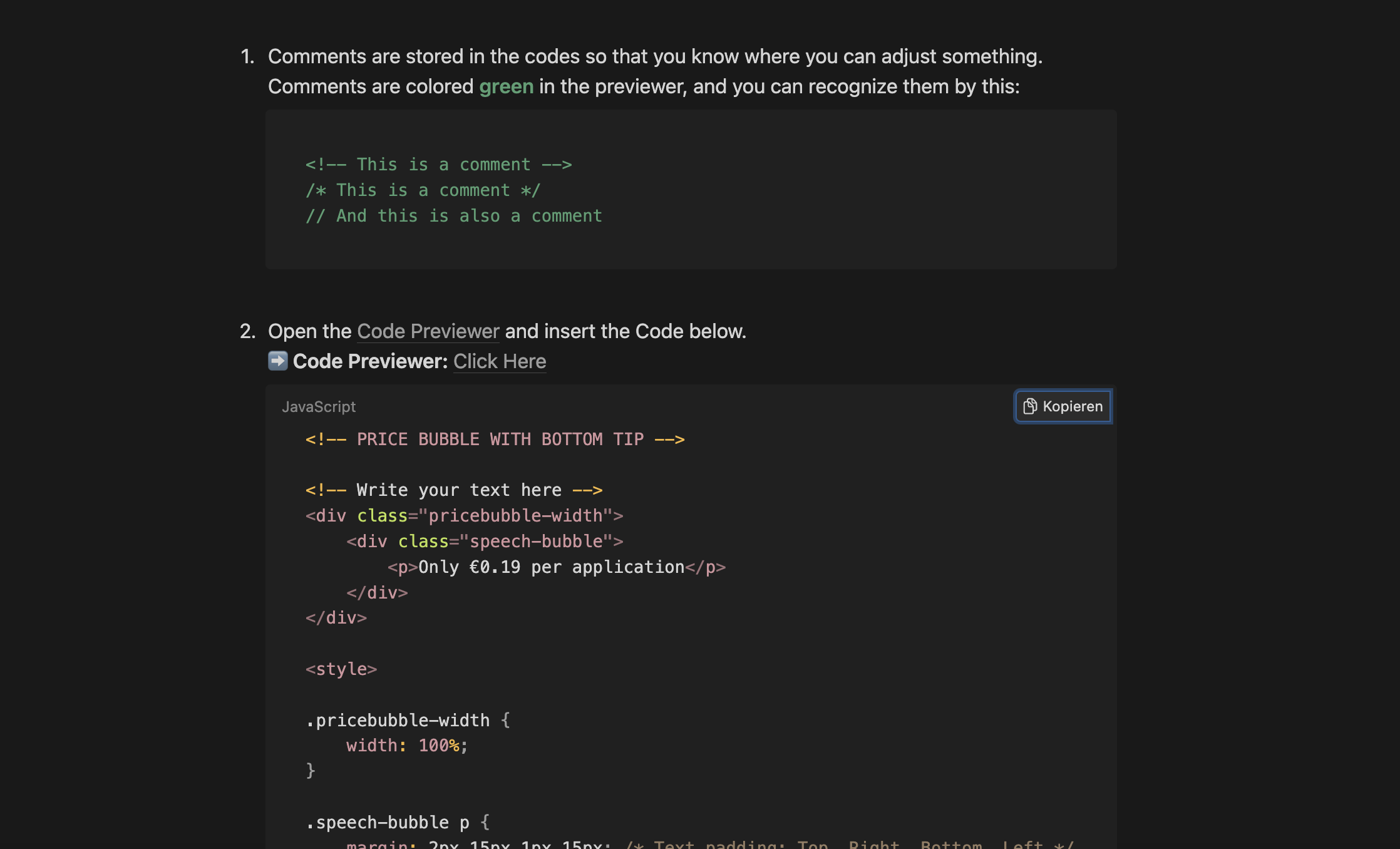
Visita il database di Sectionheroes e seleziona un modulo che vorresti testare. Copia il codice e modifica direttamente proprietà come colori o testi. Puoi farlo rapidamente ed efficacemente usando il «Code Previewer». Il codice contiene commenti e note che mostrano dove è possibile apportare modifiche.
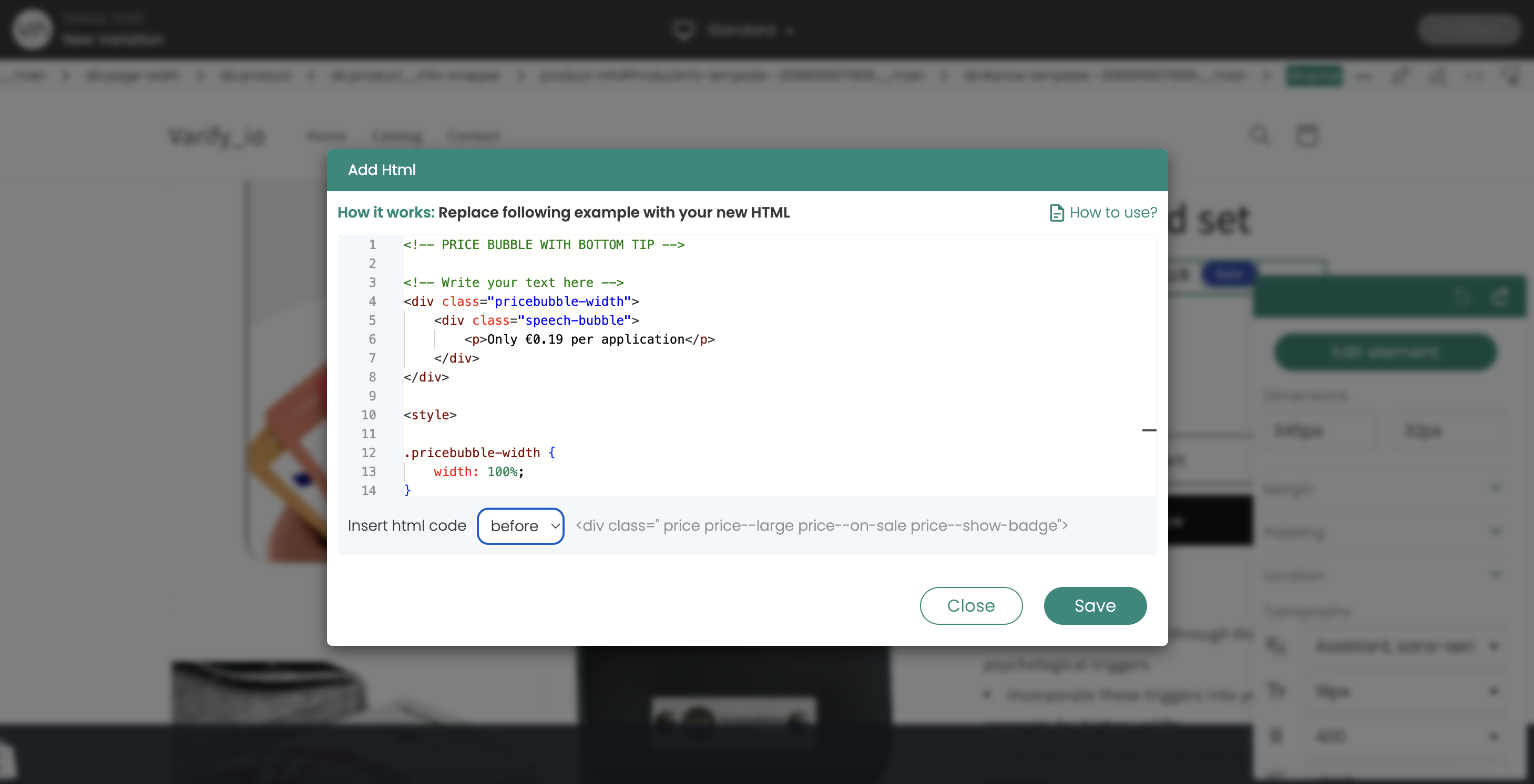
Se sei soddisfatto, ora puoi aggiungere il codice alla tua variante utilizzando la funzione "Add HTML". Seleziona se l'elemento deve essere posizionato prima o dopo l'elemento che hai selezionato.
3. salva e verifica la variante
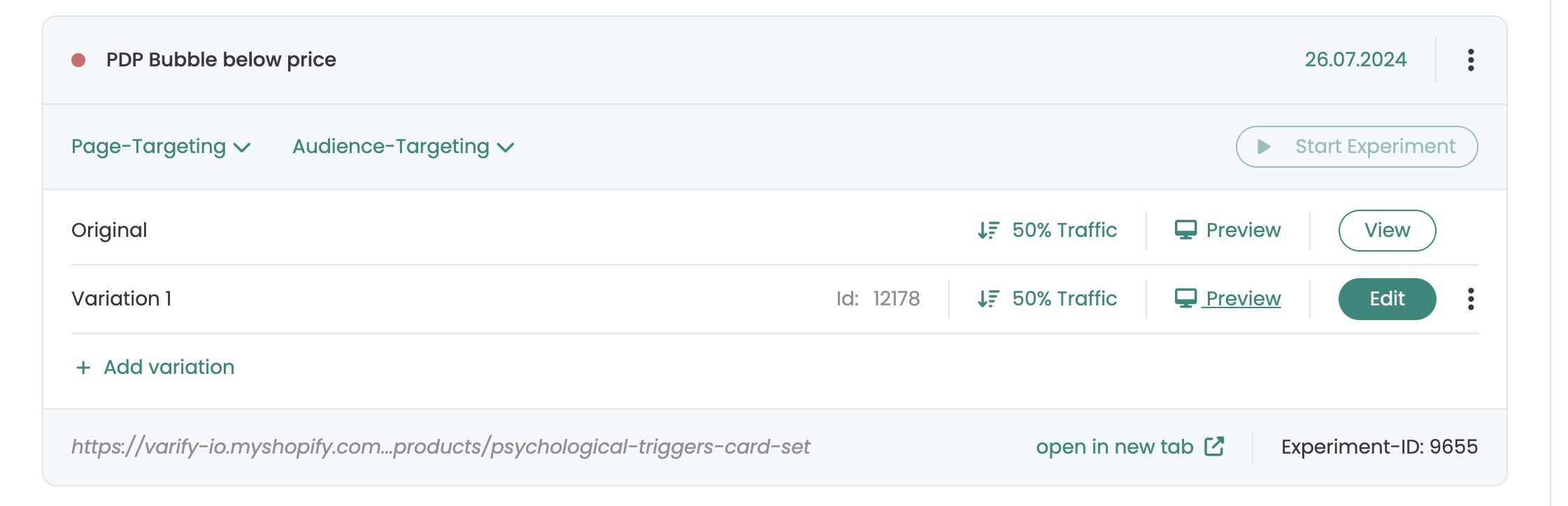
Infine, puoi salvare la tua variante di test cliccando sul pulsante "Finished". Assegna all'esperimento un nome adeguato e verrai reindirizzato alla dashboard. Ora dovresti usare il link "preview" accanto alla variante per verificare se la variante soddisfa le tue aspettative su diversi dispositivi e in diversi browser.
4. targeting e avvio dell'esperimento
Imposta il targeting della pagina e, se necessario, il targeting del pubblico. Controlla attentamente che tutte le impostazioni soddisfino i tuoi requisiti. Ora puoi avviare l'esperimento e vedrai presto l'impatto della variante. Non dimenticare di controllare i risultati regolarmente. Ti auguriamo ogni successo!