Teste módulos para a tua loja Shopify gratuitamente
Desenvolvido por Sectionheroes.de
Em resumo
O nosso parceiro Sectionheroes oferece módulos plug-and-play prontos a usar para a tua loja Shopify. A grande vantagem: podes integrar novos elementos na tua loja sem apoio de desenvolvedores, o que motiva mais visitantes a comprar na tua loja.
Exclusivamente na Varify.io®, tens agora a oportunidade de testar a eficácia destes módulos antecipadamente através de testes A/B. Neste artigo, mostramos-te quais os módulos disponíveis e como podes realizar um teste A/B bem-sucedido com eles.
Aviso:
Os módulos Shopify são fornecidos gratuitamente para os teus testes A/B. Se quiseres usá-los permanentemente na tua loja depois do teste, podes adquiri-los junto da Sectionheroes a um preço razoável. Ao partilhares os teus resultados de teste com eles de forma anónima, também apoias a Sectionheroes no seu trabalho.
Tutorial em vídeo
1. Abre uma página de produto com o Varify.io® Editor
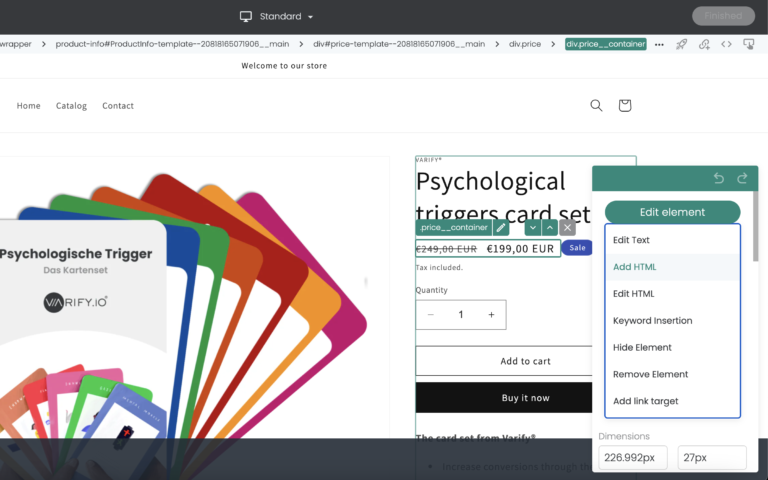
Abra uma das suas páginas de produto com o Editor Varify.io®. Agora podes decidir onde queres adicionar um módulo. Clica no elemento acima da posição selecionada e depois seleciona "Add HTML" como a função
2. seleciona o teu módulo
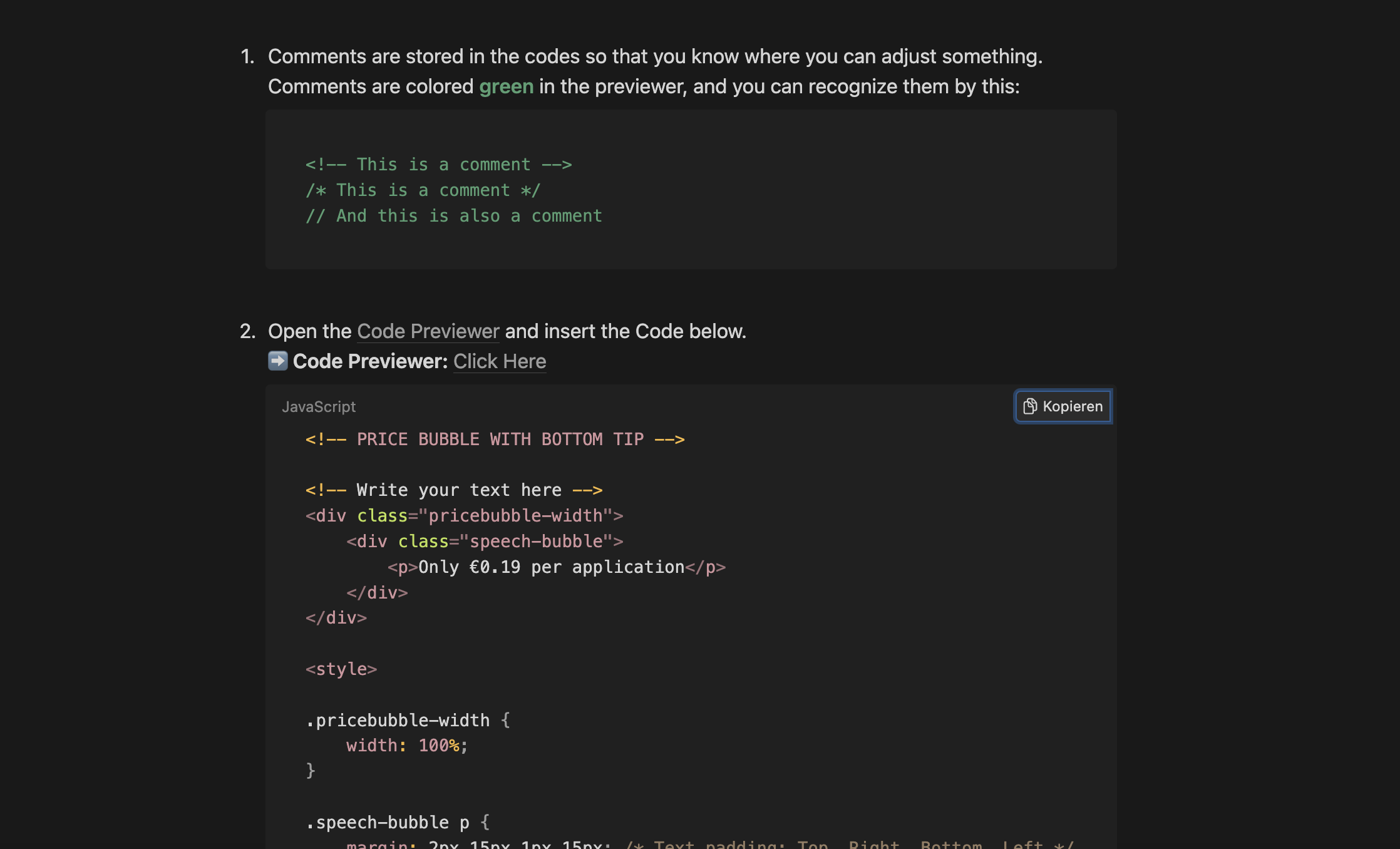
Visita a base de dados Sectionheroes e seleciona um módulo que gostarias de testar. Copia o código e ajusta propriedades como cores ou textos diretamente. Podes fazer isto de forma rápida e eficiente usando o "Code Previewer". O código contém comentários e notas que mostram onde podem ser feitos ajustes.
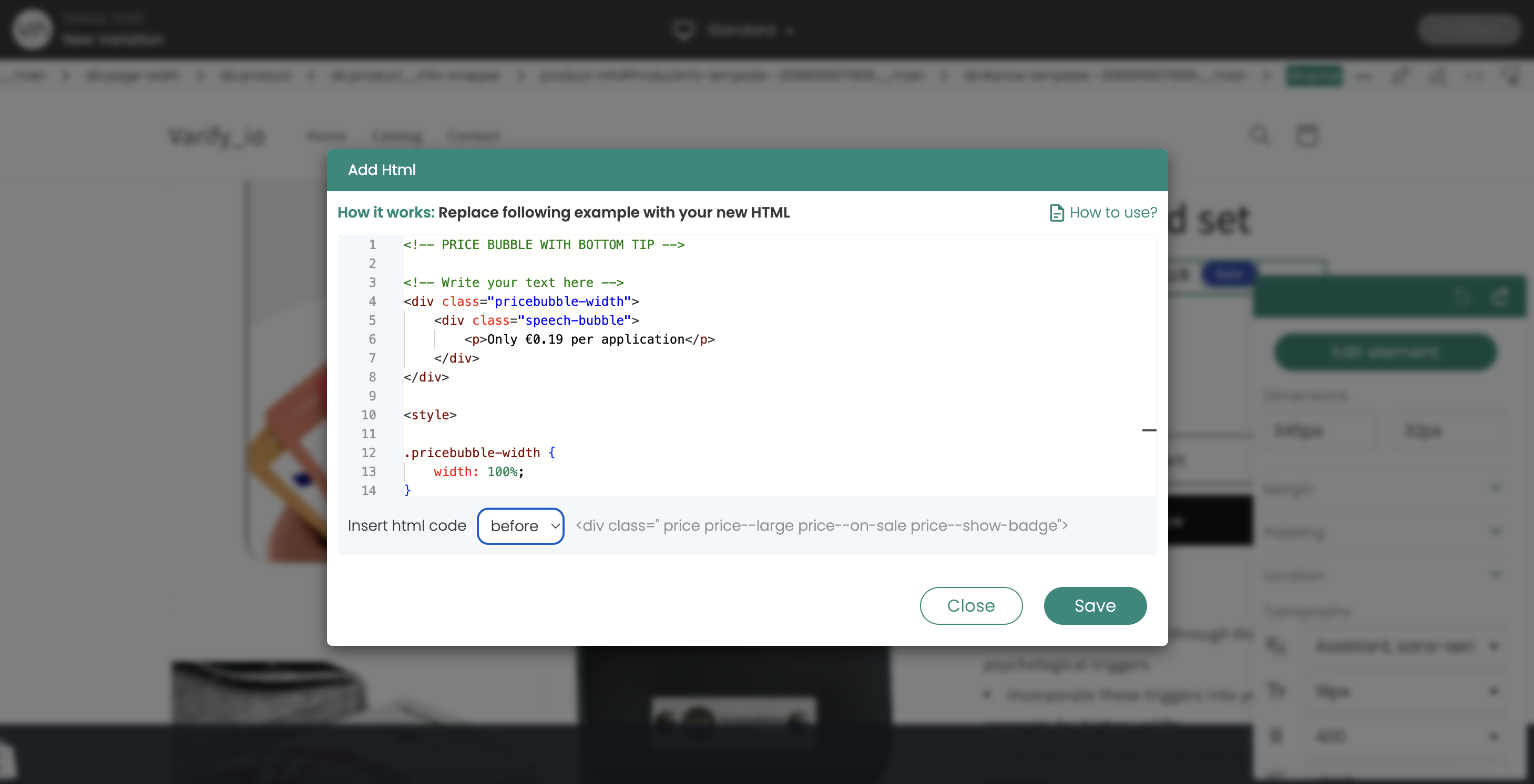
Se estiveres satisfeito, podes agora adicionar o código à tua variante usando a função "Add HTML". Seleciona se o elemento deve ser colocado antes ou depois do elemento que selecionaste.
3. guardar e verificar a variante
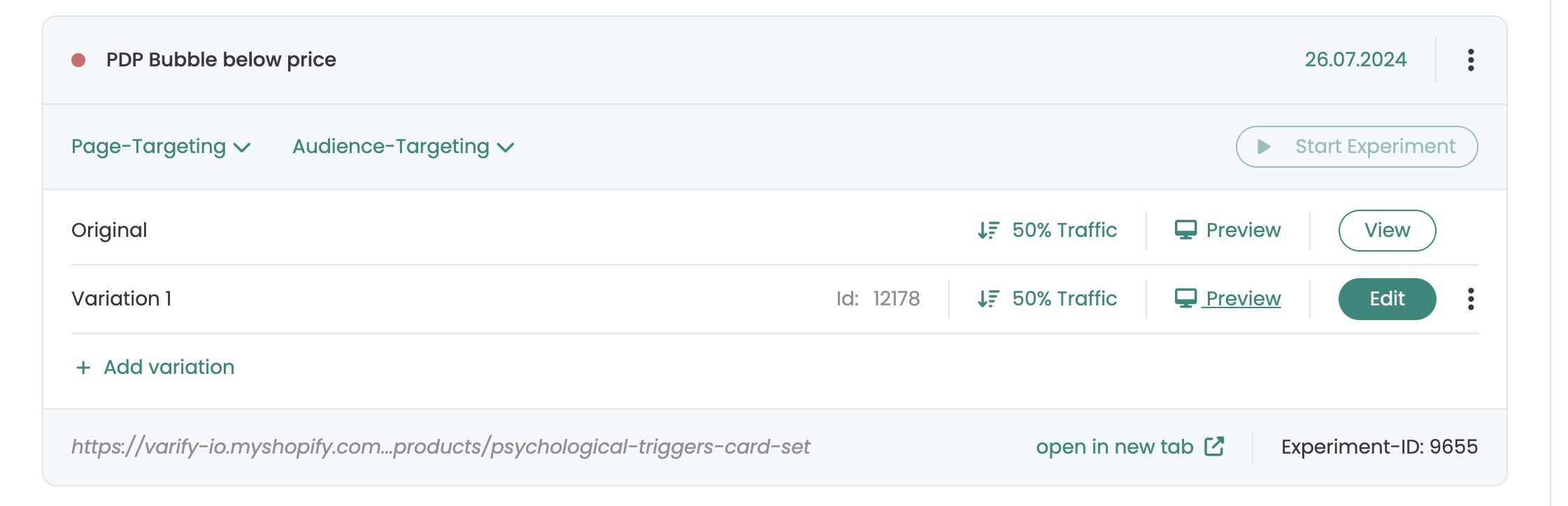
Por fim, podes guardar a tua variante de teste clicando no botão "Finished". Dá ao experimento um nome adequado e serás redirecionado para o dashboard. Agora deves usar o link "preview" junto à variante para verificar se a variante corresponde às tuas expectativas em diferentes dispositivos e navegadores.
4. segmentação e início do experimento
Defina a segmentação da sua página e, se necessário, a segmentação do seu público. Verifique cuidadosamente se todas as configurações atendem aos seus requisitos. Agora você pode iniciar o experimento e em breve verá o impacto da variante. Não se esqueça de verificar os resultados regularmente. Desejamos-lhe muito sucesso!