Testez gratuitement des modules pour votre boutique Shopify
Propulsé par Sectionheroes.de
En bref
Notre partenaire Sectionheroes propose des modules prêts à l'emploi pour ta boutique Shopify. Le grand avantage : tu peux intégrer de nouveaux éléments dans ta boutique sans support développeur, ce qui motive davantage de visiteurs à acheter chez toi.
En exclusivité chez Varify.io®, tu as désormais la possibilité de tester l'efficacité de ces modules à l'avance grâce à des tests A/B. Dans cet article, nous te montrons quels modules sont disponibles et comment réaliser un test A/B réussi avec eux.
Avertissement :
Les modules Shopify te sont fournis gratuitement pour tes tests A/B. Si tu souhaites les utiliser durablement dans ta boutique après le test, tu peux les acheter auprès de Sectionheroes à un prix raisonnable. Tu soutiens également Sectionheroes dans son travail en partageant tes résultats de test avec eux de manière anonyme.
Tutoriel vidéo
1. ouvrir une page produit avec l'Éditeur Varify.io®
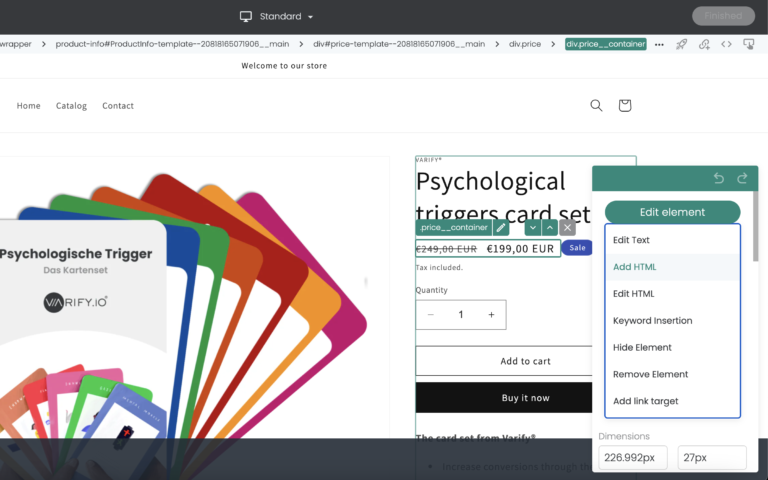
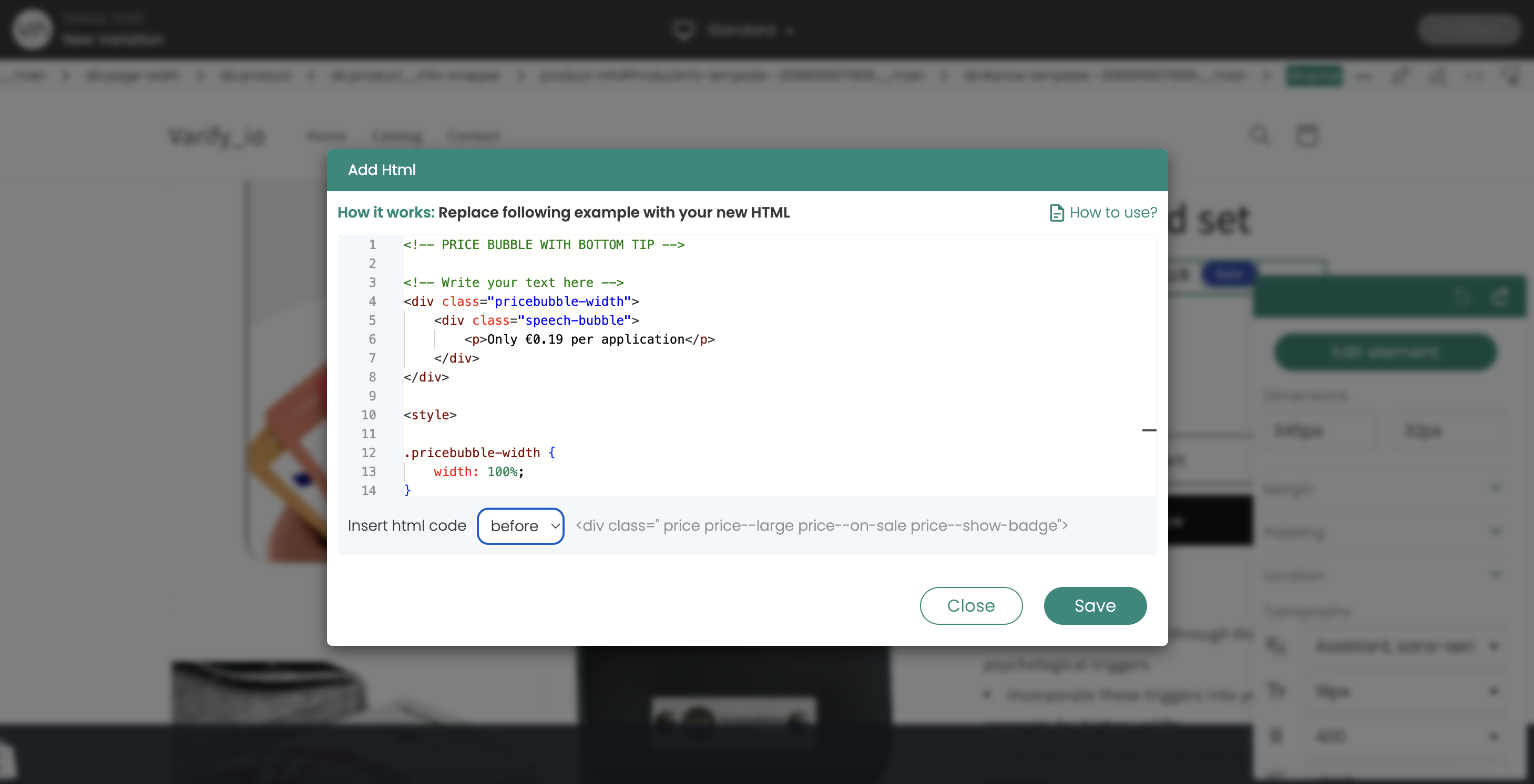
Ouvrez l'une de vos pages produit avec l'éditeur Varify.io®. Vous pouvez maintenant décider où vous souhaitez ajouter un module. Cliquez sur l'élément au-dessus de la position sélectionnée, puis sélectionnez « Add HTML » comme fonction
2. sélectionnez votre module
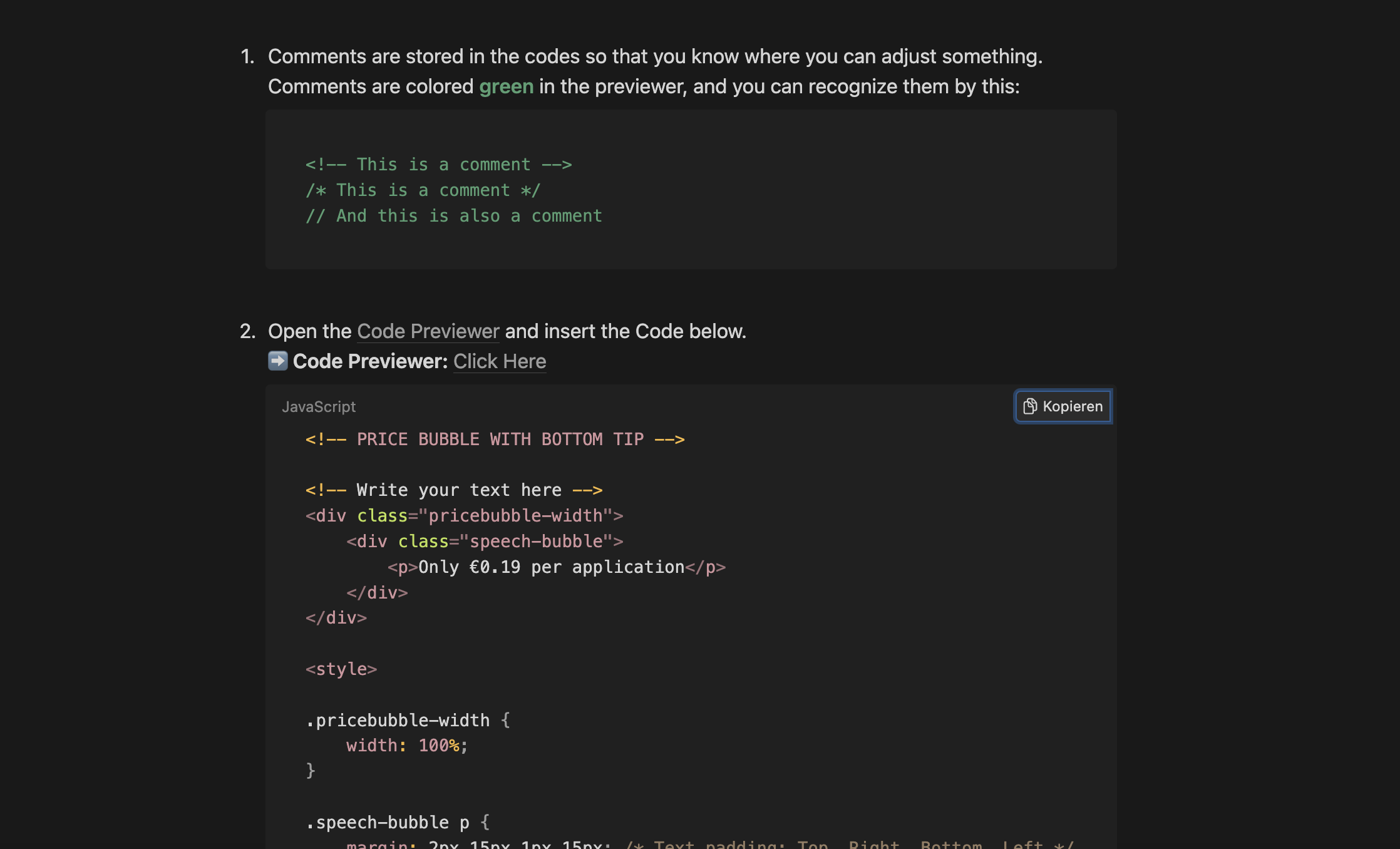
Visitez la base de données Sectionheroes et sélectionnez un module que vous souhaitez tester. Copiez le code et ajustez directement des propriétés telles que les couleurs ou les textes. Vous pouvez le faire rapidement et efficacement grâce au « Code Previewer ». Le code contient des commentaires et des remarques qui vous indiquent où des ajustements peuvent être effectués.
Wenn du zufrieden bist... — pardon, voici la traduction :
3. Enregistrer et vérifier la variante
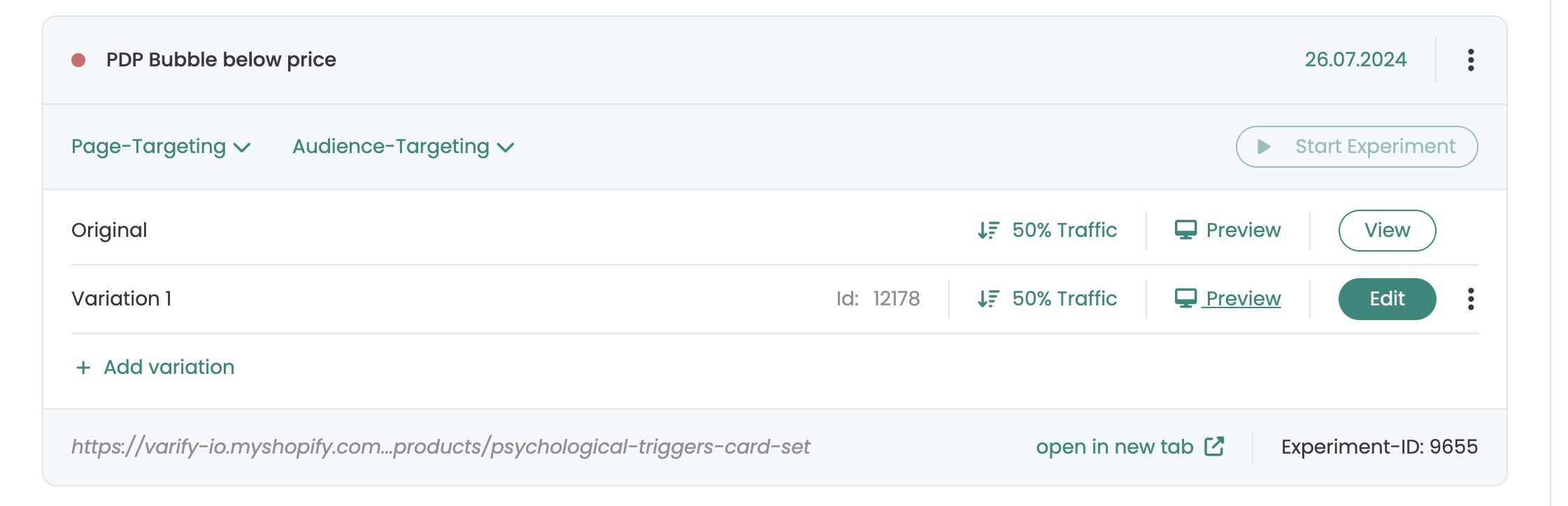
Pour finir, tu peux enregistrer ta variante de test en cliquant sur le bouton « Finished ». Donne à l'expérience un nom approprié et tu seras redirigé vers le dashboard. Tu devrais maintenant utiliser le lien « preview » à côté de la variante pour vérifier si la variante répond à tes attentes sur différents appareils et dans différents navigateurs.
4. ciblage et démarrage de l'expérimentation
Définis ton ciblage de page et, si nécessaire, ton ciblage d'audience. Vérifie soigneusement que tous les paramètres correspondent à tes besoins. Tu peux maintenant démarrer l'expérimentation et tu verras bientôt l'impact de la variante. N'oublie pas de vérifier les résultats régulièrement. Nous te souhaitons plein succès !