varify_success y varify_error
En resumen
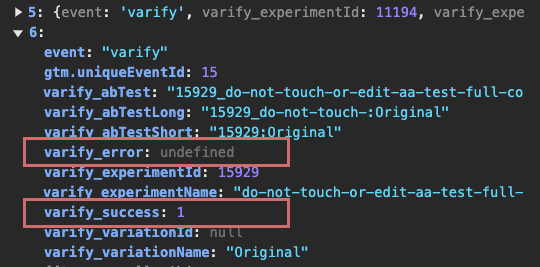
varify_success y varify_error son dos parámetros que se utilizan al reproducir la variante y están disponibles en el data layer dentro del evento varify. Esta información de parámetros se puede enviar a GA4 de la misma manera que el parámetro varify_abTestShort, con el fin de obtener información sobre reproducciones exitosas y con errores.
Dónde puedo encontrar los parámetros
Los parámetros varify_succes y varify_error se pasan al evento varify en el DataLayer junto con otros parámetros. Es posible que también reconozcas el parámetro varify_abTestShort que enviamos a GA4 para poder asignar los usuarios a los experimentos y variantes.
¿Por qué enviar la información a GA4?
Puedes enviar la información de estos parámetros a GA4 y crear tu propia métrica, por ejemplo para obtener una cifra clave de las ejecuciones exitosas o fallidas de los experimentos.
Te mostramos cómo.
Enviar parámetros de error y éxito a GA4
Para poder enviar los parámetros a GA4, puedes crear una nueva variable de GTM para cada parámetro y enviarla a GA4 a través de la etiqueta de Varify Analytics existente. Simplemente sigue estos pasos.
Paso 1: Crear parámetros como variables
Ve a tu contenedor de Google Tag Manager y haz clic en Variable. Luego crea una nueva variable de data layer: New > Variable configuration > Data layer variable
Ahora introduce los siguientes valores:
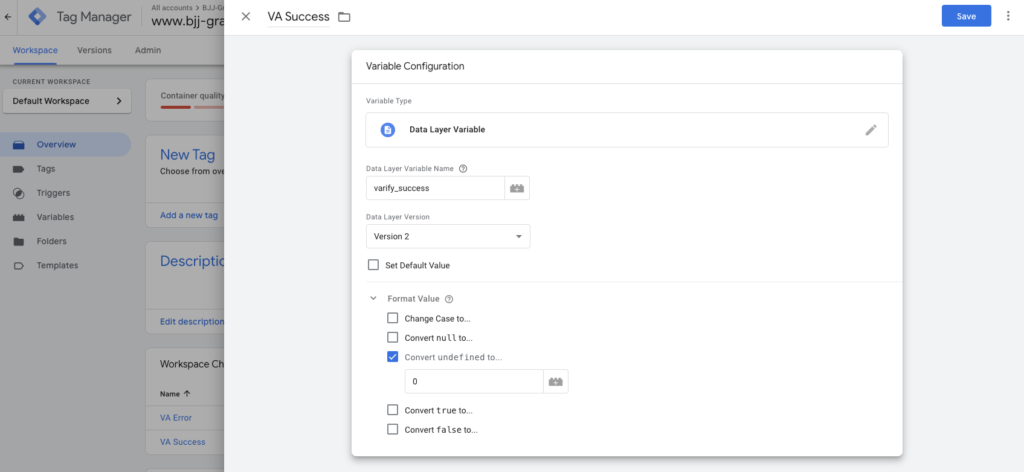
Variable de éxito de Varify:
- Nombra la variable en la parte superior izquierda: VA Success
- Nombre de la variable DataLayer: varify_success (atención a la ortografía)
- Format Value: Convert undefined to...: 0
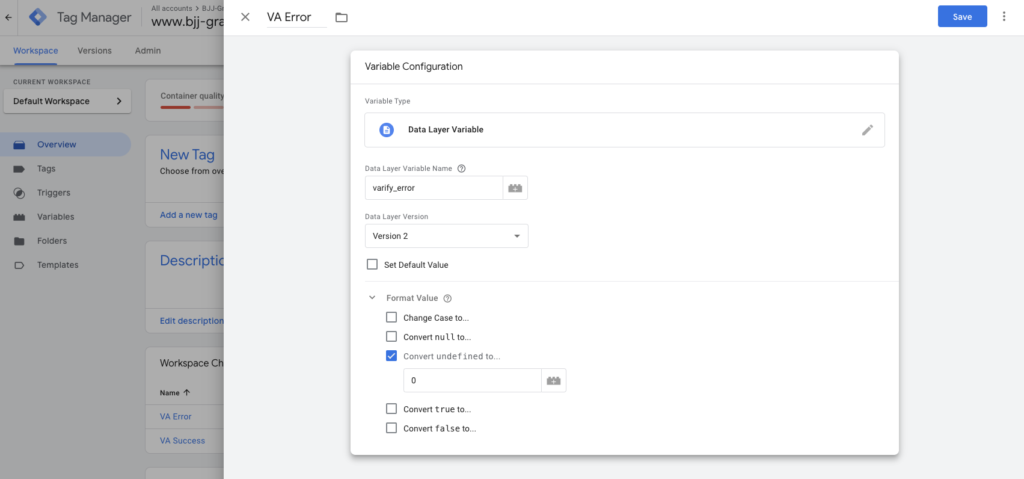
Variable de error de Varify:
- Nombra la variable en la parte superior izquierda: VA Error
- Nombre de la variable DataLayer: varify_error (atención a la ortografía)
- Format Value: Convert undefined to...: 0
Paso 2: Añade las variables a la Varify Tracking Linker Tag
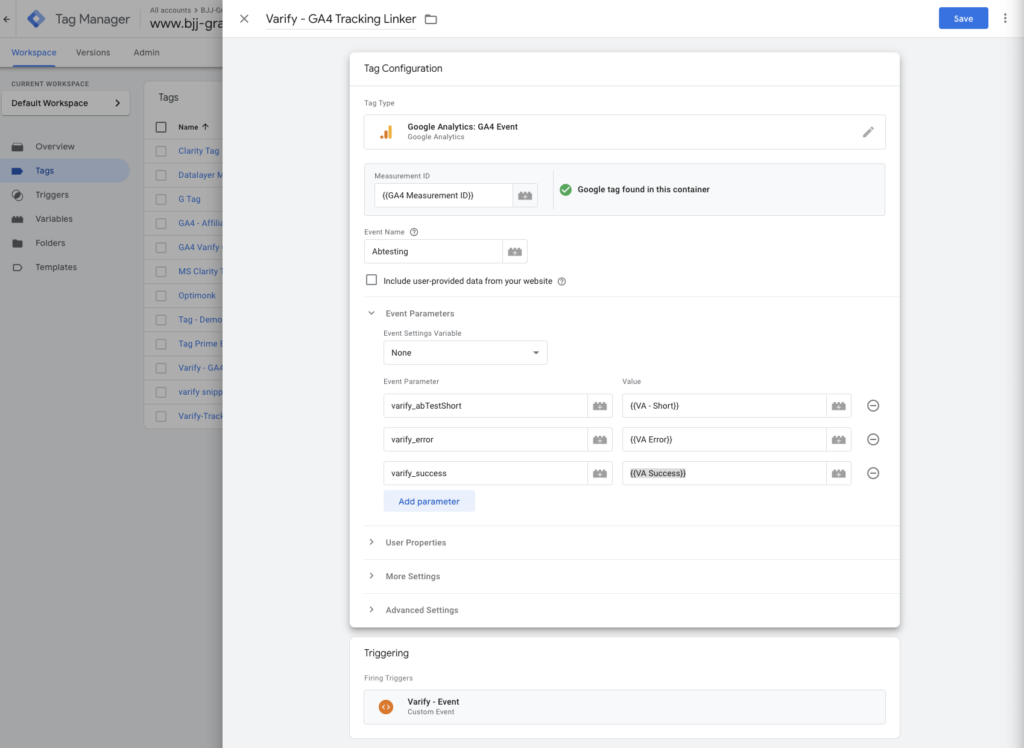
Añade las dos variables creadas a tu Varify Tracking Linker Tag como parámetros adicionales. Creaste esta tag en tu configuración de GTM (consulta la integración a través de Google Tag Manager)
-
ve a Tags y abre Varify Tracking Linker
-
Haz doble clic en «Add parameter»
-
introduce el nombre del parámetro como el parámetro de evento (varify_error y varify_success)
-
añade la variable correspondiente como el valor ({{VA Error}} y {{VA Success}})
-
guarda la etiqueta personalizada
Paso 3: Publica el contenedor de GTM personalizado
Publica el contenedor de GTM personalizado haciendo clic en "Publish" en la esquina superior derecha.
Crear parámetros en GA4 como métrica personalizada
Para poder utilizar los parámetros enviados en GA4 como métrica, deben crearse como una métrica personalizada.
Para hacer esto, ve a tu propiedad de GA4 y haz clic en el área de administración en la parte inferior izquierda (icono de engranaje). Luego navega a las definiciones personalizadas y haz clic en la pestaña "User-defined metrics".
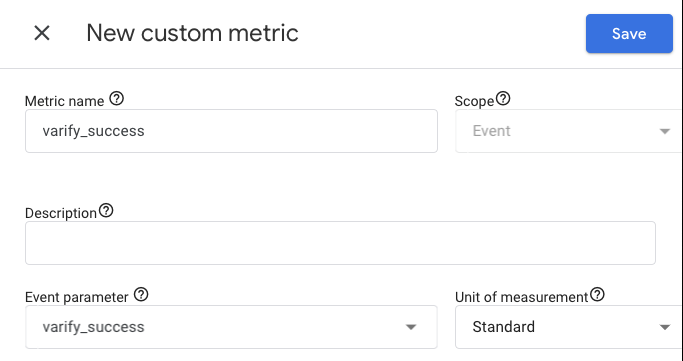
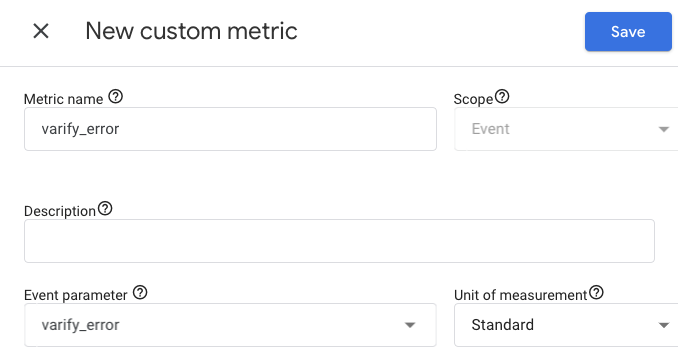
Ahora haz clic en el botón azul "Create custom metric" y crea una nueva métrica para varify_success y varify_error.
Introduce los siguientes valores:
- Metric Name: „varify_success“ o „varify_error“
- Event Parameter: „varify_success“ o „varify_error“
- Unit of measurement: Standard
- Guarda las métricas
En cuanto hayas creado las dos métricas, empezarán a recopilar datos y podrás usarlas como métricas en tus informes.