WordPress Yönlendirme ve Bölünmüş URL Testi
Kısaca
WordPress ile, sayfa oluşturucular kullanarak web sitelerinin yeni versiyonlarını çok hızlı bir şekilde oluşturabilir ve optimize edebilirsin. Bu optimizasyonların yeni sayfada mevcut versiyona göre daha iyi çalışıp çalışmadığını kontrol etmek için bir yönlendirme testi kullanabilirsin. Bunu yapmak için, mevcut bir sayfayı çoğaltır, WordPress'te bir sayfa oluşturucuyla doğrudan düzenlemeleri yapar ve yönlendirme testi aracılığıyla kullanıcıların bir kısmını eski sayfadan optimize edilmiş sayfaya yönlendirirsin.
Aşağıdaki örnekte, sayfa oluşturucu olarak "Elementor"u kullanacağız.
Adım Adım Eğitim
Varify.io ile bir split URL testi oluştur
WordPress sayfasını/yazısını çoğalt
Özelleştirmek istediğin sayfayı veya yazıyı çoğalt - bunu yapmanın en kolay yolu "Essential Addons for Elementor" eklentisini kullanmaktır.
İşte bu şekilde çalışır:
- WordPress yönetim panelinde ilgili genel bakış sayfasında ilgili sayfayı veya yazıyı arayın.
- "EA Duplicator"a tıklayın - eklenti otomatik olarak bir kopya oluşturur. (Alternatif olarak, kopyalamadan tamamen yeni bir sayfa da oluşturabilirsiniz)
- Kopyayı kendi fikirlerinize göre düzenleyin ve optimize edin
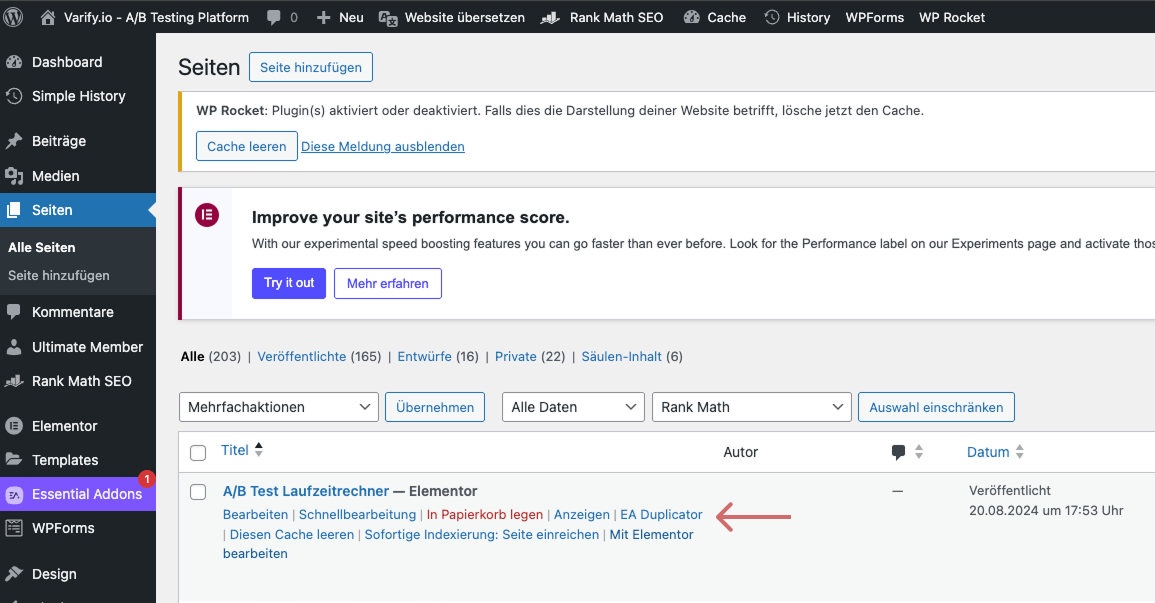
Kopyalanan sayfanın/yazının URL'sini ve içeriğini düzenleyin
Kopya genellikle taslak olarak kaydedilir. Bu nedenle önce URL'yi uyarlayın - örneğin orijinal URL'ye basitçe "/new-home" ekleyerek. Bu yeni URL daha sonra yönlendirme testinde kullanıcıların bir kısmını özelleştirilmiş sayfaya yönlendirmek için kullanılacaktır.
Şimdi Elementor'da istediğiniz değişiklikleri yapın. Ayarlamalarınızı kaydedin ve işiniz bittiğinde sayfayı yayınlayın.
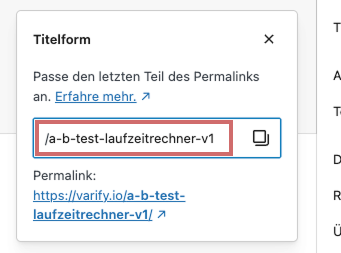
Aşağıdaki örnekte görebileceğiniz gibi, çoğaltılan sayfada değişiklikler yapılmıştır.
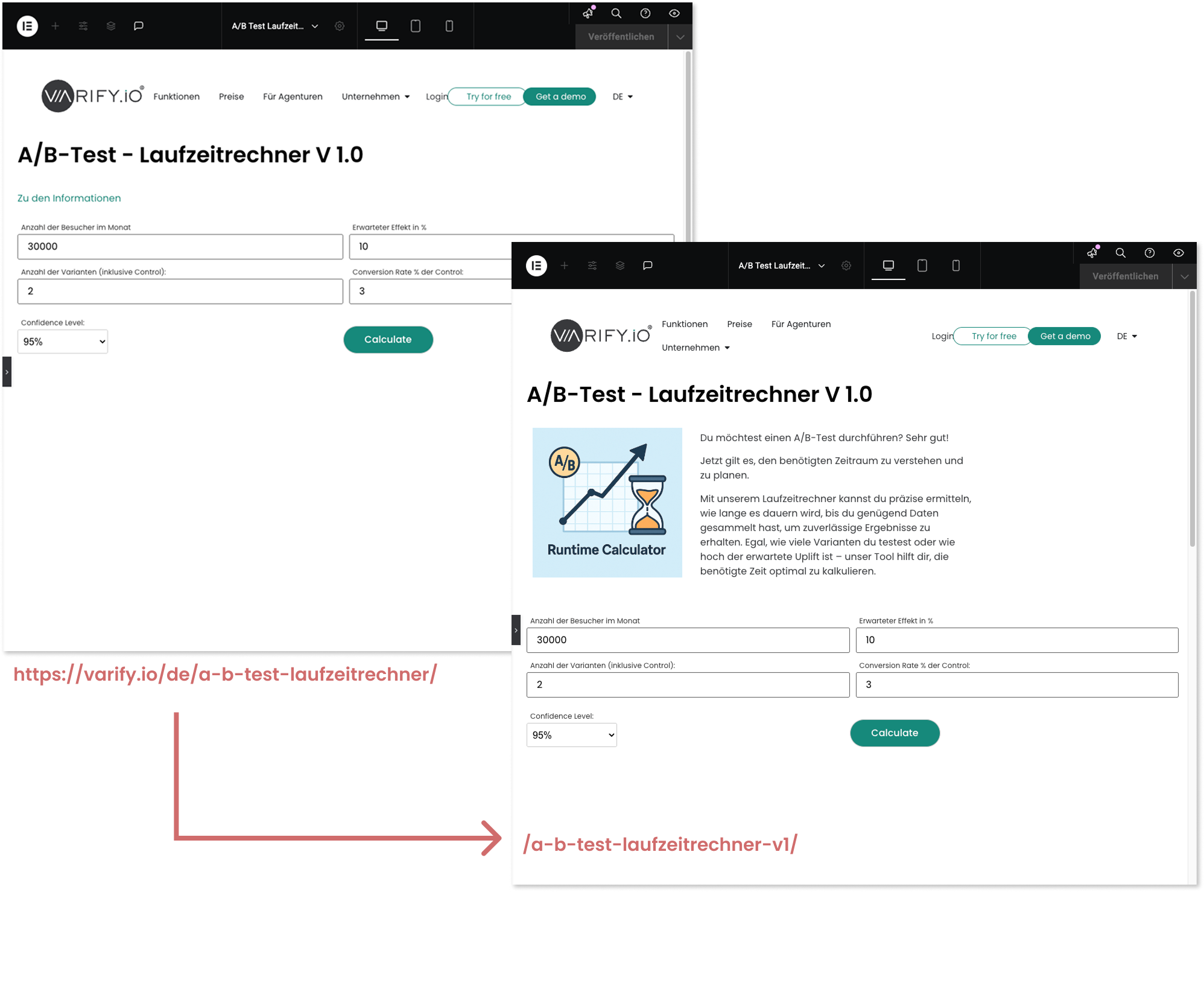
Yönlendirme deneyi oluştur
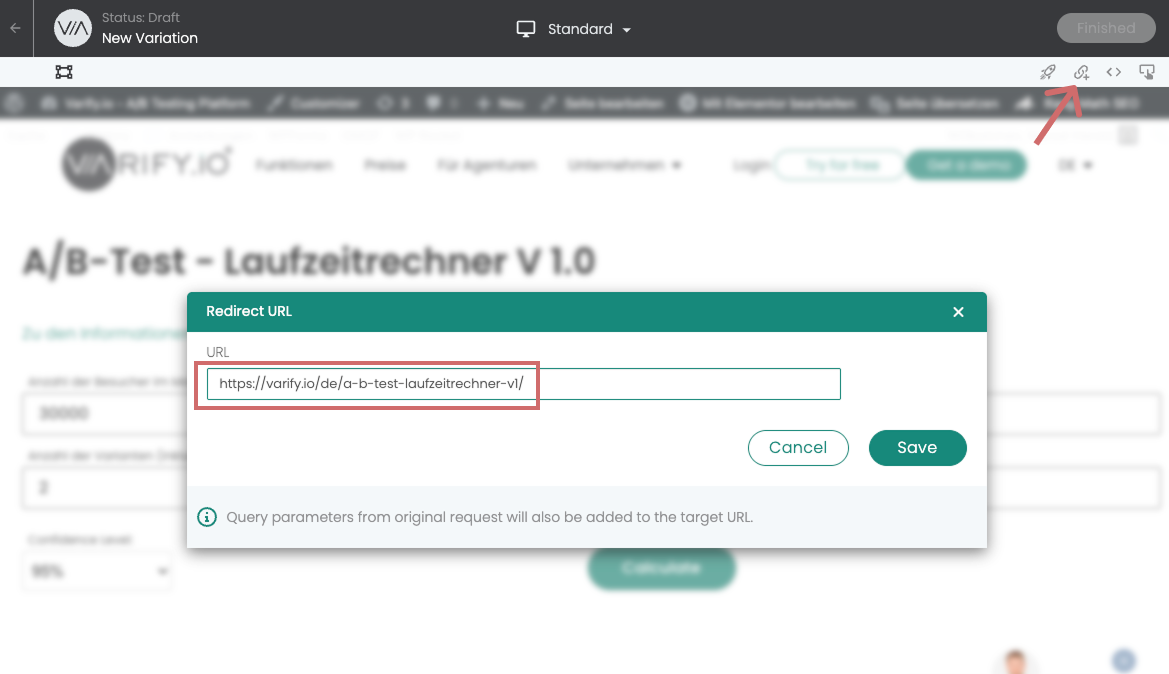
Varify'da yeni bir deney oluşturun. Varify Dashboard'a gidin ve ilgili orijinal web sitesini "Editor URL" olarak girin, ardından "Create new Experiment" seçeneğine tıklayın. Sonrasında "Redirect URL" simgesine tıklayın. Giriş alanına, gelen kullanıcıların yönlendirilmesi gereken, test edilecek web sitenizin hedef URL'sini girin.
Önemli Not:
URL'yi girerken, tam, mutlak URL'yi girdiğinizden emin olun.
-> „https://www.demoshop.com/new-home“ ve „demoshop.com/new-home“ değil
Sorularınız varsa bizimle iletişime geçin: https://varify.io/contact/
Sayfa hedeflemeyi ayarla
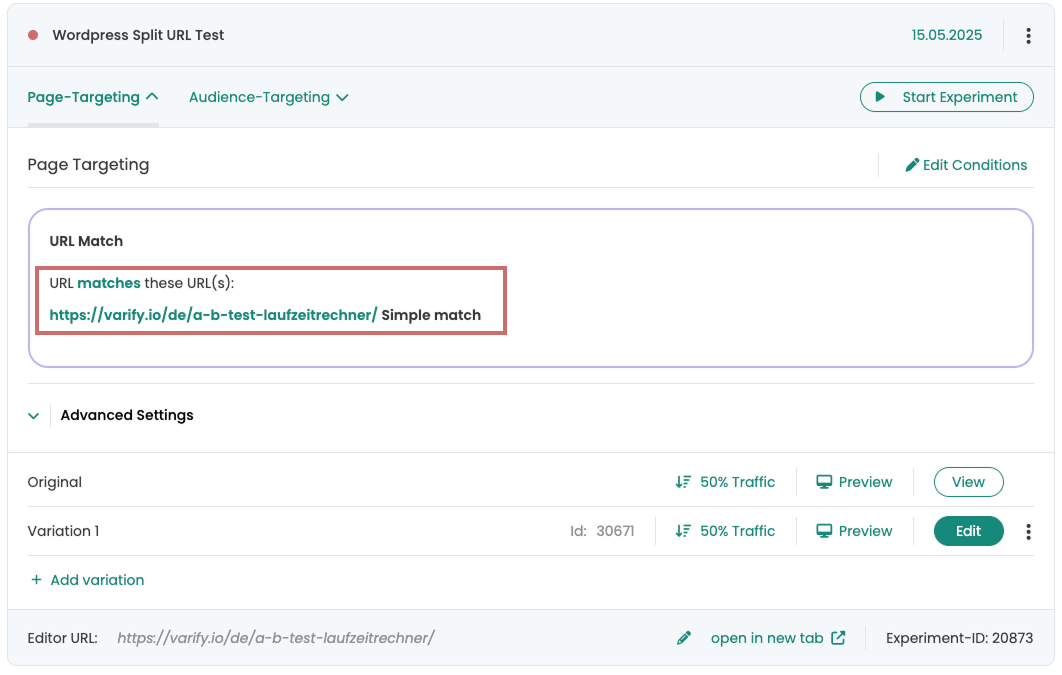
Görsel editörde yönlendirme URL'sini oluşturup kaydettikten sonra, split testi için ayarları Varify.io kontrol panelinde tanımlayabilirsin.
- Sayfa hedefleme varsayılan olarak zaten doğru şekilde ayarlanmıştır. Lütfen buraya girin yönlendirme URL'sini girmeyin!
- Varyantınız için istenen trafik dağılımını ayarlayın (ideal olarak 50/50)
- Yönlendirme deneyini başlatın
Split URL testinin değerlendirilmesi
Varify.io'da değerlendirme
Varify.io Google Analytics 4 Bağlantısı ile sonuçlarınızı doğrudan Varify.io panonuzda kolayca görüntüleyebilirsiniz. Bunu nasıl yapacağınızı burada öğrenebilirsiniz: Varify.io'da sonuç değerlendirmesine git
Google Analytics 4'te Değerlendirme
A/B testinizin varyasyonlarının verilerini GA4'te Explorative Data Analysis ile analiz edebilirsiniz. Daha fazla bilgiyi burada bulabilirsiniz: Sonuçları GA4'te değerlendirmek için