WordPress Weiterleitungs- & Split-URL-Test
Kurz gefasst
Mit WordPress kannst du mithilfe von Page-Buildern sehr schnell neue Versionen von Websites erstellen und optimieren. Um zu prüfen, ob diese Optimierungen auf der neuen Seite besser funktionieren als auf der bestehenden Version, kannst du einen Redirect-Test einsetzen. Dazu duplizierst du eine bestehende Seite, nimmst die Anpassungen direkt mit einem Page-Builder in WordPress vor und leitest über den Redirect-Test einen Teil der Nutzer von der alten Seite auf die optimierte Seite um.
Im folgenden Beispiel verwenden wir „Elementor“ als unseren Page-Builder.
Schritt-für-Schritt-Anleitung
Erstelle einen Split-URL-Test mit Varify.io
WordPress-Seite/Beitrag duplizieren
Dupliziere die Seite oder den Beitrag, den du anpassen möchtest – am einfachsten geht das mit dem Plugin „Essential Addons for Elementor“.
So funktioniert es:
- Suche die entsprechende Seite oder den entsprechenden Beitrag in der zugehörigen Übersicht im WordPress-Backend.
- Klicke auf „EA Duplicator“ - das Plugin erstellt automatisch eine Kopie. (Alternativ kannst du natürlich auch eine komplett neue Seite erstellen, ohne sie zu duplizieren)
- Bearbeite und optimiere die Kopie nach deinen Vorstellungen
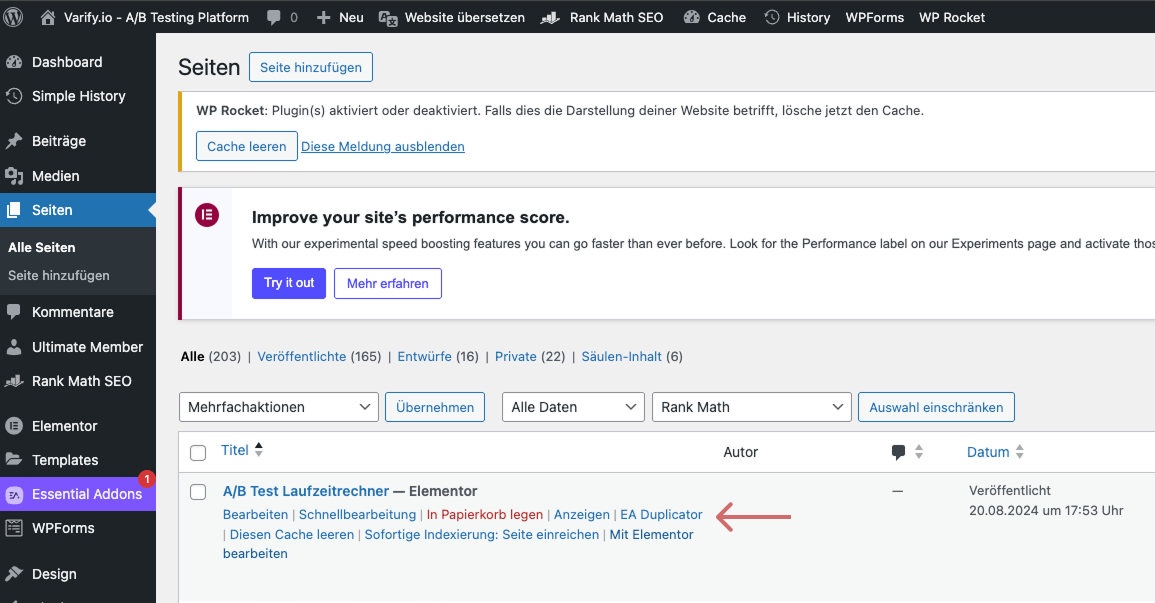
URL und Inhalt der duplizierten Seite/des duplizierten Beitrags bearbeiten
Das Duplikat wird in der Regel als Entwurf gespeichert. Passe daher zunächst die URL an - zum Beispiel, indem du einfach „/new-home“ an die ursprüngliche URL anhängst. Diese neue URL wird später im Redirect-Test verwendet, um einen Teil der Nutzer auf die angepasste Seite umzuleiten.
Nimm nun die gewünschten Änderungen in Elementor vor. Speichere deine Anpassungen und veröffentliche die Seite, sobald du fertig bist.
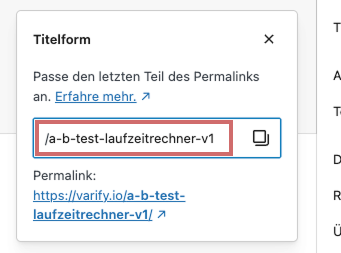
Wie du am Beispiel unten sehen kannst, wurden an der duplizierten Seite Änderungen vorgenommen.
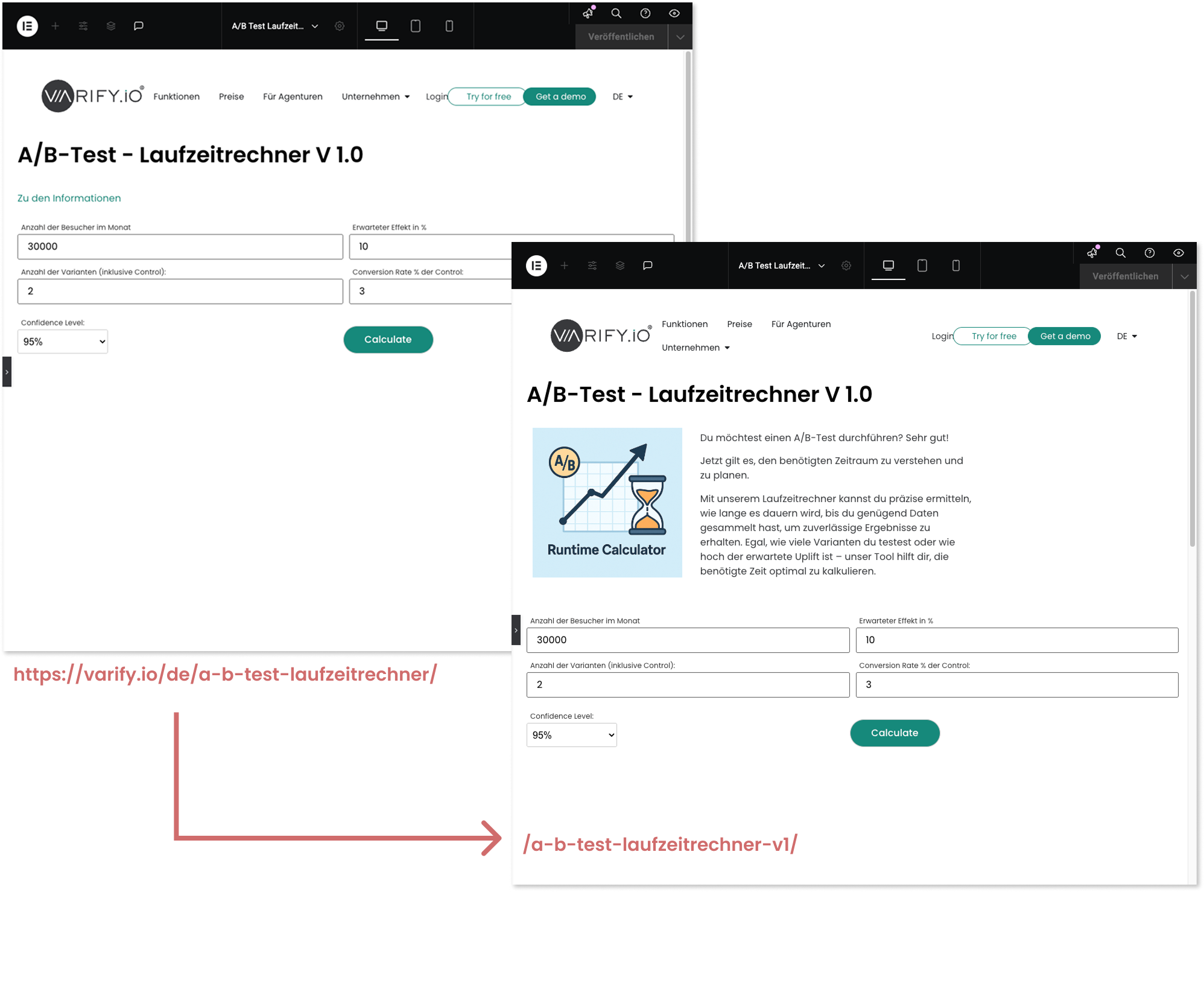
Redirect-Experiment erstellen
Erstelle ein neues Experiment in Varify. Gehe zum Varify Dashboard und gib die entsprechende Original-Website als „Editor URL“ ein und klicke auf „Create new Experiment“. Klicke anschließend auf das „Redirect URL“-Symbol. Gib im Eingabefeld die Ziel-URL deiner zu testenden Website ein, zu der eingehende Nutzer weitergeleitet werden sollen.
Wichtiger Hinweis:
Achte bei der Eingabe der URL darauf, die vollständige, absolute URL einzugeben.
-> „https://www.demoshop.com/new-home“ und nicht „demoshop.com/new-home“
Kontaktiere uns, wenn du Fragen hast: https://varify.io/contact/
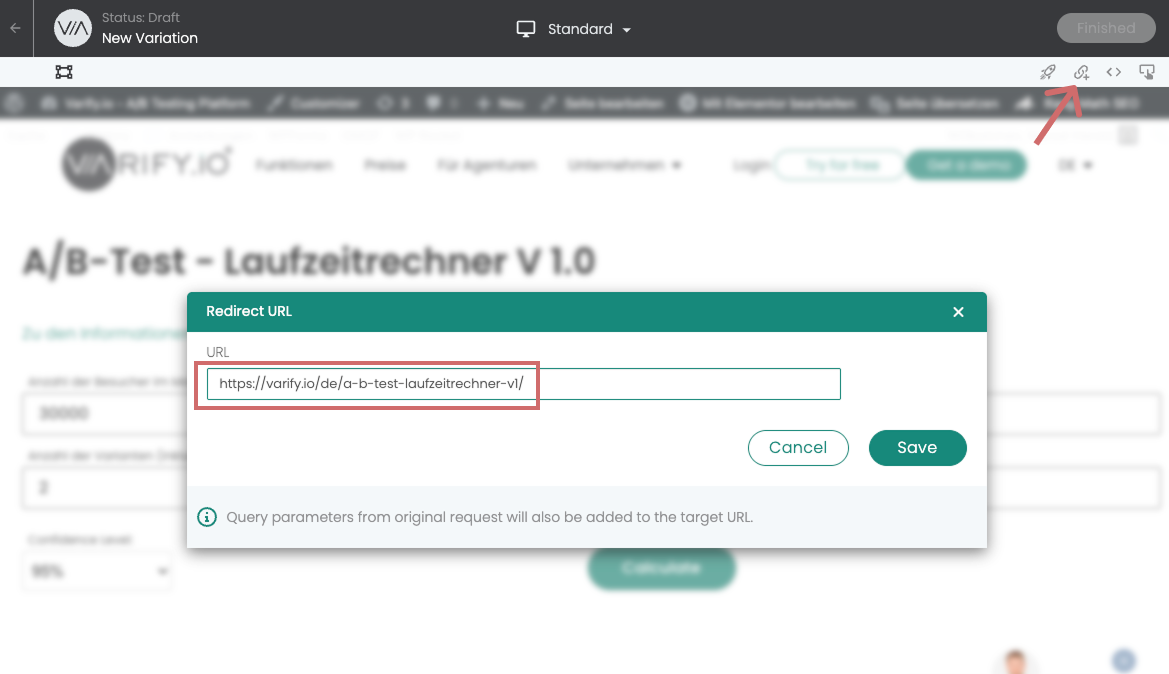
Seiten-Targeting einrichten
Nachdem du die Redirect-URL im Visual Editor erstellt und gespeichert hast, kannst du die Einstellungen für den Split-Test im Varify.io-Dashboard festlegen.
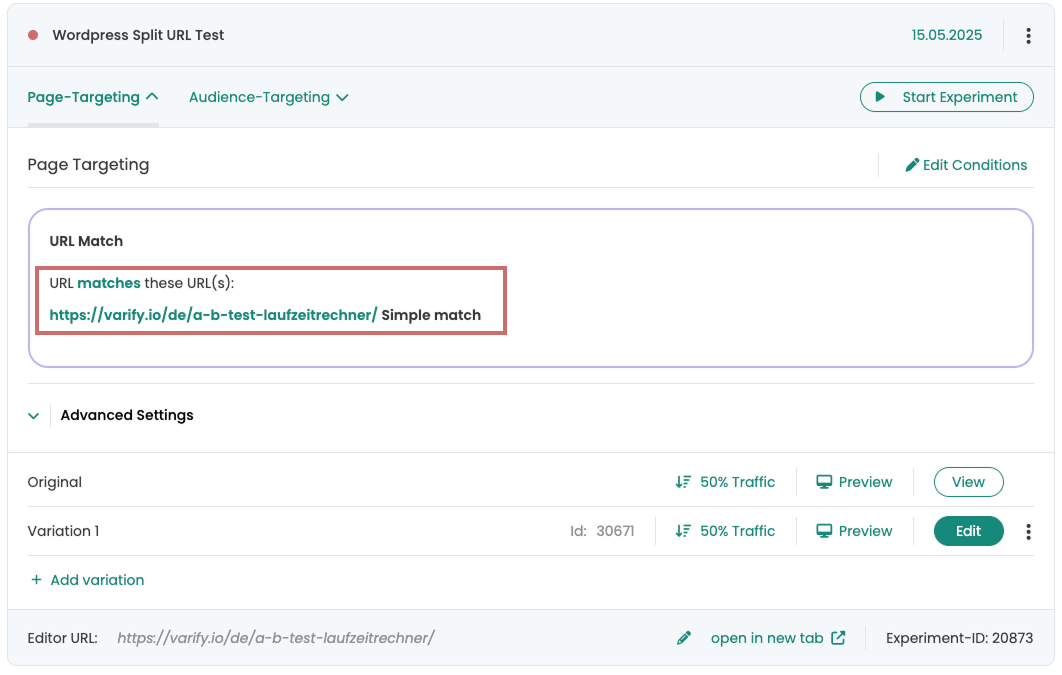
- Das Seiten-Targeting ist standardmäßig bereits korrekt eingestellt. Bitte hier eingeben nicht die Redirect-URL eingeben!
- Stelle die gewünschte Traffic-Verteilung für deine Variante ein (idealerweise 50/50)
- Starte das Redirect-Experiment
Auswertung des Split-URL-Tests
Auswertung in Varify.io
Mit der Varify.io Google Analytics 4 Connection kannst du deine Ergebnisse ganz einfach direkt in deinem Varify.io Dashboard anzeigen lassen. Wie das funktioniert, erfährst du hier: Zur Ergebnisauswertung in Varify.io
Auswertung in Google Analytics 4
Du kannst die Daten der Varianten deines A/B-Tests in GA4 mit der Explorative Data Analysis auswerten. Weitere Informationen findest du hier: Auswertung der Ergebnisse in GA4