Shopify - Test PDP-Template
Inhaltsverzeichnis
Kurz gesagt
Mit Varify kannst du einfach alternative PDP-Templates für deinen Shopify-Store testen. Erstelle dazu zunächst ein neues PDP-Template mit allen gewünschten Anpassungen. Erstelle einen neuen A/B-Test und füge das JavaScript aus diesem Guide hinzu. Änderungen an Produkten oder Shopify-Einstellungen sind nicht notwendig.
Neue Vorlage erstellen
Erstelle zunächst eine neue Vorlage für deine Produktdetailseite (PDP). Damit kannst du alternative Anordnungen, App-Widgets oder andere Elemente testen.
So erstellst du in wenigen Schritten eine neue Vorlage:
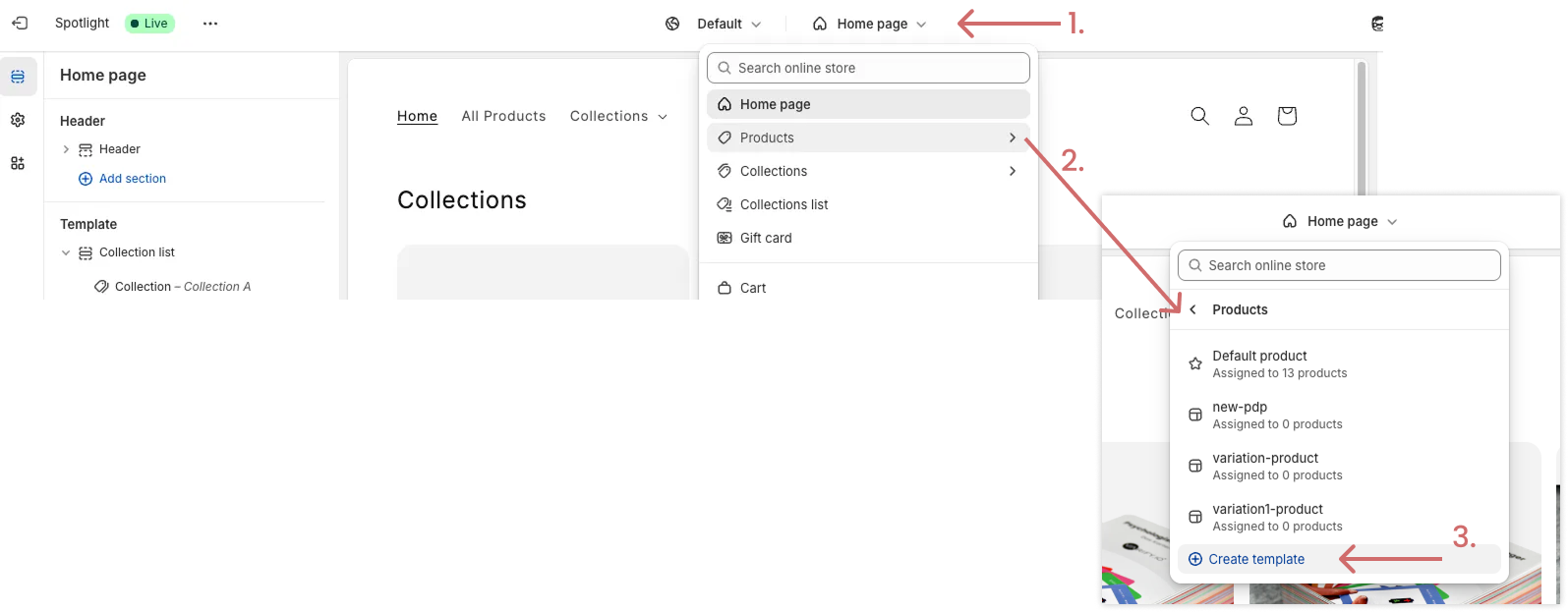
- Gehe zu Online Store > Themes > Customize
- Klicke auf das Dropdown-Menü oben, das standardmäßig auf „Home page“ eingestellt ist
- Wähle im Dropdown den Bereich Products aus
- Klicke auf Create Template, um deine neue PDP-Vorlage zu erstellen
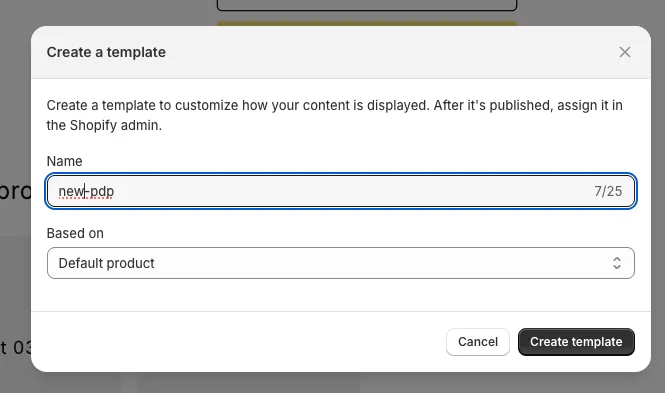
- Gib dem neuen Template einen Namen, zum Beispiel: new-pdp.
- Wähle unter „Based on“ das Template aus, das du aktuell verwendest – es dient als Ausgangspunkt für dein neues Template.
- Nimm nun alle gewünschten Änderungen am neuen Template vor:
- Teste Widgets einer Shopify-App
- Erstelle neue Blöcke, Elemente oder Texte
- Ändere die Reihenfolge bestehender Blöcke
- Passe das Farbschema an
- und vieles mehr
- Speichere anschließend die neue Version deines PDP-Templates. Sie ist noch nicht sichtbar, da deine Produkte weiterhin auf das ursprüngliche Template eingestellt sind.
Erstelle ein neues Experiment in Varify
- Erstelle ein neues Experiment auf einer deiner Produktseiten
- Klicke oben rechts auf das Code-Symbol
- Wähle „Add JavaScript“ aus
- Füge das folgende JavaScript ein
- Ändere in Zeile 5 den Wert der Konstante pdpVariationName 'new-pdp' und ersetze ihn durch den Namen deines neuen Templates
- Ändere in den Zeilen 3 und 4 die Experiment- und Variant-IDs entsprechend auf die IDs des Experiments. (Wichtig: Du musst den Test vorher einmal speichern, damit die IDs überhaupt erst erstellt werden. Anschließend kannst du ihn über Edit erneut speichern und die IDs ersetzen).
- Speichere das Experiment
(function () {
  // ─── CONFIG ───
  const experimentId = 32898;
  const variationId = 49279;
  const viewValue = 'new-pdp'; //"view"-value (z.B. Template-Name)

  // ─── HELPERS ───
  if (window.varify.helpers.isInEditor()) {
    return
  }

  // ─── LOGIC ───
  const params = new URLSearchParams(window.location.search);
  const paramAsBase64 = btoa(`${experimentId}:${variationId}`).replace(/=/g, '');

  const needsView = params.get('view') !== String(viewValue);
  const needsVa = params.get('va-red') !== paramAsBase64;

  if (needsView || needsVa) {
    params.set('view', String(viewValue));
    params.set('va-red', paramAsBase64);

    const newUrl =
      `${window.location.origin}${window.location.pathname}?${params.toString()}${window.location.hash || ''}`;

    window.location.href = newUrl;
  }
})();
Konfiguriere und starte das Experiment-Targeting
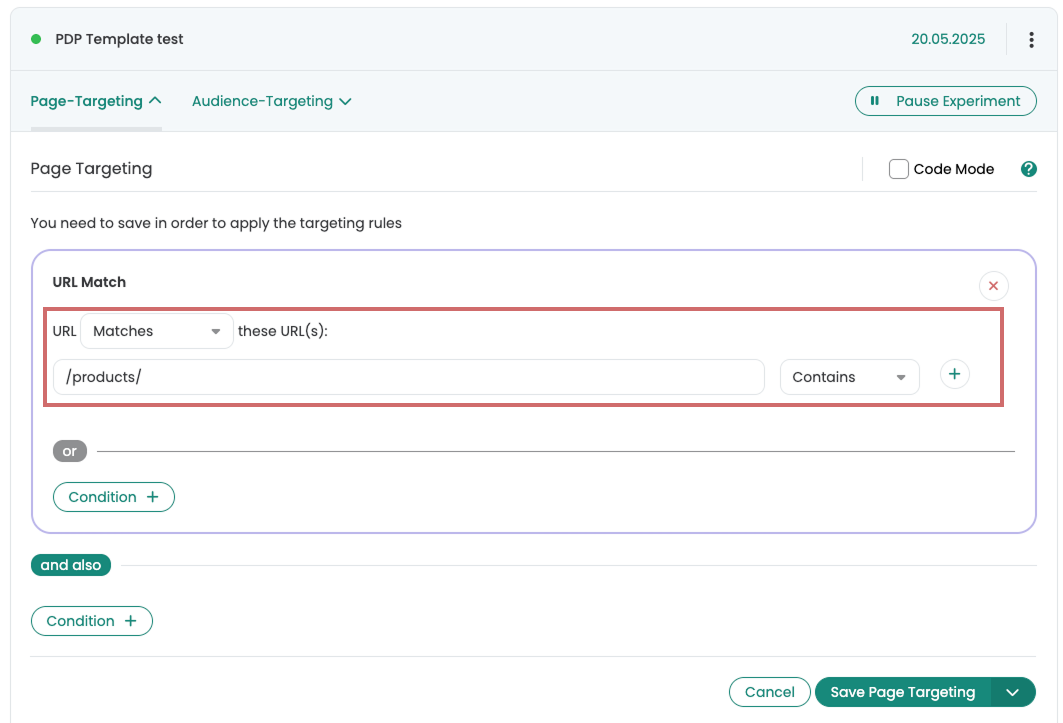
Das Experiment soll auf allen Produktseiten angezeigt werden. Daher ist eine kleine Anpassung im Page Targeting notwendig.
- Öffne das Page Targeting des Experiments
- Setze das Targeting auf /products/ mit dem Matching-Typ „Contains“
- Falls deine Produktdetailseiten nicht eindeutig über die URL identifizierbar sind, kannst du auch einen eindeutigen CSS-Selektor verwenden, der nur auf deinen PDPs vorkommt. Der Selektor „Buybox“ ist dafür in der Regel geeignet.
- Starte das Experiment